# Hướng dẫn xem báo cáo công việc

## 1. Hướng dẫn xem báo cáo công việc và xuất excel

### 1.1. Hướng dẫn xem báo cáo công việc&#x20;

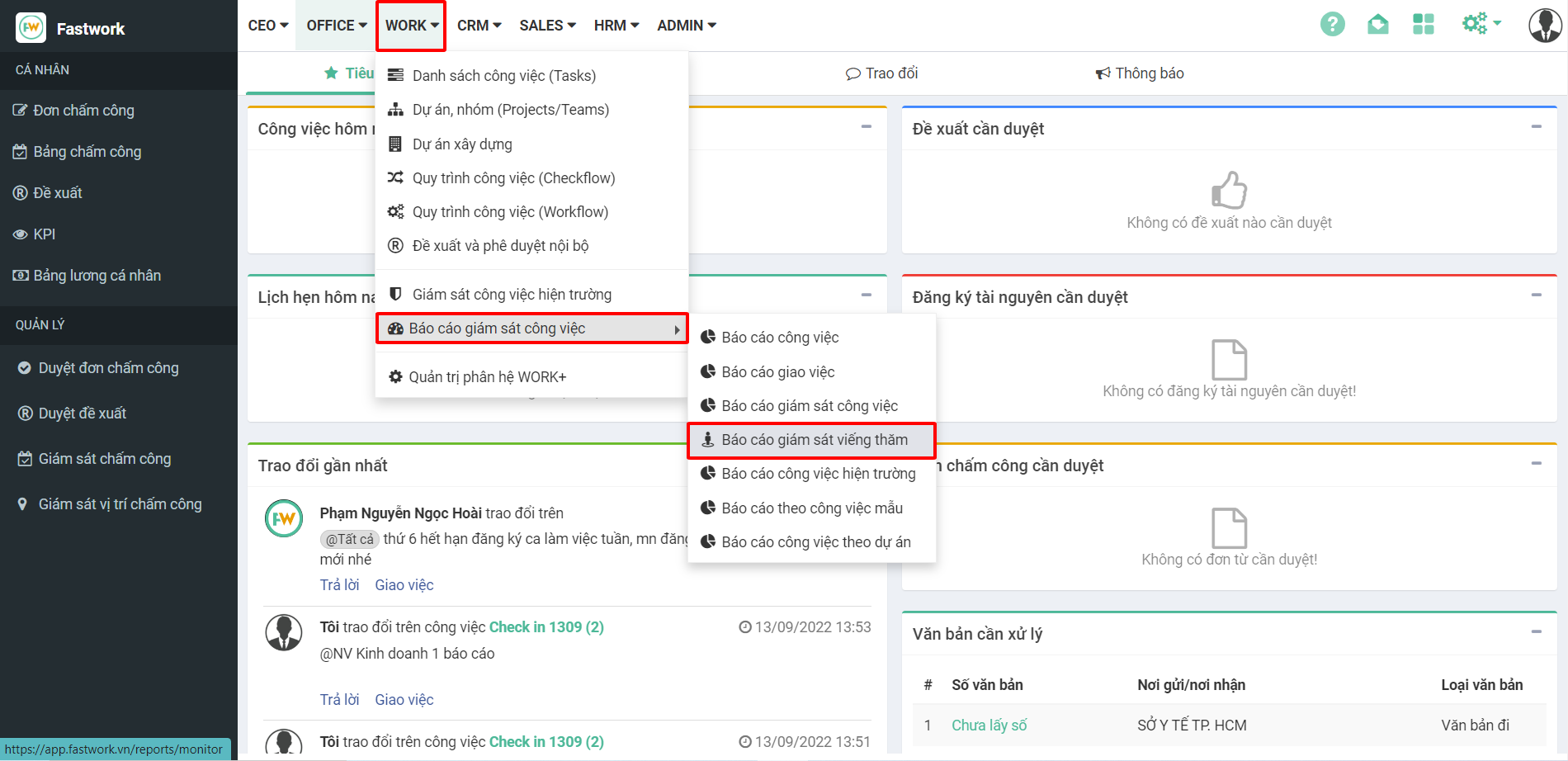
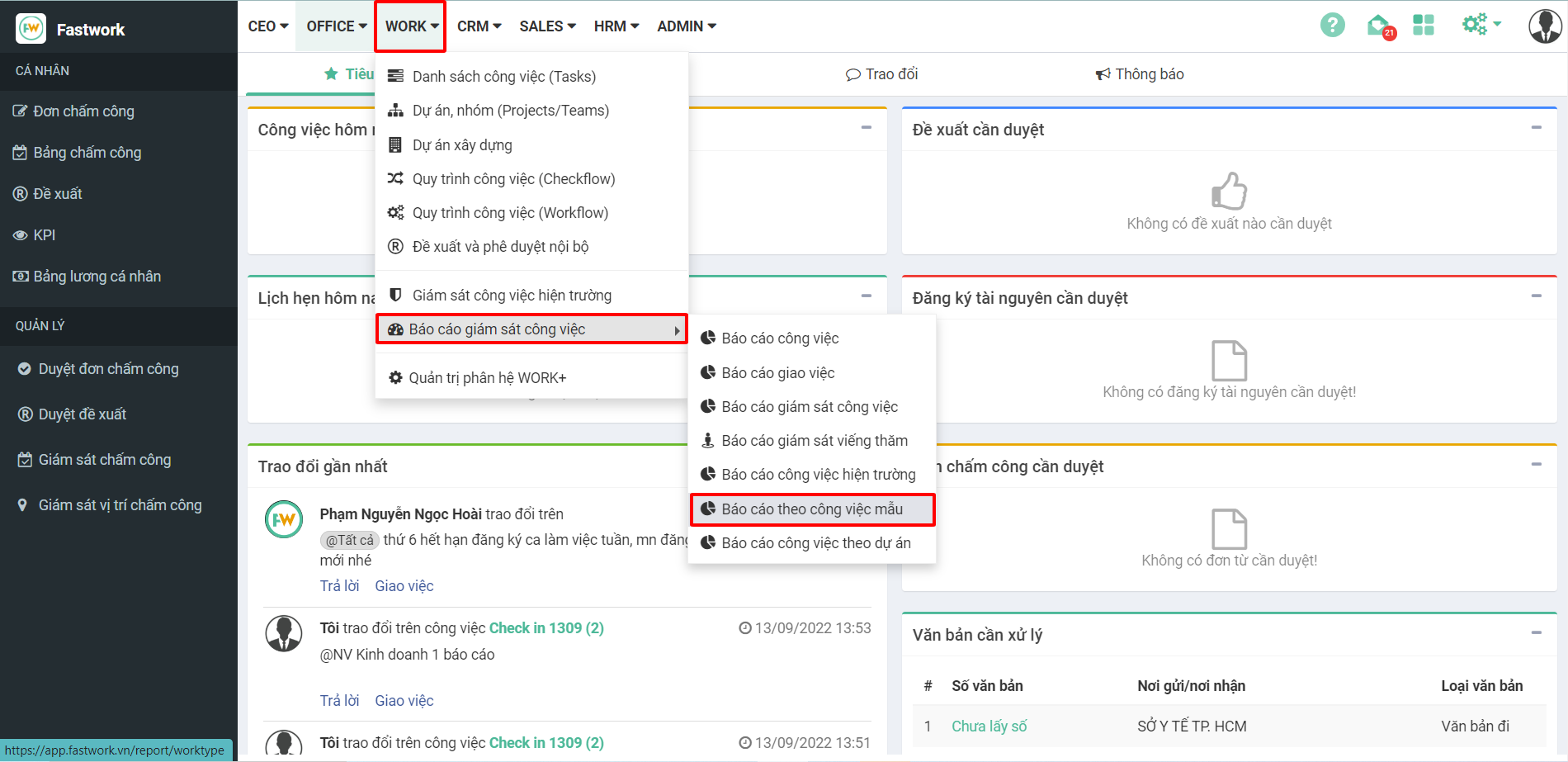
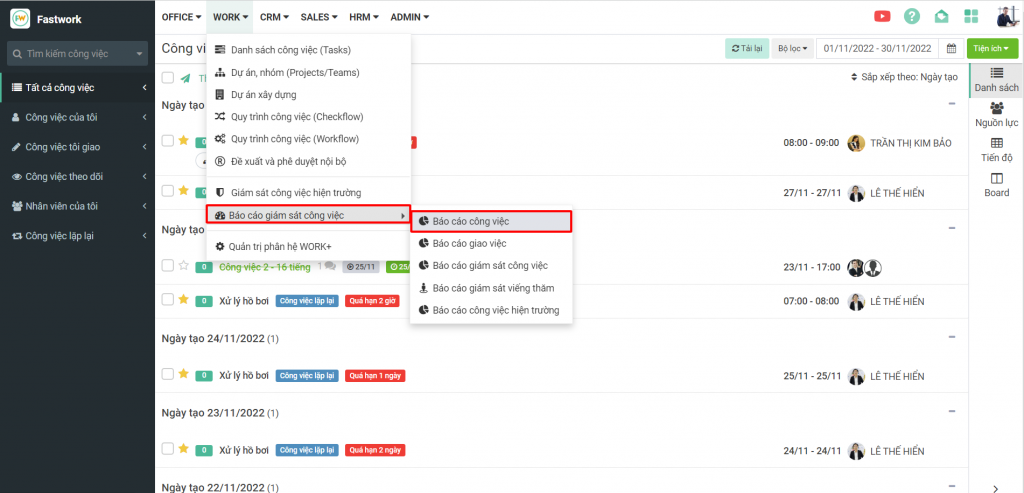
**Bước 1:** Chọn **WORK** -> chọn **Báo cáo giám sát công việc** -> chọn **Báo cáo công việc**

<figure><img src="https://1934075284-files.gitbook.io/~/files/v0/b/gitbook-x-prod.appspot.com/o/spaces%2FSgjp5pKuJrPSuYtLZvBs%2Fuploads%2FeHAo95CP7Ne5zLlcZlqw%2Fimage.png?alt=media&#x26;token=11011707-e995-4f13-9446-ef470d25537a" alt=""><figcaption><p>Giao diện chức năng báo cáo công việc</p></figcaption></figure>

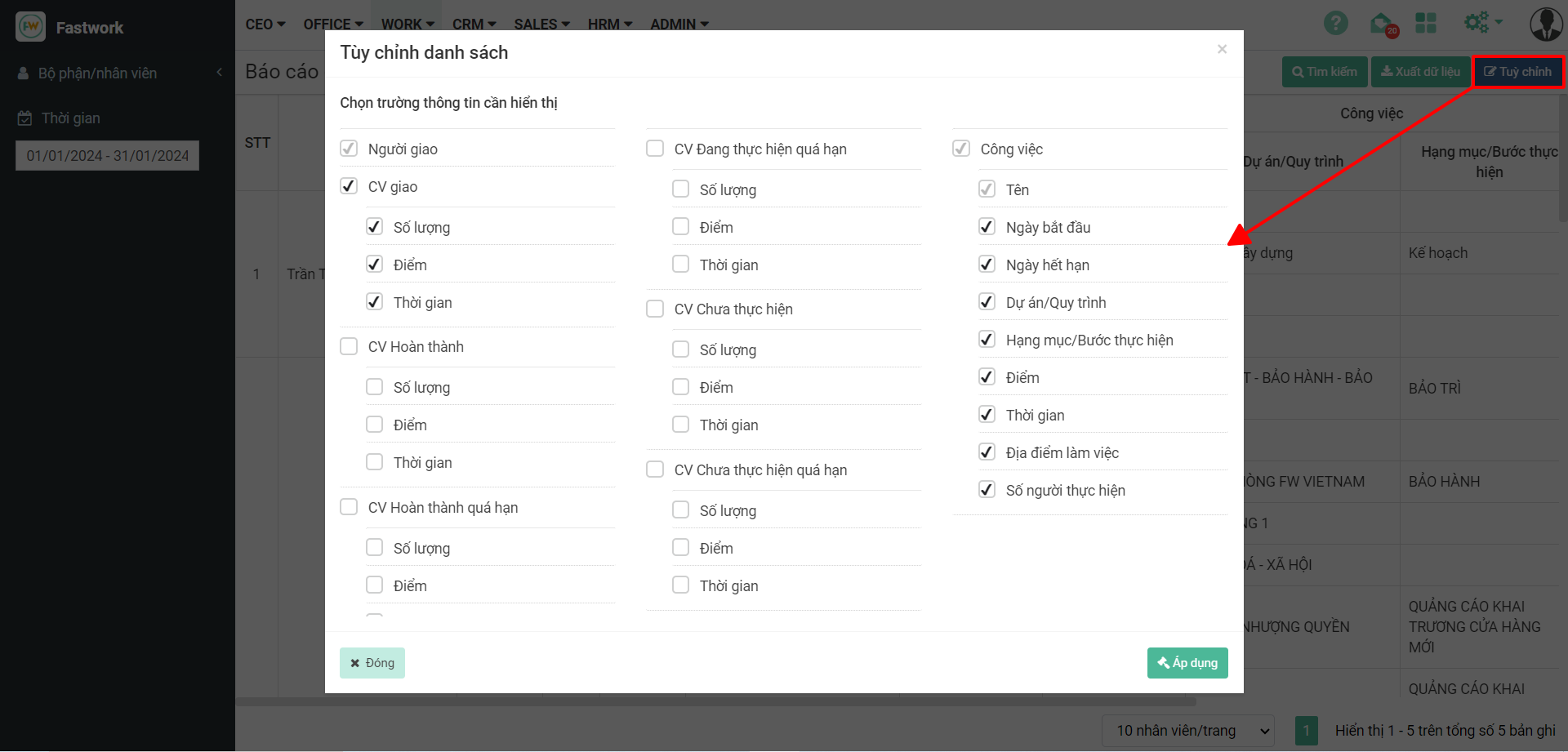
**Bước 2:** Ở đây anh/ chị có thể tùy chỉnh các trường thông tin cần xem dữ liệu -> chọn **Tùy chỉnh** -> lựa chọn các trường thông tin cần hiển thị

<figure><img src="https://help.fastwork.vn/wp-content/uploads/2022/11/image-44-1024x502.png" alt=""><figcaption><p>Giao diện tùy chỉnh danh sách thông tin công việc cần hiển thị</p></figcaption></figure>

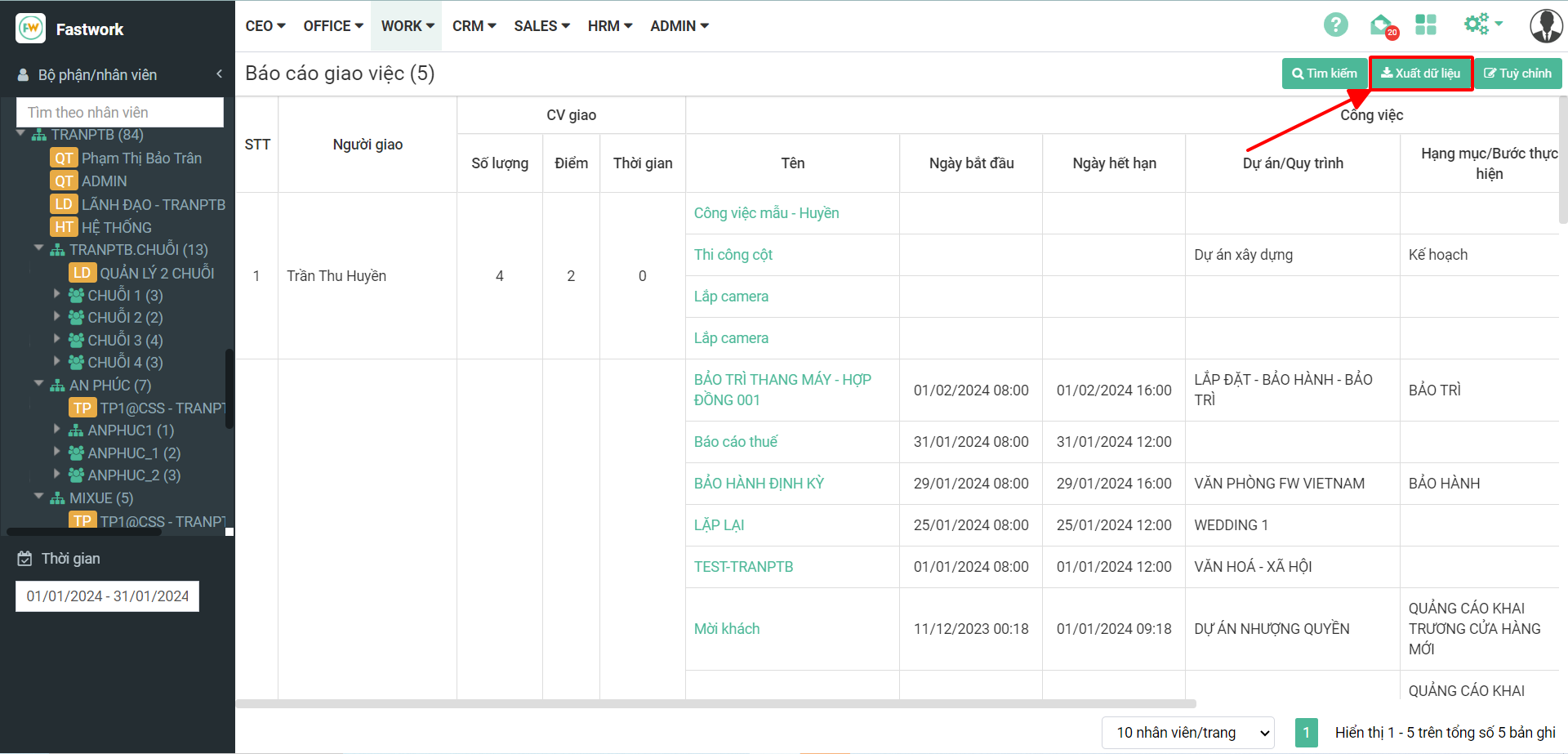
**Bước 3:** Chọn bộ phận, thời gian, lựa chọn các trường thông tin cần xem rồi nhấn **Tìm kiếm**

<figure><img src="https://help.fastwork.vn/wp-content/uploads/2022/11/image-45-1024x508.png" alt=""><figcaption><p>Giao diện báo cáo công việc</p></figcaption></figure>

### 1.2. Hướng dẫn xuất excel báo cáo công việc&#x20;

**Bước 1:** Sau khi phần mềm hiển thị các thông tin báo cáo công việc cần xem, để xuất dữ liệu chọn nút **Xuất dữ liệu**

<figure><img src="https://help.fastwork.vn/wp-content/uploads/2022/11/image-46-1024x507.png" alt=""><figcaption><p>Giao diện báo cáo công việc</p></figcaption></figure>

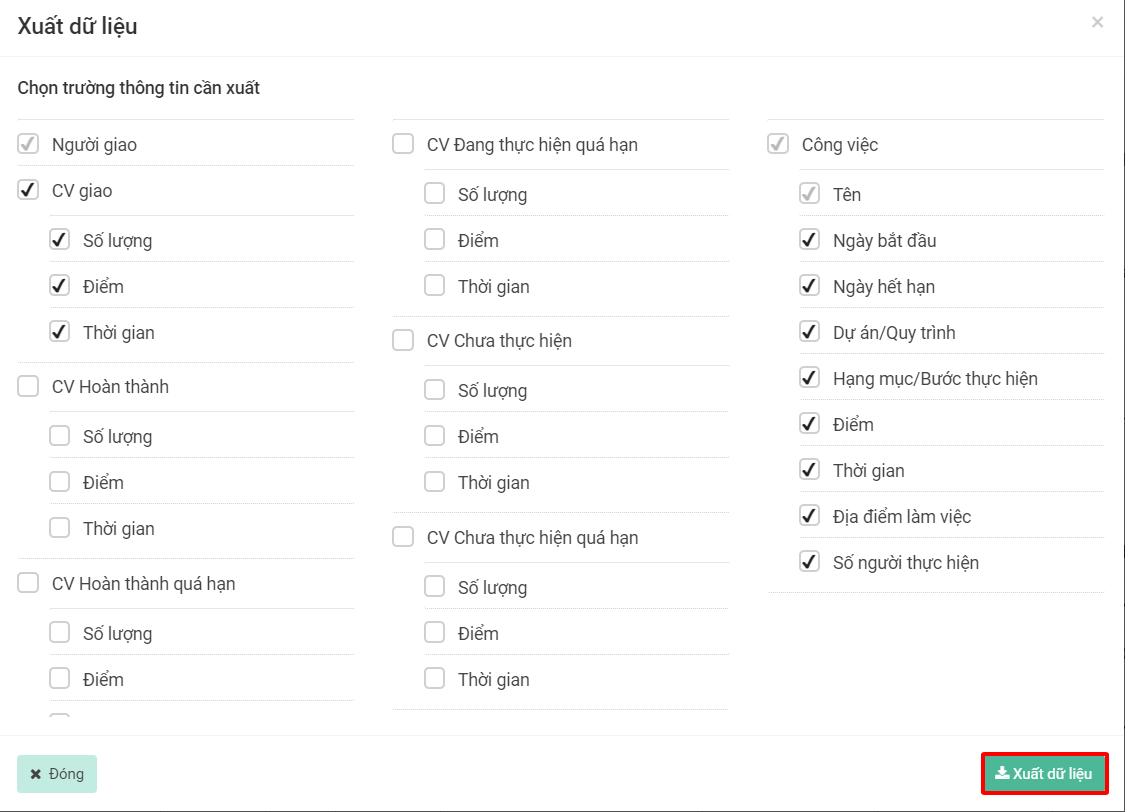
**Bước 2:** Chọn các trường thông tin cần xuất ra excel -> chọn **Xuất dữ liệu**

<figure><img src="https://fc-use1-00-pics-bkt-00.s3.amazonaws.com/79620180ce66e27c66759c0d02a48a90ecc67a56e568b1d445f1e7ebd35a3fbc/f_faq-image/u_3e38da1de48fe4f2078620490fbd5d467f75d2fd226e5659079160450f082d15/img_1626074086472.png" alt=""><figcaption><p>Giao diện chọn trường thông tin công việc cần xuất dữ liệu</p></figcaption></figure>

**Bước 3:** Khi xuất báo cáo công việc phần mềm sẽ chạy % tiến độ xuất báo cáo&#x20;

<figure><img src="https://1934075284-files.gitbook.io/~/files/v0/b/gitbook-x-prod.appspot.com/o/spaces%2FSgjp5pKuJrPSuYtLZvBs%2Fuploads%2FlreoTmJf4rW5q7QUeYKP%2Fimage.png?alt=media&#x26;token=642af9de-cde9-4a91-8ed6-33bcb4fc5cc7" alt=""><figcaption><p>Giao diện tiến độ xuất dữ liệu</p></figcaption></figure>

## 2. Hướng dẫn xem báo cáo giao việc và xuất excel

### 2.1. Hướng dẫn xem báo cáo giao việc

**Bước 1:** Chọn **WORK** -> chọn **Báo cáo giám sát công việc** -> chọn **Báo cáo giao việc**

<figure><img src="https://1934075284-files.gitbook.io/~/files/v0/b/gitbook-x-prod.appspot.com/o/spaces%2FSgjp5pKuJrPSuYtLZvBs%2Fuploads%2F2tsGwZ3Ea8r4DgKWhGxG%2Fimage.png?alt=media&#x26;token=723c6396-537c-44fd-86ff-8afc8e51b431" alt=""><figcaption><p>Giao diện chức năng báo cáo giao việc</p></figcaption></figure>

**Bước 2:** Ở đây anh/ chị có thể tùy chỉnh các trường thông tin cần xem dữ liệu -> chọn **Tùy chỉnh** -> lựa chọn các trường thông tin cần hiển thị

<figure><img src="https://1934075284-files.gitbook.io/~/files/v0/b/gitbook-x-prod.appspot.com/o/spaces%2FSgjp5pKuJrPSuYtLZvBs%2Fuploads%2FInYxgMG58WCXlgESN4Cd%2Fimage.png?alt=media&#x26;token=b51a365b-6a7d-4a64-b3a9-e2c9584fb083" alt=""><figcaption><p>Giao diện tùy chỉnh danh sách thông tin công việc cần hiển thị</p></figcaption></figure>

**Bước 3:** Chọn bộ phận, thời gian, lựa chọn các trường thông tin cần xem rồi nhấn **Tìm kiếm**

<figure><img src="https://1934075284-files.gitbook.io/~/files/v0/b/gitbook-x-prod.appspot.com/o/spaces%2FSgjp5pKuJrPSuYtLZvBs%2Fuploads%2FG1Pjp8bow6PcNMIJ6O7C%2Fimage.png?alt=media&#x26;token=b7286f1a-6c63-4891-b466-a8687f76db1c" alt=""><figcaption><p>Giao diện báo cáo giao việc</p></figcaption></figure>

### 2.2. Hướng dẫn xuất excel báo cáo giao việc&#x20;

**Bước 1:** Sau khi phần mềm hiển thị các thông tin báo cáo giao việc cần xem, để xuất dữ liệu chọn nút **Xuất dữ liệu**

<figure><img src="https://1934075284-files.gitbook.io/~/files/v0/b/gitbook-x-prod.appspot.com/o/spaces%2FSgjp5pKuJrPSuYtLZvBs%2Fuploads%2FBFAJu9GMmZlmiYFVqbcI%2Fimage.png?alt=media&#x26;token=36e40c15-6b7b-4358-bc7a-c890eb555600" alt=""><figcaption><p>Giao diện báo cáo giao việc</p></figcaption></figure>

**Bước 2:** Chọn các trường thông tin cần xuất ra excel -> chọn **Xuất dữ liệu**

<figure><img src="https://1934075284-files.gitbook.io/~/files/v0/b/gitbook-x-prod.appspot.com/o/spaces%2FSgjp5pKuJrPSuYtLZvBs%2Fuploads%2FqdFrKOypQRZOoX1o6Evr%2Fimage.png?alt=media&#x26;token=0fd131e9-d0ac-4baa-9308-539661868004" alt=""><figcaption><p>Giao diện chọn trường thông tin công việc cần xuất dữ liệu</p></figcaption></figure>

**Bước 3:** Khi xuất báo cáo công việc phần mềm sẽ có thông báo xử lý &#x20;

<figure><img src="https://1934075284-files.gitbook.io/~/files/v0/b/gitbook-x-prod.appspot.com/o/spaces%2FSgjp5pKuJrPSuYtLZvBs%2Fuploads%2FzRJ7LiwGdgguW7Ase6Cb%2Fimage.png?alt=media&#x26;token=fdf035b5-7bdb-466f-a348-bdcbb9dba10c" alt=""><figcaption><p>Giao diện thông báo xuất dữ liệu báo cáo giao việc</p></figcaption></figure>

## 3. Hướng dẫn xem báo cáo giám sát công việc và xuất excel

### 3.1. Hướng dẫn xem báo cáo giám sát công việc

**Bước 1:** Chọn **WORK** -> chọn **Báo cáo giám sát công việc** -> chọn **Báo cáo giám sát công việc**

<figure><img src="https://1934075284-files.gitbook.io/~/files/v0/b/gitbook-x-prod.appspot.com/o/spaces%2FSgjp5pKuJrPSuYtLZvBs%2Fuploads%2FHIiH5PPqOBMKtgDtNSml%2Fimage.png?alt=media&#x26;token=823f1451-c126-40b7-b40e-63226992434b" alt=""><figcaption><p>Giao diện chức năng báo cáo giám sát công việc</p></figcaption></figure>

**Bước 2:** Lựa chọn nhân viên/bộ phận, thời gian cần xem báo cáo -> chọn **Tìm kiếm**

<figure><img src="https://1934075284-files.gitbook.io/~/files/v0/b/gitbook-x-prod.appspot.com/o/spaces%2FSgjp5pKuJrPSuYtLZvBs%2Fuploads%2FMj2ryfx4xsXc2W4ouvXI%2Fimage.png?alt=media&#x26;token=a37f96d9-34f5-419f-838b-e46b8372f741" alt=""><figcaption><p>Giao diện báo cáo giám sát công việc</p></figcaption></figure>

### 3.2. Hướng dẫn xuất excel báo cáo giám sát công việc&#x20;

**Bước 1:** Từ giao diện báo cáo giám sát công việc -> sau khi đã hiển thị các dữ liệu cần xem chi tiết -> chọn **Xuất excel** để xuất dữ liệu về file excel

<figure><img src="https://1934075284-files.gitbook.io/~/files/v0/b/gitbook-x-prod.appspot.com/o/spaces%2FSgjp5pKuJrPSuYtLZvBs%2Fuploads%2FZZDkH10SbipATHyAvVnp%2Fimage.png?alt=media&#x26;token=258b3dd3-8574-4a47-b14f-159cb77d2c5b" alt=""><figcaption><p>Giao diện báo cáo giám sát công việc</p></figcaption></figure>

**Bước 2:** Phần mềm sẽ thông báo xuất dữ liệu thành công

<figure><img src="https://1934075284-files.gitbook.io/~/files/v0/b/gitbook-x-prod.appspot.com/o/spaces%2FSgjp5pKuJrPSuYtLZvBs%2Fuploads%2FPWwm8TyKV0RTiwpjlepq%2Fimage.png?alt=media&#x26;token=0f0a056e-7cac-4b29-a369-bed0d76e2198" alt=""><figcaption><p>Giao diện thông báo kết quả xuất dữ liệu</p></figcaption></figure>

## 4. Hướng dẫn xem báo cáo giám sát viếng thăm và xuất excel

### 4.1. Hướng dẫn xem báo cáo giám sát viếng thắm

**Bước 1:** Chọn **WORK** -> chọn **Báo cáo giám sát công việc** -> chọn **Báo cáo giám sát viếng thăm**

<figure><img src="https://1934075284-files.gitbook.io/~/files/v0/b/gitbook-x-prod.appspot.com/o/spaces%2FSgjp5pKuJrPSuYtLZvBs%2Fuploads%2FeF3YgW5vo07stTyKBsfv%2Fimage.png?alt=media&#x26;token=4b943966-71ab-4c18-8268-86106914a772" alt=""><figcaption><p>Giao diện chức năng báo cáo giám sát viếng thăm</p></figcaption></figure>

**Bước 2:** Lựa chọn nhân viên/bộ phận, thời gian cần xem báo cáo -> chọn **Tìm kiếm**

<figure><img src="https://1934075284-files.gitbook.io/~/files/v0/b/gitbook-x-prod.appspot.com/o/spaces%2FSgjp5pKuJrPSuYtLZvBs%2Fuploads%2FmhAVuWQWr9DU7gQh290b%2Fimage.png?alt=media&#x26;token=d64fcbd6-2fd7-4eec-a912-0f694575bd72" alt=""><figcaption><p>Giao diện báo cáo giám sát viếng thăm</p></figcaption></figure>

### 4.2. Hướng dẫn xuất excel báo cáo giám sát viếng thăm&#x20;

**Bước 1:** Từ giao diện báo cáo giám sát viếng thăm -> sau khi đã hiển thị các dữ liệu cần xem chi tiết -> chọn **Xuất excel** để xuất dữ liệu về file excel

<figure><img src="https://1934075284-files.gitbook.io/~/files/v0/b/gitbook-x-prod.appspot.com/o/spaces%2FSgjp5pKuJrPSuYtLZvBs%2Fuploads%2FyEWde0HTraGRgB7ZwhP6%2Fimage.png?alt=media&#x26;token=12254a28-b97f-4b5a-987e-ba4e0edb2d2b" alt=""><figcaption><p>Giao diện báo cáo giám sát viếng thăm</p></figcaption></figure>

**Bước 2:** Phần mềm sẽ thông báo xuất dữ liệu thành công

<figure><img src="https://1934075284-files.gitbook.io/~/files/v0/b/gitbook-x-prod.appspot.com/o/spaces%2FSgjp5pKuJrPSuYtLZvBs%2Fuploads%2Fko3cig6ZeMlY1gn2GY2A%2Fimage.png?alt=media&#x26;token=cc1d95e9-2818-4fe7-a53e-31d825cef737" alt=""><figcaption><p>Giao diện thông báo kết quả xuất dữ liệu</p></figcaption></figure>

## 5. Hướng dẫn xem báo cáo công việc hiện trường và xuất excel

### 5.1. Hướng dẫn xem báo cáo công việc hiện trường

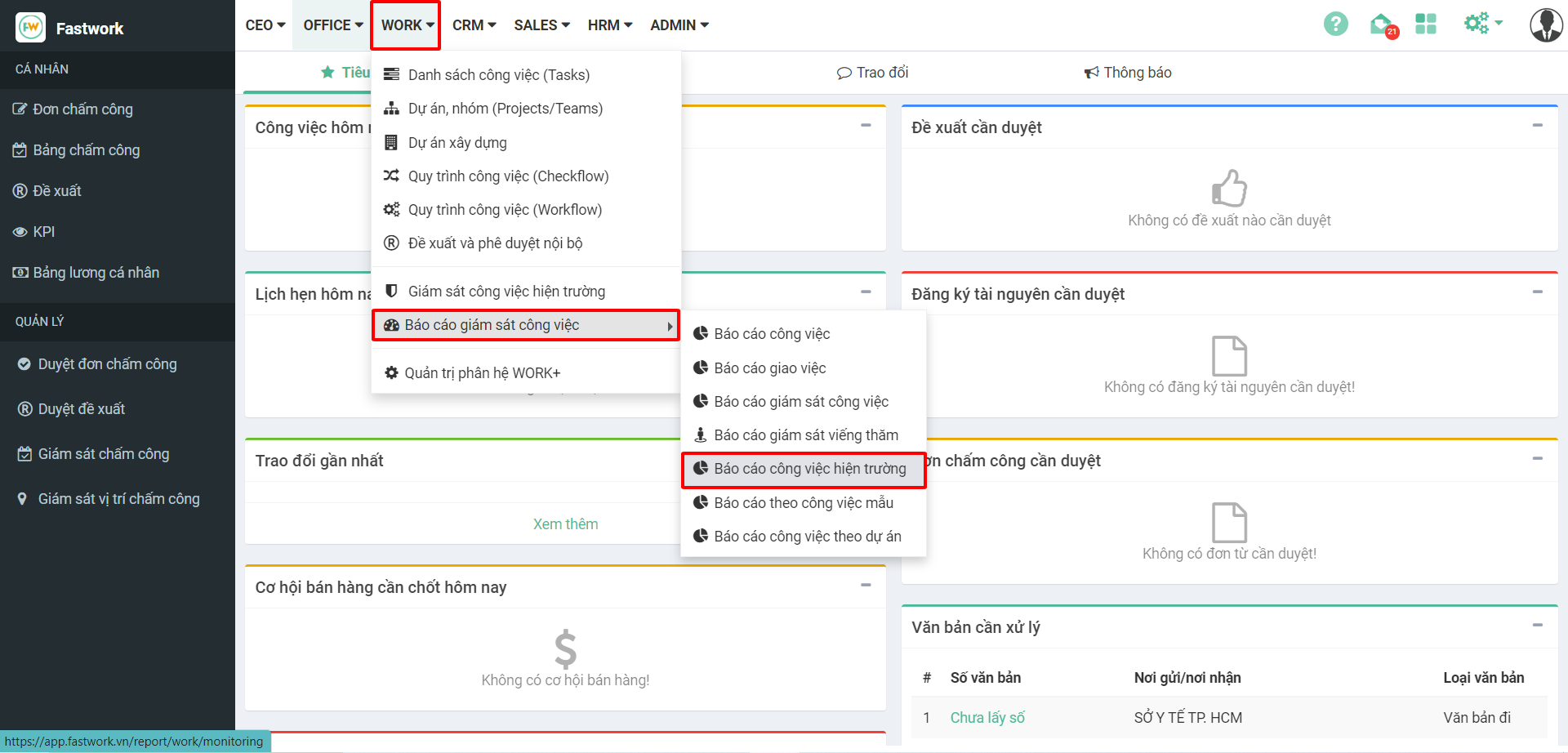
**Bước 1:** Chọn **WORK** -> chọn **Báo cáo giám sát công việc** -> chọn **Báo cáo công việc hiện trường**

<figure><img src="https://1934075284-files.gitbook.io/~/files/v0/b/gitbook-x-prod.appspot.com/o/spaces%2FSgjp5pKuJrPSuYtLZvBs%2Fuploads%2FLk1n5DoCbCMgR61VR5mr%2Fimage.png?alt=media&#x26;token=1c8860cf-7616-45ad-8d5d-7346ba09c50b" alt=""><figcaption><p>Giao diện chức năng báo cáo công việc hiện trường</p></figcaption></figure>

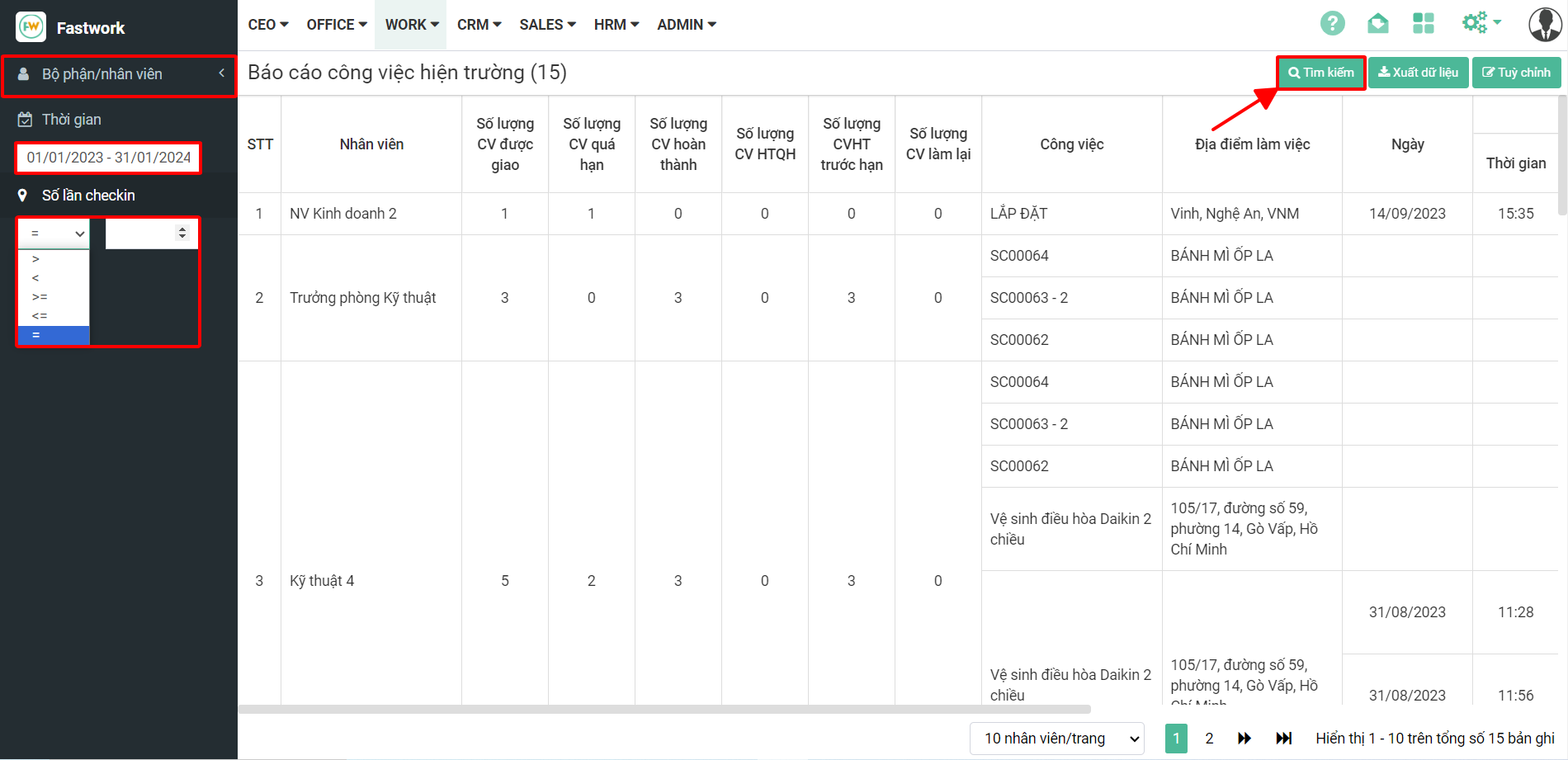
**Bước 2:** Lựa chọn nhân viên/bộ phận, thời gian cần xem báo cáo -> chọn **Tìm kiếm**

{% hint style="info" %}
**Số lần checkin:** tìm kiếm số lần nhân viên checkin tại công việc hiện trường so với số lần checkin nhập vào&#x20;
{% endhint %}

<figure><img src="https://1934075284-files.gitbook.io/~/files/v0/b/gitbook-x-prod.appspot.com/o/spaces%2FSgjp5pKuJrPSuYtLZvBs%2Fuploads%2F75O7Anstno6d7NAfvXfW%2Fimage.png?alt=media&#x26;token=f214f120-226c-4e18-8bd7-64aae2a47bd0" alt=""><figcaption><p>Giao diện báo cáo công việc hiện trường</p></figcaption></figure>

### 5.2. Hướng dẫn xuất excel báo cáo công việc hiện trường&#x20;

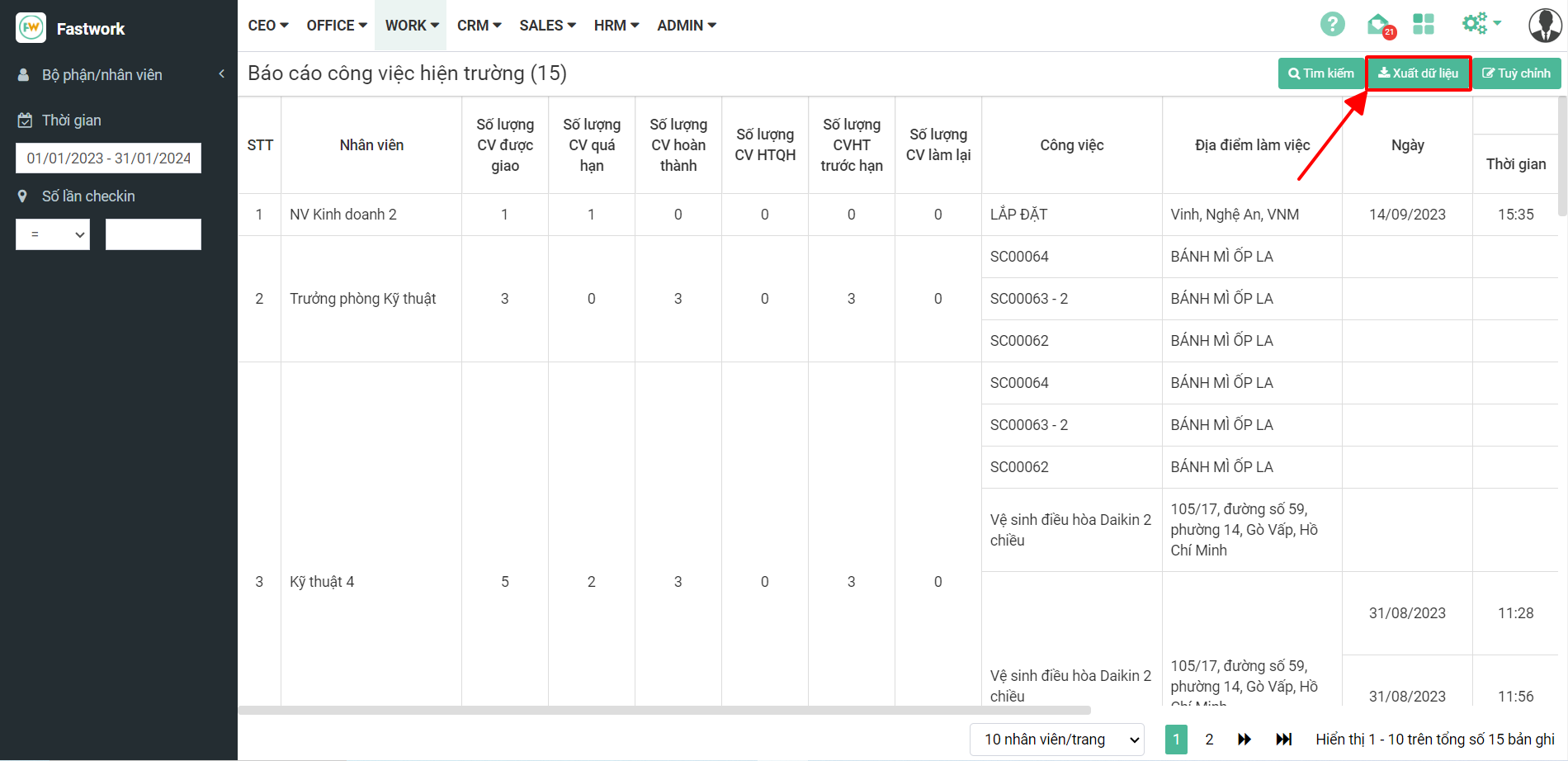
**Bước 1:** Sau khi phần mềm hiển thị các thông tin báo cáo giao việc cần xem, để xuất dữ liệu chọn nút **Xuất dữ liệu**

<figure><img src="https://1934075284-files.gitbook.io/~/files/v0/b/gitbook-x-prod.appspot.com/o/spaces%2FSgjp5pKuJrPSuYtLZvBs%2Fuploads%2FwsKBHGAwp5bYlx5NekGP%2Fimage.png?alt=media&#x26;token=e816785f-4e67-4f35-9622-0a94e1d0eb1c" alt=""><figcaption><p>Giao diện công việc hiện trường</p></figcaption></figure>

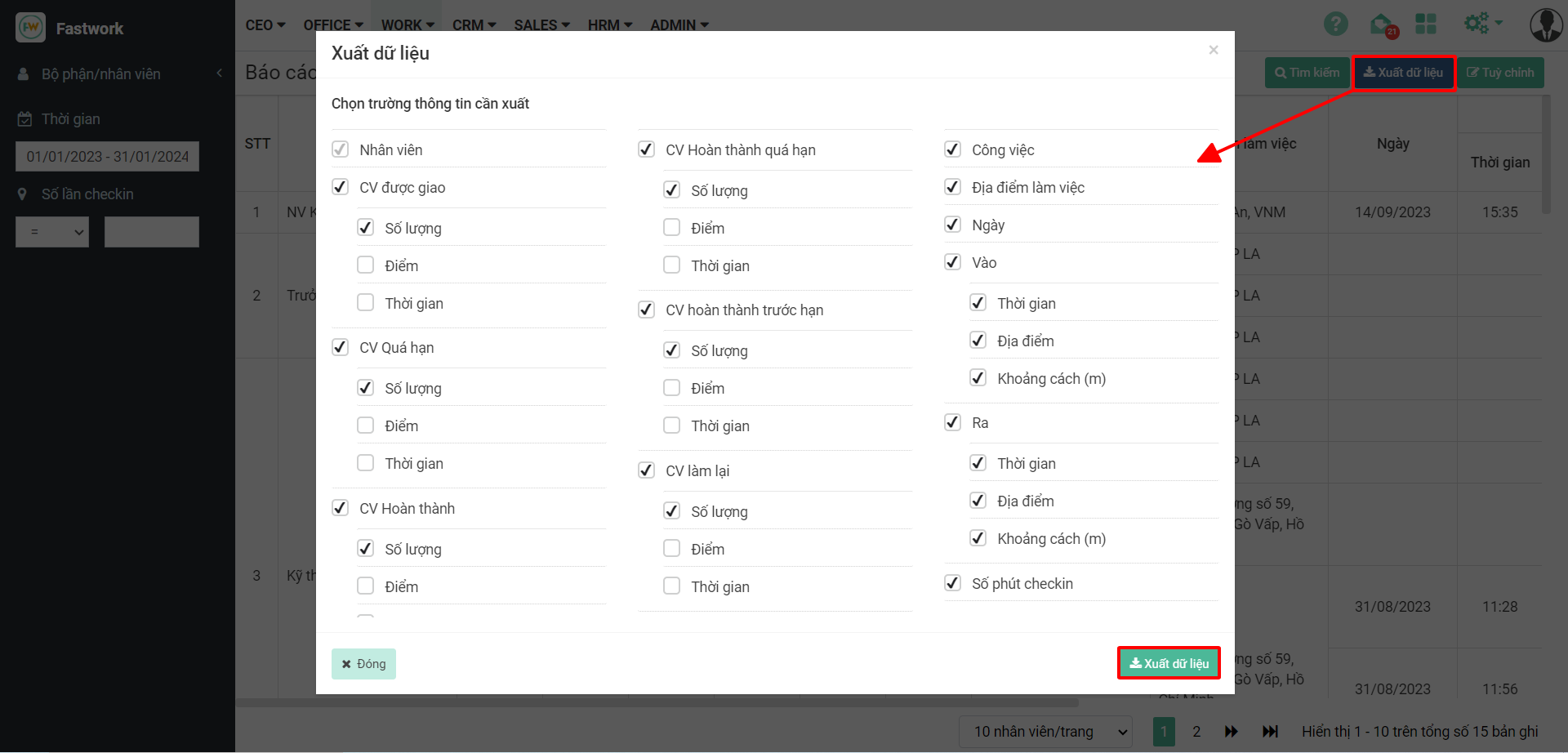
**Bước 2:** Chọn các trường thông tin cần xuất ra excel -> chọn **Xuất dữ liệu**

<figure><img src="https://1934075284-files.gitbook.io/~/files/v0/b/gitbook-x-prod.appspot.com/o/spaces%2FSgjp5pKuJrPSuYtLZvBs%2Fuploads%2FcRT4BNNyYbb6g7xkRGYk%2Fimage.png?alt=media&#x26;token=b8c988e7-7e5f-4a43-8ba1-23ce211ed572" alt=""><figcaption><p>Giao diện chọn trường thông tin cấn xuất</p></figcaption></figure>

**Bước 3:** Khi xuất báo cáo công việc phần mềm sẽ có thông báo xử lý &#x20;

<figure><img src="https://1934075284-files.gitbook.io/~/files/v0/b/gitbook-x-prod.appspot.com/o/spaces%2FSgjp5pKuJrPSuYtLZvBs%2Fuploads%2FjiP0t46kAyHw04CZWynx%2Fimage.png?alt=media&#x26;token=36450cca-b30a-4267-984b-6fa97e7d4413" alt=""><figcaption><p>Giao diện thông báo xuất dữ liệu thành công</p></figcaption></figure>

## 6. Hướng dẫn xem báo cáo theo công việc mẫu và xuất excel

### 6.1. Hướng dẫn xem báo cáo theo công việc mẫu

**Bước 1:** Chọn **WORK** -> chọn **Báo cáo giám sát công việc** -> chọn **Báo cáo theo công việc mẫu**

<figure><img src="https://1934075284-files.gitbook.io/~/files/v0/b/gitbook-x-prod.appspot.com/o/spaces%2FSgjp5pKuJrPSuYtLZvBs%2Fuploads%2FhiIWLkjKbJIMZote3UB7%2Fimage.png?alt=media&#x26;token=c29a9a2d-fbed-47ec-9724-3b078c67a15f" alt=""><figcaption><p>Giao diện chức năng báo cáo theo công việc mẫu</p></figcaption></figure>

**Bước 2:** Lựa chọn nhân viên/bộ phận, thời gian cần xem báo cáo -> chọn **Tìm kiếm**

<figure><img src="https://1934075284-files.gitbook.io/~/files/v0/b/gitbook-x-prod.appspot.com/o/spaces%2FSgjp5pKuJrPSuYtLZvBs%2Fuploads%2FpDg7WO55jO53IgQhh0G2%2Fimage.png?alt=media&#x26;token=0732c604-fe01-4646-9553-303b6c586002" alt=""><figcaption><p>Giao diện báo cáo theo công việc mẫu</p></figcaption></figure>

### 6.2. Hướng dẫn xuất excel báo cáo công việc hiện trường&#x20;

**Bước 1:** Sau khi phần mềm hiển thị các thông tin báo cáo giao việc cần xem, để xuất dữ liệu chọn nút **Xuất dữ liệu**

<figure><img src="https://1934075284-files.gitbook.io/~/files/v0/b/gitbook-x-prod.appspot.com/o/spaces%2FSgjp5pKuJrPSuYtLZvBs%2Fuploads%2FDQeQtsOuq2u7IC88yRWX%2Fimage.png?alt=media&#x26;token=15ba4987-a373-4a7a-b28f-e3bab806cb40" alt=""><figcaption><p>Giao diện báo cáo theo công việc mẫu</p></figcaption></figure>

**Bước 2:** Khi xuất báo cáo công việc phần mềm sẽ có thông báo xử lý &#x20;

<figure><img src="https://1934075284-files.gitbook.io/~/files/v0/b/gitbook-x-prod.appspot.com/o/spaces%2FSgjp5pKuJrPSuYtLZvBs%2Fuploads%2FqmHkQS3DVeDjr5J86CK4%2Fimage.png?alt=media&#x26;token=a59a5111-4dd7-41b9-beca-d038abc07a48" alt=""><figcaption><p>Giao diện thông báo xuất dữ liệu</p></figcaption></figure>

## 7. Hướng dẫn xem báo cáo công việc theo dự án và xuất excel

### 7.1. Hướng dẫn xem báo cáo công việc theo dự án

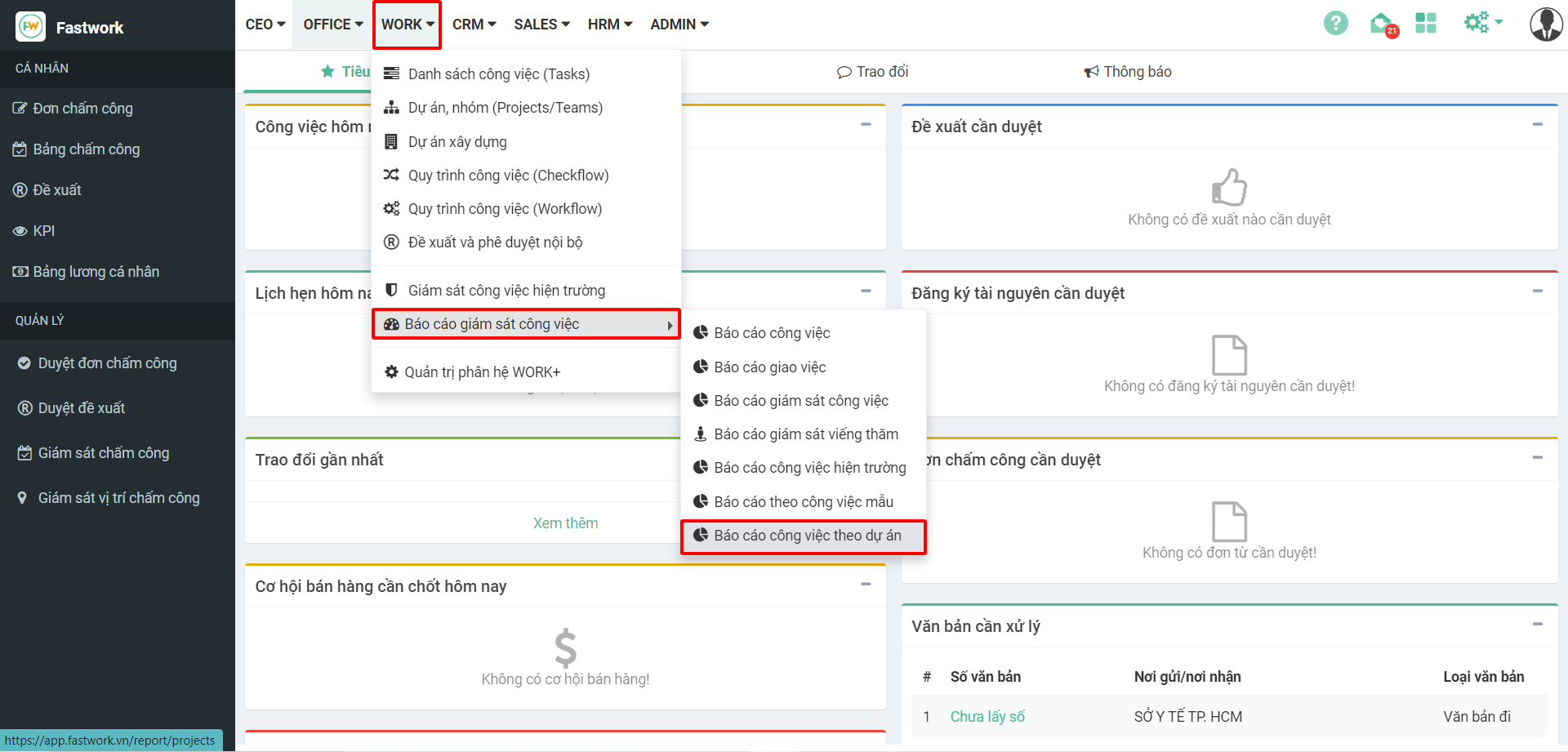
**Bước 1:** Chọn **WORK** -> chọn **Báo cáo giám sát công việc** -> chọn **Báo cáo công việc theo dự án**

<figure><img src="https://1934075284-files.gitbook.io/~/files/v0/b/gitbook-x-prod.appspot.com/o/spaces%2FSgjp5pKuJrPSuYtLZvBs%2Fuploads%2FybPJOLVuOFpVJhvM7Xp9%2Fimage.png?alt=media&#x26;token=22d4c55b-aa14-4fad-bfc6-aff51190d921" alt=""><figcaption><p>Giao diện chức năng báo cáo công việc theo dự án</p></figcaption></figure>

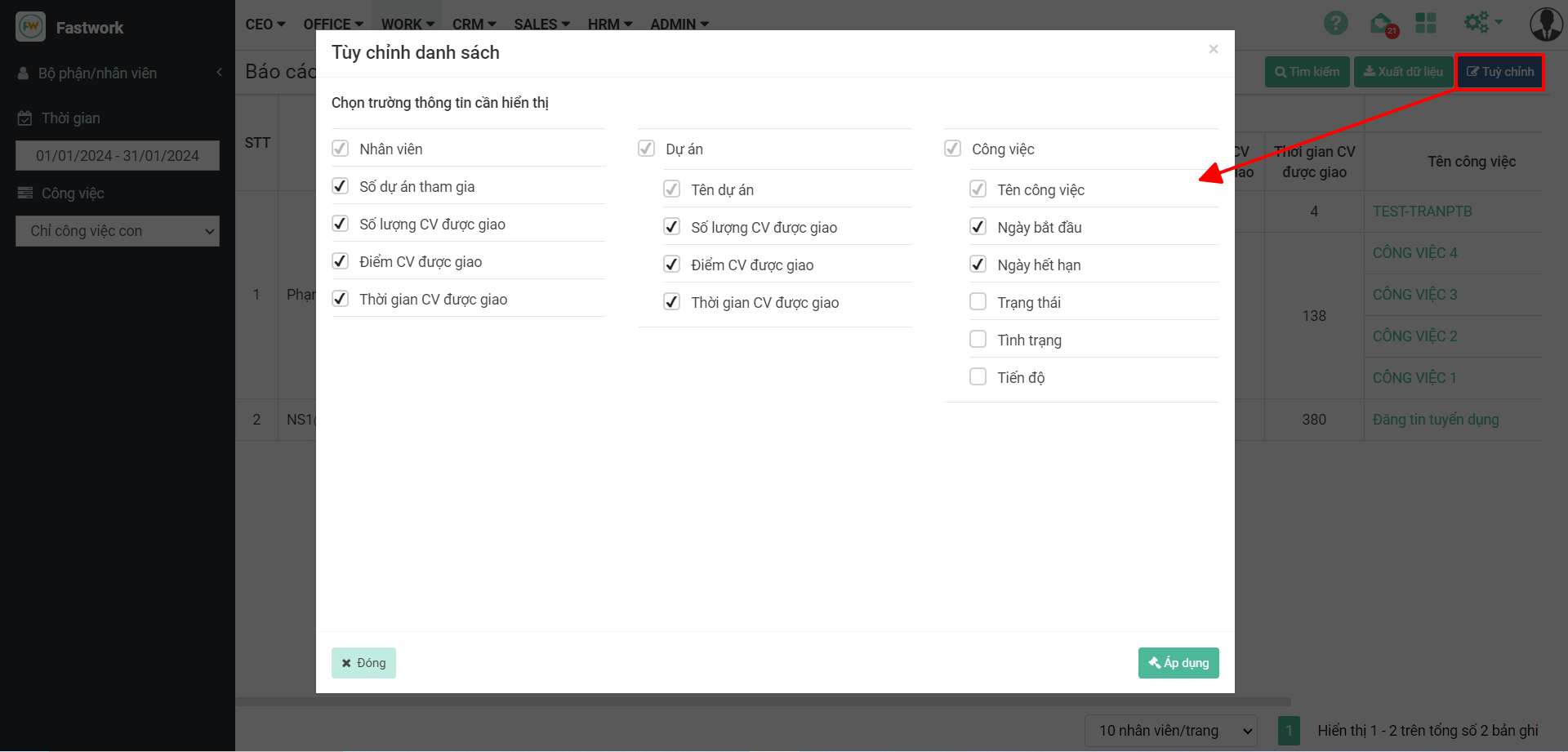
**Bước 2:** Ở đây anh/ chị có thể tùy chỉnh các trường thông tin cần xem dữ liệu -> chọn **Tùy chỉnh** -> lựa chọn các trường thông tin cần hiển thị

<figure><img src="https://1934075284-files.gitbook.io/~/files/v0/b/gitbook-x-prod.appspot.com/o/spaces%2FSgjp5pKuJrPSuYtLZvBs%2Fuploads%2FtQdwAXjk65vc3m1mAVz1%2Fimage.png?alt=media&#x26;token=7b35ff74-3e06-4564-b632-958ed770e69f" alt=""><figcaption><p>Giao diện tùy chỉnh danh sách thông tin công việc cần hiển thị</p></figcaption></figure>

**Bước 3:** Chọn bộ phận, thời gian, công việc -> chọn **Tìm kiếm**

<figure><img src="https://1934075284-files.gitbook.io/~/files/v0/b/gitbook-x-prod.appspot.com/o/spaces%2FSgjp5pKuJrPSuYtLZvBs%2Fuploads%2F65rXk6RGjbjYmr99wGvX%2Fimage.png?alt=media&#x26;token=edec8b3e-8f46-49f1-b778-bbccaabb2f1c" alt=""><figcaption><p>Giao diện báo cáo theo dự án</p></figcaption></figure>

### 7.2. Hướng dẫn xuất excel báo cáo công việc hiện trường&#x20;

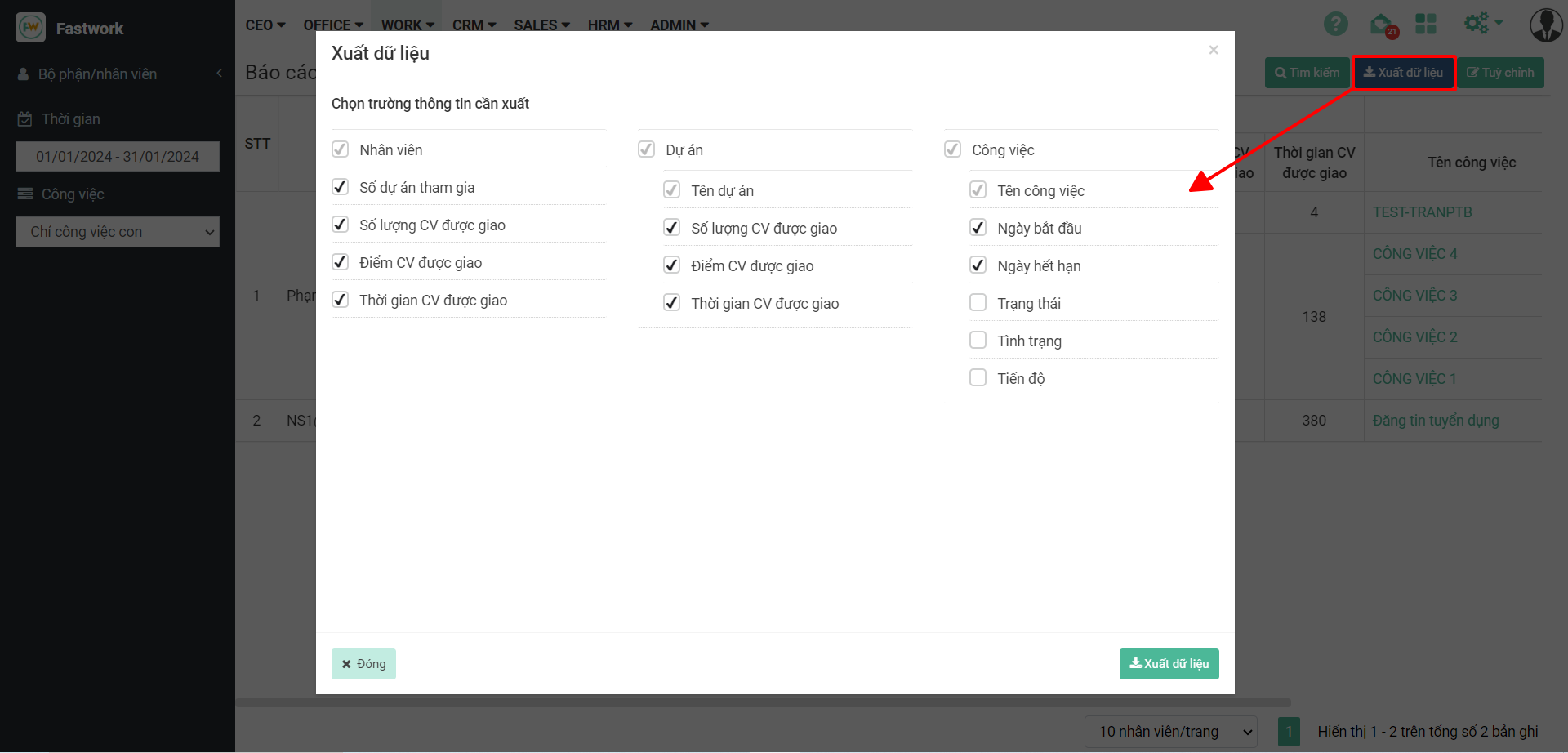
**Bước 1:** Sau khi phần mềm hiển thị các thông tin báo cáo theo dự án cần xem, để xuất dữ liệu chọn nút **Xuất dữ liệu**

<figure><img src="https://1934075284-files.gitbook.io/~/files/v0/b/gitbook-x-prod.appspot.com/o/spaces%2FSgjp5pKuJrPSuYtLZvBs%2Fuploads%2FT9tBdGMs9BBQiRZwkogn%2Fimage.png?alt=media&#x26;token=561d5dd1-3cb4-4caa-aa3f-0707459aeb66" alt=""><figcaption><p>Giao diện chon trường thông tin cần xuất</p></figcaption></figure>

**Bước 2:** Chọn các trường thông tin cần xuất ra excel -> chọn **Xuất dữ liệu**

<figure><img src="https://1934075284-files.gitbook.io/~/files/v0/b/gitbook-x-prod.appspot.com/o/spaces%2FSgjp5pKuJrPSuYtLZvBs%2Fuploads%2FcRT4BNNyYbb6g7xkRGYk%2Fimage.png?alt=media&#x26;token=b8c988e7-7e5f-4a43-8ba1-23ce211ed572" alt=""><figcaption><p>Giao diện chọn trường thông tin cấn xuất</p></figcaption></figure>

**Bước 3:** Khi xuất báo cáo công việc phần mềm sẽ có thông báo xử lý

<figure><img src="https://1934075284-files.gitbook.io/~/files/v0/b/gitbook-x-prod.appspot.com/o/spaces%2FSgjp5pKuJrPSuYtLZvBs%2Fuploads%2FmouLzVW2yJ4IfGlxF1y3%2Fimage.png?alt=media&#x26;token=33739549-62ab-46f4-8ba3-dc36babd38db" alt=""><figcaption><p>Giao diện xuất dữ liệu thành công</p></figcaption></figure>