> For the complete documentation index, see [llms.txt](https://help.fastwork.vn/fastwork-help-center/llms.txt). Markdown versions of documentation pages are available by appending `.md` to page URLs; this page is available as [Markdown](https://help.fastwork.vn/fastwork-help-center/huong-dan-s-dung-chi-tiet/fastwork-work/fastwork-workplace/thao-tac-nguoi-dung/huong-dan-them-moi-mot-cong-viec-hien-truong.md).
# Hướng dẫn thêm mới một công việc hiện trường
Để thêm mới một công việc hiện trường FastWork hỗ trợ thực hiện thao tác trên nền tảng Web và Mobile:
## 1. Thao tác trên Web
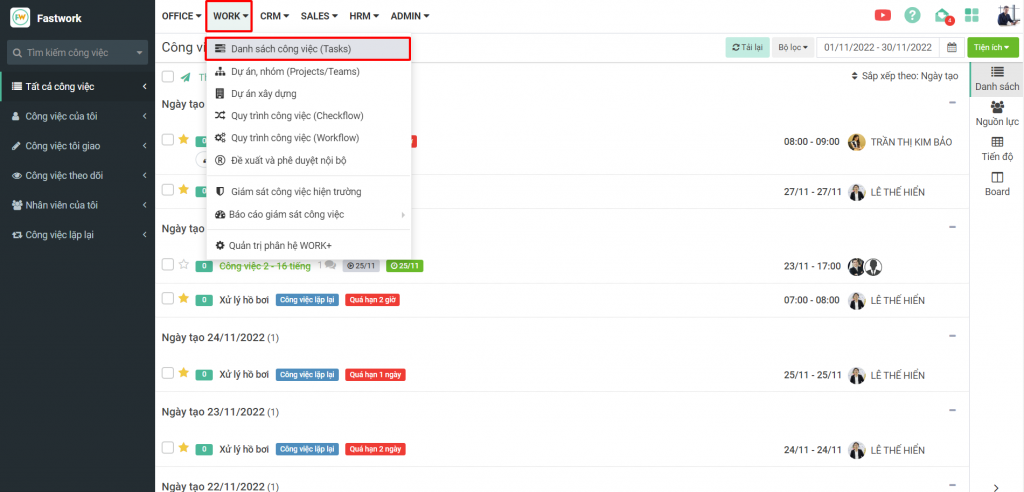
**Bước 1:** Chọn phân hệ **WORK** -> chọn **Danh sách công việc(Task)**
Giao diện chọn chức nắng Danh sách công việc (Task)
**Bước 2:** Chọn **Thêm công việc** để thực hiện thêm một công việc mới
**Bước 3:** Điền đầy đủ các thông tin của một công việc:
**Công việc hiện trường:** Để tạo một công việc hiện trường cần thực hiện tích vào ô này để hiển thị thêm thông tin cấu hình liên quan tới công việc hiện trường
***1. Địa điểm làm việc:*** nhập địa điểm làm việc và bấm ghim vị trí để phần mềm lấy được vị trí
***2. Bắt buộc checkin/ checkout:***
* ***Bắt buộc***: cần phải có checkin/ checkout thì công việc đó mới được hoàn thành
* ***Không bắt buộc***: không cần phải checkin/ checkout thì công việc đó cũng hoàn thành
***2. Chụp ảnh khi checkin/ checkout:***
* ***Bắt buộc***: cần phải chụp hình khi checkin/ checkout
* ***Không bắt buộc***: không cần phải chụp vẫn có thể checkin / checkout được
***3. Check in/ check out vượt sai số***
* ***Bắt buộc***: đúng bán kính setup cho phép thì mới checkin/ checkout được
* ***Không bắt buộc***: không cần đúng bán kính setup thì vẫn có thể checkin/ checkout được
***4. Sai số checkin/ checkout***: bán kính địa điểm đó là tối đa bao nhiêu mét (m)
***5. Khu vực chấm công***
* ***Có***: địa điểm này được quyền chấm công
* ***Không***: địa điểm này không được quyền chấm công
Giao diện tạo công việc hiện trường
**Bước 4:** Sau khi tích chọn ô công việc hiện trường, tùy chỉnh các cấu hình liên quan tới địa điểm làm việc đã được cài đặt chung cho cả hệ thống, nếu anh/chị muốn thay đổi riêng cho địa điểm này anh/chị lựa chọn lại các trường cần thay đổi:
Sau khi điền đủ thông tin chọn **Lưu** để hoàn tất.
## 2. Thao tác trên Mobile
**Bước 1:** Từ giao diện trang chủ chọn menu **Công việc**
Giao diện công việc trên mobile
**Bước 2:** Chọn **dấu (+)** bên góc phải màn hình
Giao diện chọn button thêm mới
**Bước 3:** Anh/chị thực hiện nhập thông tin cho công việc -> Tích ô **Công việc hiện trường** để nhập thông tin về địa điểm làm việc -> chọn **Lưu** để hoàn tất