# Hướng dẫn thao tác nhanh trên nhiều công việc

**Bước 1:** Từ menu **WORK** -> chọn **Danh sách công việc (Task)**

<figure><img src="/files/N53a5BWMzyHWkLFk33yQ" alt=""><figcaption><p>Giao diện chức năng danh sách công việc <strong>(Task)</strong></p></figcaption></figure>

**Bước 2:** Chọn vào các **ô checkbox** tương ứng với công việc cần thay đổi

{% hint style="info" %}

* ***Người thực hiện:*** giao hoặc thay đổi người thực hiện cho nhiều công việc
* ***Tiến độ:*** cập nhật tiến độ cho nhiều công việc
* ***Thời gian:*** cập nhật thời gian cho nhiều công việc
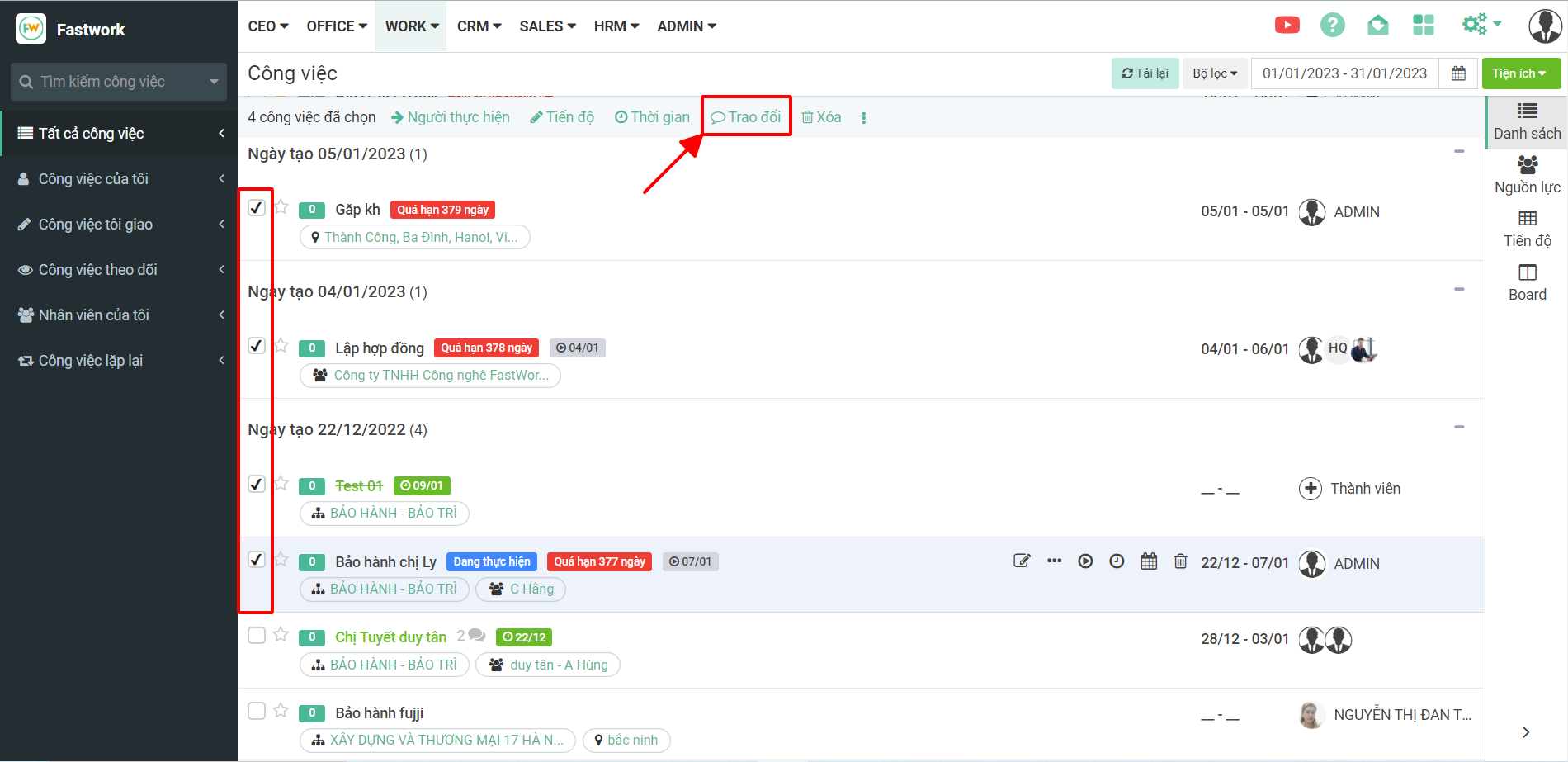
* ***Trao đổi:*** trao đổi trên nhiều công việc cùng lúc
* ***Xóa:*** xóa đồng loạt nhiều công việc
* ***Dấu ba chấm*** ![](/files/ZoMAjhQUYX0fwuPs0zMt)***:*** các thao tác nhanh trên nhiều công việc
  {% endhint %}

<figure><img src="/files/btm1wqm1Qxm1bFjDNuDe" alt=""><figcaption><p>Giao diện danh sách công việc trên Web</p></figcaption></figure>

## 1. Hướng dẫn thêm/ thay đổi người thực hiện nhiều công việc

* Từ danh sách công việc đã tích chọn nhiều công việc -> chọn ***Người thực hiện***&#x20;

<figure><img src="/files/YQlQUOG1Yqp2YfgK5VqL" alt=""><figcaption><p>Giao diện danh sách công việc trên Web</p></figcaption></figure>

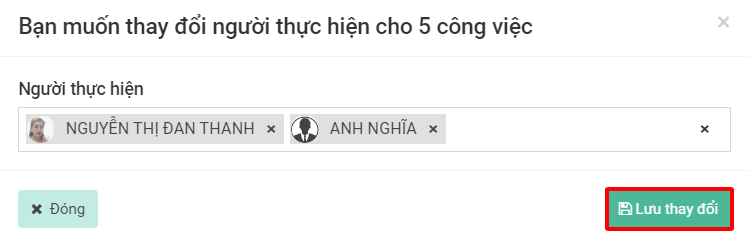
* Chọn thành viên thực hiện công việc -> Bấm **Lưu thay đổi** để thêm người thực hiện

<figure><img src="/files/9DARSlj3wxQLtxn46jEO" alt=""><figcaption><p>Giao diện thau đổi người thực hiện cho nhiều công việc</p></figcaption></figure>

## 2. Hướng dẫn cập nhật **tiến độ nhiều công việc**

* Từ danh sách công việc đã tích chọn nhiều công việc -> chọn ***Tiến độ***

<figure><img src="/files/2jKVYSKSPvPSZT8nAHLU" alt=""><figcaption><p>Giao diện danh sách công việc trên Web</p></figcaption></figure>

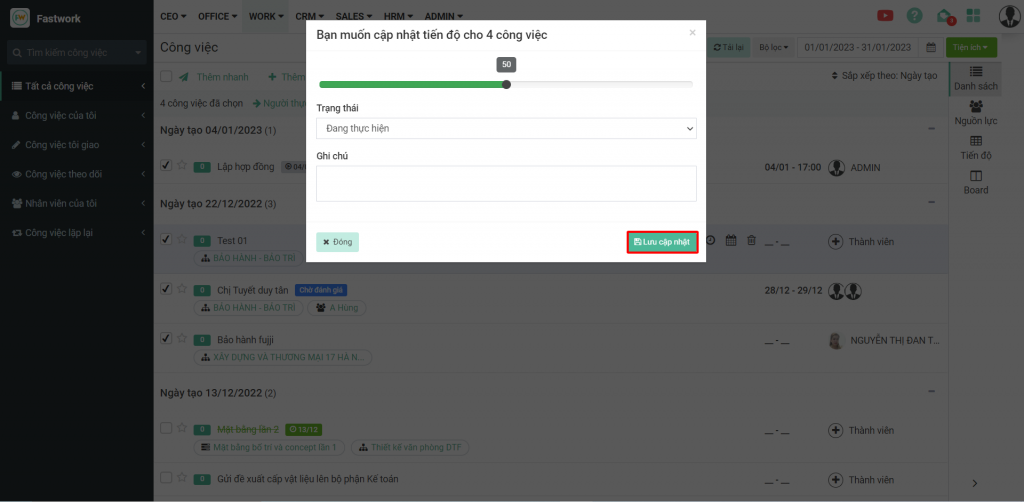
* Kéo thanh tiến độ muốn cập nhật cho nhiều công việc -> Bấm **Lưu cập nhật** để hoàn tất&#x20;

<figure><img src="/files/KPo95zAiHHuN2RV3002E" alt=""><figcaption><p>Giao diện cập nhật tiến độ cho nhiều công việc</p></figcaption></figure>

## 3. Hướng dẫn thêm/ thay đổi thời gian nhiều công việc

* Từ danh sách công việc đã tích chọn nhiều công việc -> chọn ***Thời gian***

<figure><img src="/files/hj83oQKNz9Q53bJlitAA" alt=""><figcaption><p>Giao diện danh sách công việc trên Web</p></figcaption></figure>

* Thực hiện nhập ngày bắt đầu, ngày kết thúc cho công việc sau đó chọn **Lưu cập nhật**

<figure><img src="/files/UktezmSSsfztoH1cyair" alt=""><figcaption><p>Giao diện cập nhật thời gian cho nhiều công việc</p></figcaption></figure>

## 4. Hướng dẫn trao đổi nhiều công việc

* Từ danh sách công việc đã tích chọn nhiều công việc -> chọn ***Trao đổi***

<figure><img src="/files/crDC4OJsIHcqsOVADoFR" alt=""><figcaption><p>Giao diện danh sách công việc trên Web</p></figcaption></figure>

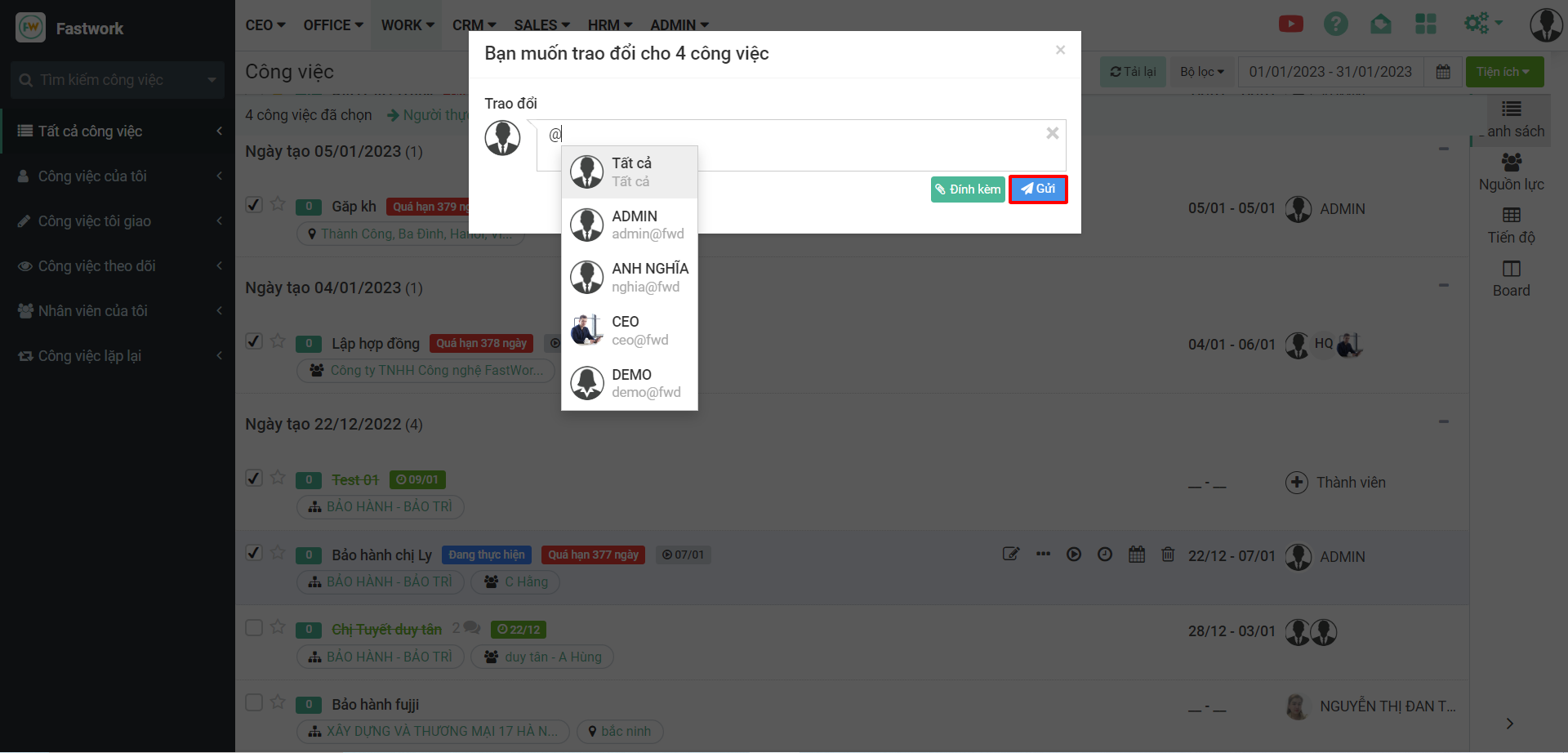
* Nhập thông tin vào phần trao đổi và nhấn **Gửi**

<figure><img src="/files/4gMQy6OYtXlq69tN3Sft" alt=""><figcaption><p>Giao diện trao đổi cho nhiều công việc</p></figcaption></figure>

{% hint style="info" %}

* Để thực hiện gửi thông báo cụ thể cho một người nào đó thực hiện **@gán tên** người cần trao đổi.
* Nếu muốn gửi thông báo cho tất cả những người liên quan trong công việc thực hiện **@Tất cả** để trao đổi
* Sau khi nhập xong nội dung -> Chọn **Gửi** để gửi nội dung trao đổi
* Anh/ chị cũng có thể thực hiện đính kèm file tài liệu, hình ảnh, link liên kết trong một nội dung trao đổi
  {% endhint %}

## 5. Hướng dẫn xóa nhiều công việc

* Từ danh sách công việc đã tích chọn nhiều công việc -> chọn ***Xóa***

<figure><img src="/files/3MdUeNgNj0WWOs1T9JJz" alt=""><figcaption><p>Giao diện danh sách công việc trên Web</p></figcaption></figure>

* Chọn **Xóa công việc** để xác nhận xóa

<figure><img src="/files/FmJzE3eP5lfB6oopDdUo" alt=""><figcaption><p>Giao diện xóa nhiều công việc</p></figcaption></figure>

## 6. ***Dấu ba chấm*** ![](/files/ZoMAjhQUYX0fwuPs0zMt) hỗ trợ thao tác nhanh nhiều công việc

* Chọn ***Dấu ba chấm*** ![](/files/ZoMAjhQUYX0fwuPs0zMt)để thực hiện thao tác nhanh trên nhiều công việc như:
  * ***Người theo dõi:*** cập nhật người theo dõi cho nhiều công việc
  * ***Chế độ hiển thị:*** Chế độ của mỗi công việc (Công khai/Nội bộ hay riêng tư)

    Chế độ **Công khai**: Tất cả mọi người trong công ty có thể nhìn thấy công việc

    Chế độ **Nội bộ**: Những người liên quan trong công việc và các cấp quản lý sẽ nhìn thấy công việc này

    Chế độ **Riêng tư**: Chỉ những người liên quan tới công việc và tài khoản Quản trị tổ chức mới thấy được công việc này
  * ***Trạng thái:*** cập nhật trạng thái cho nhiều công việc
  * ***Tạo lịch nhắc nhở:*** thay đổi cấu hình nhắc nhở nhiều công việc
  * ***Cập nhật điểm: c***&#x1EAD;p nhật điểm cho nhiều công việc
  * ***Cần đánh giá công việc:*** cấu hình đánh giá công việc cần đánh giá cho nhiều công việc
  * ***Đánh giá công việc:*** đánh giá kết quả công việc cho nhiều công việc cần đánh giá công việc
  * ***Mở công việc:*** hoạt động của các công việc sẽ được mở
  * ***Đóng công việc:*** hoạt động của các công việc sẽ bị ẩn

<figure><img src="/files/7apLwh0pCn15L2zrFZtz" alt=""><figcaption><p>Giao diện danh sách công việc trên Web</p></figcaption></figure>


---

# Agent Instructions: Querying This Documentation

If you need additional information that is not directly available in this page, you can query the documentation dynamically by asking a question.

Perform an HTTP GET request on the current page URL with the `ask` query parameter:

```
GET https://help.fastwork.vn/fastwork-help-center/huong-dan-s-dung-chi-tiet/fastwork-work/fastwork-workplace/thao-tac-nguoi-dung/huong-dan-thao-tac-nhanh-tren-nhieu-cong-viec.md?ask=<question>
```

The question should be specific, self-contained, and written in natural language.
The response will contain a direct answer to the question and relevant excerpts and sources from the documentation.

Use this mechanism when the answer is not explicitly present in the current page, you need clarification or additional context, or you want to retrieve related documentation sections.