# Hướng dẫn gán Khách hàng vào trong công việc

## 1. Thao tác trên Web

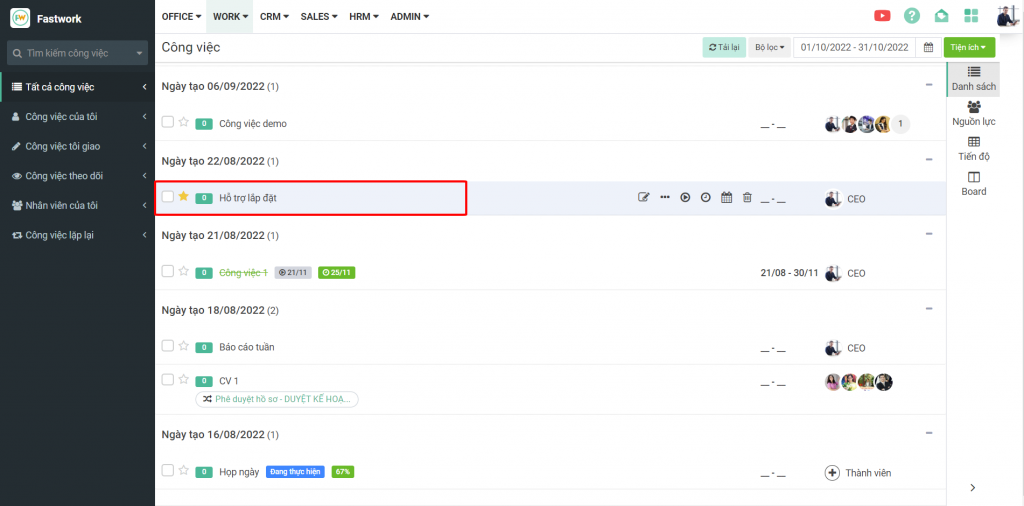
**Bước 1:** Từ menu **WORK** -> chọn **Danh sách công việc (Task)**

<figure><img src="https://1934075284-files.gitbook.io/~/files/v0/b/gitbook-x-prod.appspot.com/o/spaces%2FSgjp5pKuJrPSuYtLZvBs%2Fuploads%2FB8R1Na6nOVuWBJGXVIS2%2Fimage.png?alt=media&#x26;token=dd127896-addd-4c19-a3af-a7e058aa88c6" alt=""><figcaption><p>Giao diện chức năng danh sách công việc <strong>(Task)</strong></p></figcaption></figure>

**Bước 2:** Từ giao diện công việc chọn công việc cần gán khách hàng&#x20;

<figure><img src="https://1934075284-files.gitbook.io/~/files/v0/b/gitbook-x-prod.appspot.com/o/spaces%2FSgjp5pKuJrPSuYtLZvBs%2Fuploads%2FD9AGnT1H5uU7jhblhfff%2Fimage.png?alt=media&#x26;token=4d54e9e3-e6b6-4ffb-924e-8cb7fc7ff921" alt=""><figcaption><p>Giao diện danh sách công việc trên Web</p></figcaption></figure>

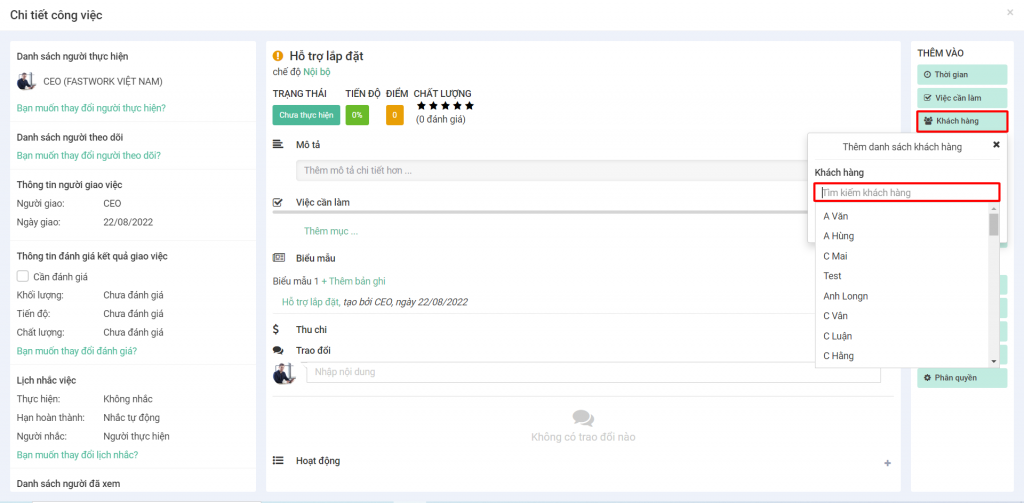
**Bước 3:** Chọn **Khách hàng**, tìm kiếm khách hàng cần gán

<figure><img src="https://1934075284-files.gitbook.io/~/files/v0/b/gitbook-x-prod.appspot.com/o/spaces%2FSgjp5pKuJrPSuYtLZvBs%2Fuploads%2Fl3DFEHkgZ76fegLNeZcH%2Fimage.png?alt=media&#x26;token=0e7f5f25-0e8f-4167-be2e-a8069827b9ed" alt=""><figcaption><p>Giao diện chi tiết công việc trên Web</p></figcaption></figure>

**Bước 4:** Chọn **Thêm khách hàng** để hoàn tất

<figure><img src="https://1934075284-files.gitbook.io/~/files/v0/b/gitbook-x-prod.appspot.com/o/spaces%2FSgjp5pKuJrPSuYtLZvBs%2Fuploads%2FvkmmhRs8zBeGytllBWeO%2Fimage.png?alt=media&#x26;token=7ff784a0-c1b0-45ec-b466-2dd66db810c9" alt=""><figcaption><p>Giao diện chi tiết công việc trên Web</p></figcaption></figure>

## 2. Thao tác trên Mobile

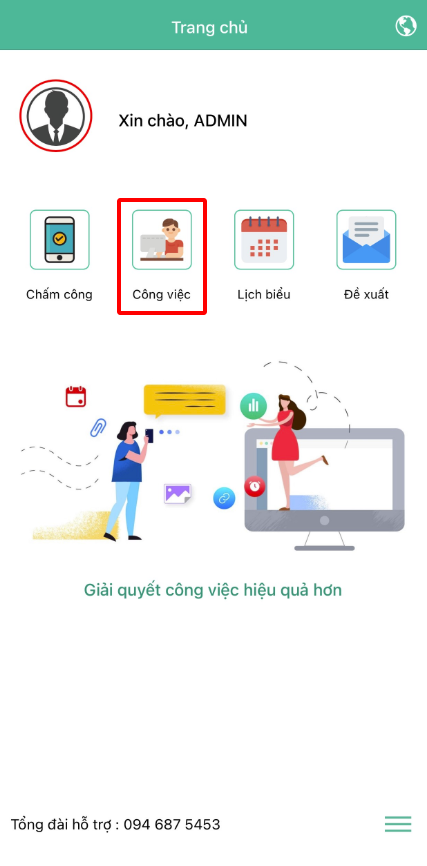
**Bước 1:** Tại giao diện chính chọn **Công việc**

<figure><img src="https://1934075284-files.gitbook.io/~/files/v0/b/gitbook-x-prod.appspot.com/o/spaces%2FSgjp5pKuJrPSuYtLZvBs%2Fuploads%2FUrp1EWMHpdFHvFpl9KPy%2Fimage.png?alt=media&#x26;token=ebd1f17c-4b5f-4294-8953-d41dcfb84980" alt="" width="214"><figcaption><p>Giao diện chính trên Mobile</p></figcaption></figure>

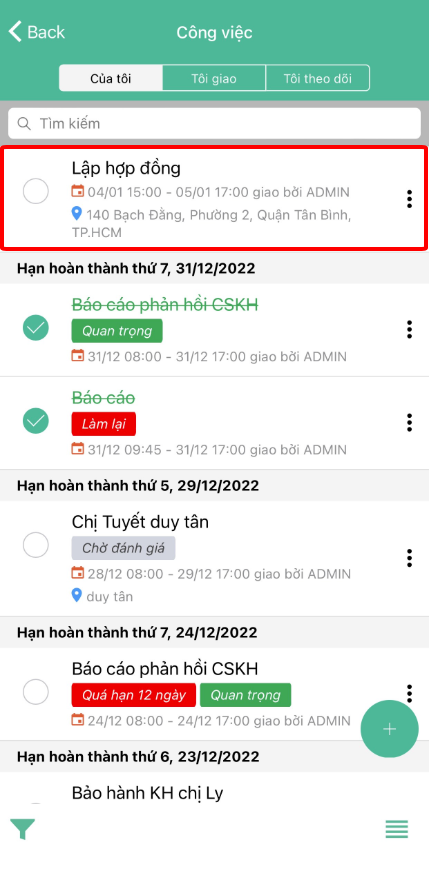
**Bước 2:** Chọn công việc cần gán khách hàng

<figure><img src="https://1934075284-files.gitbook.io/~/files/v0/b/gitbook-x-prod.appspot.com/o/spaces%2FSgjp5pKuJrPSuYtLZvBs%2Fuploads%2FVP05okBmiwRid9HuImcP%2Fimage.png?alt=media&#x26;token=f02f268b-fe27-4032-8b7d-e84f9bdbbf10" alt="" width="215"><figcaption><p>Giao diện danh sách công việc trên Mobile</p></figcaption></figure>

**Bước 3:** Chọn **dấu  (+)** dưới góc phải màn hình -> chọn **Thêm khách hàng**

<figure><img src="https://1934075284-files.gitbook.io/~/files/v0/b/gitbook-x-prod.appspot.com/o/spaces%2FSgjp5pKuJrPSuYtLZvBs%2Fuploads%2F10akQOBh3HEmlBQaCMTR%2Fimage.png?alt=media&#x26;token=25ac2092-1b89-4521-8720-c59b02e62530" alt="" width="246"><figcaption><p>Giao diện chi tiết công việc trên Mobile</p></figcaption></figure>

**Bước 4:** Chọn khách hàng cần gán và chọn **Hoàn tất** để gán

<figure><img src="https://1934075284-files.gitbook.io/~/files/v0/b/gitbook-x-prod.appspot.com/o/spaces%2FSgjp5pKuJrPSuYtLZvBs%2Fuploads%2FW7sbgPdGcEbZzNMUllno%2Fimage.png?alt=media&#x26;token=11b5c250-c486-40b7-a556-4a1f2709494d" alt="" width="188"><figcaption><p>Giao diện chọn khách hàng trên Mobile</p></figcaption></figure>