# Hướng dẫn cập nhật kết quả vào biểu mẫu trên công việc

## 1. Thao tác trên Web

**Bước 1:** Từ menu **WORK** -> chọn **Danh sách công việc (Task)**

<figure><img src="https://1934075284-files.gitbook.io/~/files/v0/b/gitbook-x-prod.appspot.com/o/spaces%2FSgjp5pKuJrPSuYtLZvBs%2Fuploads%2FB8R1Na6nOVuWBJGXVIS2%2Fimage.png?alt=media&#x26;token=dd127896-addd-4c19-a3af-a7e058aa88c6" alt=""><figcaption><p>Giao diện chức năng danh sách công việc <strong>(Task)</strong></p></figcaption></figure>

**Bước 2:** Từ giao diện công việc chọn công việc báo cáo kết quả bằng biểu mẫu

<figure><img src="https://1934075284-files.gitbook.io/~/files/v0/b/gitbook-x-prod.appspot.com/o/spaces%2FSgjp5pKuJrPSuYtLZvBs%2Fuploads%2FhQCDt1MmE8zHBhssq7Ds%2Fimage.png?alt=media&#x26;token=e65f27a1-3706-4928-83f3-ca9aa826642e" alt=""><figcaption><p>Giao diện danh sách công việc trên Web</p></figcaption></figure>

**Bước 3:** Nếu công việc chưa có gắn biểu mẫu -> chọn **Biểu mẫu** -> Lựa chọn **Biểu mẫu cần báo cáo** -> chọn **Thêm biểu mẫu** để đưa vào công việc.

Sau đó thực hiện nhập kết quả

<figure><img src="https://1934075284-files.gitbook.io/~/files/v0/b/gitbook-x-prod.appspot.com/o/spaces%2FSgjp5pKuJrPSuYtLZvBs%2Fuploads%2FyhLjo51xAaZnsEXHiHeP%2Fimage.png?alt=media&#x26;token=730ef183-a160-418f-94ed-1309cdbe67a5" alt=""><figcaption><p>Giao diện chi tiết công việc trên Web</p></figcaption></figure>

* Nếu công việc đã có sẵn biểu mẫu -> chọn vào **“Thêm bản ghi”** để thêm báo vào vào biểu mẫu

<figure><img src="https://1934075284-files.gitbook.io/~/files/v0/b/gitbook-x-prod.appspot.com/o/spaces%2FSgjp5pKuJrPSuYtLZvBs%2Fuploads%2FFa51CESEdCuwBxMfM8c7%2Fimage.png?alt=media&#x26;token=460fe2c7-4042-40f6-981e-b389c4b6de3b" alt=""><figcaption><p>Giao diện chi tiết công việc trên Web</p></figcaption></figure>

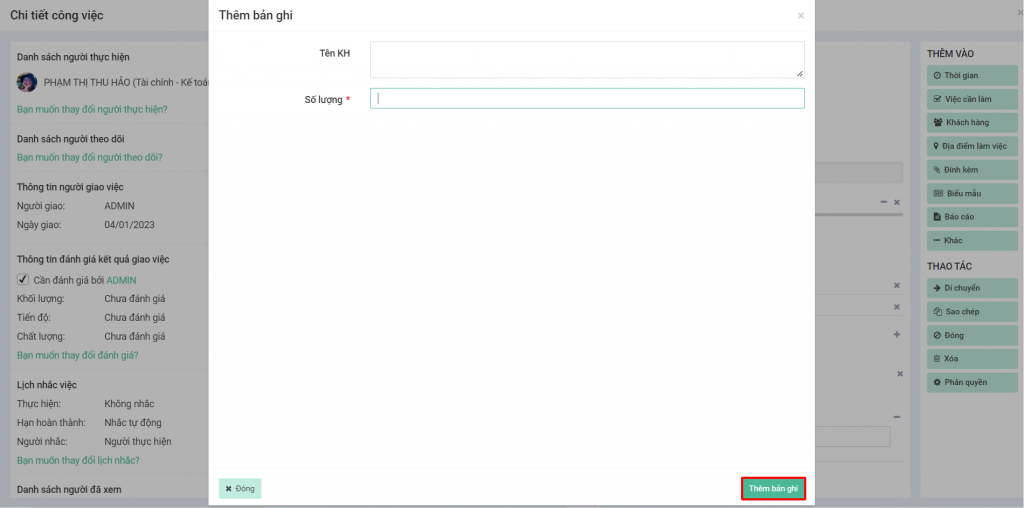
**Bước 4:** Nhập vào nội dung báo cáo và nhấn **Thêm bản ghi** để hoàn tất

<figure><img src="https://1934075284-files.gitbook.io/~/files/v0/b/gitbook-x-prod.appspot.com/o/spaces%2FSgjp5pKuJrPSuYtLZvBs%2Fuploads%2FTZIdiqWOMzzgzDtG69qw%2Fimage.png?alt=media&#x26;token=0a0ebefc-e638-4ad2-8ec3-07d11f08d5ae" alt=""><figcaption><p>Giao diện thêm bản ghi trên Web</p></figcaption></figure>

## 2. Thao tác trên Mobile

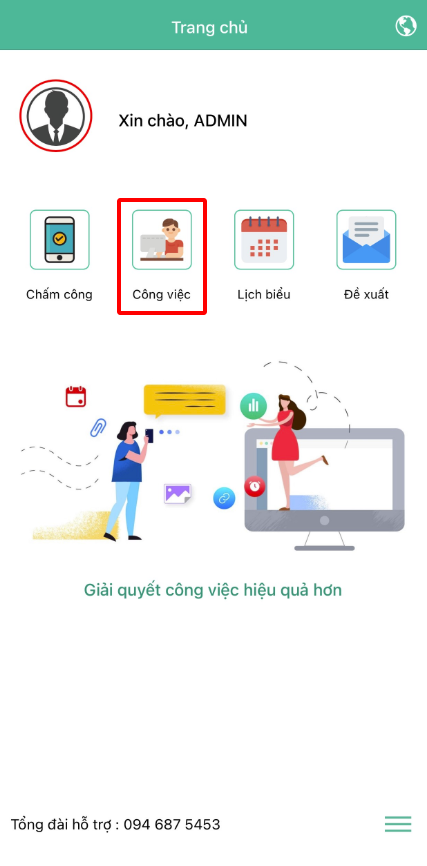
**Bước 1:** Tại giao diện chính chọn **Công việc**

<figure><img src="https://1934075284-files.gitbook.io/~/files/v0/b/gitbook-x-prod.appspot.com/o/spaces%2FSgjp5pKuJrPSuYtLZvBs%2Fuploads%2FUrp1EWMHpdFHvFpl9KPy%2Fimage.png?alt=media&#x26;token=ebd1f17c-4b5f-4294-8953-d41dcfb84980" alt="" width="214"><figcaption><p>Giao diện chính trên Mobile</p></figcaption></figure>

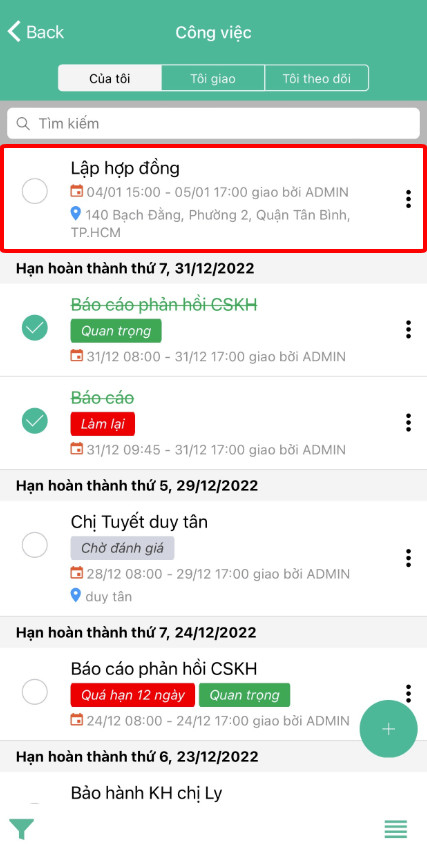
**Bước 2:** Chọn công việc cần thêm biểu mẫu

<figure><img src="https://1934075284-files.gitbook.io/~/files/v0/b/gitbook-x-prod.appspot.com/o/spaces%2FSgjp5pKuJrPSuYtLZvBs%2Fuploads%2Fvk4oNwGooz1n4uIs00p2%2Fimage.png?alt=media&#x26;token=d2fb96d4-a22f-4c3f-b705-ccc91137a109" alt="" width="214"><figcaption><p>Giao diện danh sách công việc trên Mobile</p></figcaption></figure>

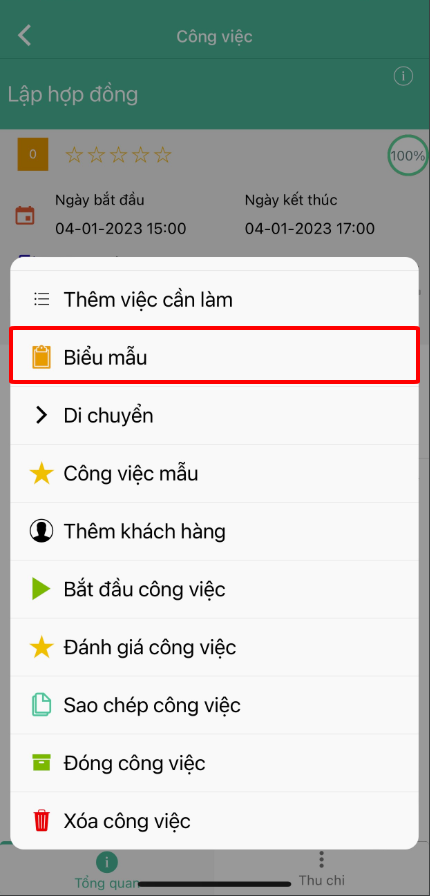
**Bước 3:** Nếu công việc chưa có gắn biểu mẫu -> Chọn **Dấu (+)** -> chọn **Biểu mẫu** -> Lựa chọn **Biểu mẫu cần báo cáo** -> chọn **OK** để đưa vào công việc.

Sau đó thực hiện nhập kết quả

<figure><img src="https://1934075284-files.gitbook.io/~/files/v0/b/gitbook-x-prod.appspot.com/o/spaces%2FSgjp5pKuJrPSuYtLZvBs%2Fuploads%2FMTAm1XOuvAam0GKgY716%2Fimage.png?alt=media&#x26;token=29d4b08c-5d21-4bec-a4e1-8fa8d8d88564" alt="" width="215"><figcaption><p>Giao diện chi tiết công việc trên Mobile</p></figcaption></figure>

<figure><img src="https://1934075284-files.gitbook.io/~/files/v0/b/gitbook-x-prod.appspot.com/o/spaces%2FSgjp5pKuJrPSuYtLZvBs%2Fuploads%2F857N3WFRpjmCwkaUb6VM%2Fimage.png?alt=media&#x26;token=547ef329-1f83-4834-afe5-a86dcc74e85a" alt="" width="215"><figcaption><p>Giao diện chọn biểu mẫu trên Mobile</p></figcaption></figure>

* Nếu công việc đã có sẵn biểu mẫu -> Chọn vào **Mũi tên quay xuống** cạnh tên biểu mẫu -> Chọn **ô vuông có chữ v** để thêm báo vào vào biểu mẫu

<figure><img src="https://1934075284-files.gitbook.io/~/files/v0/b/gitbook-x-prod.appspot.com/o/spaces%2FSgjp5pKuJrPSuYtLZvBs%2Fuploads%2FZeENcNUzQ5kcEtQnuWZJ%2Fimage.png?alt=media&#x26;token=96e456a5-73d3-46bc-add2-a6c224733c3b" alt="" width="215"><figcaption><p>Giao diện chi tiết công việc trên Mobile</p></figcaption></figure>

<figure><img src="https://1934075284-files.gitbook.io/~/files/v0/b/gitbook-x-prod.appspot.com/o/spaces%2FSgjp5pKuJrPSuYtLZvBs%2Fuploads%2FQmUBKpsphkg231uxsZnP%2Fimage.png?alt=media&#x26;token=e1369938-29a2-44f9-9a69-2ed02bb2686c" alt="" width="214"><figcaption><p>Giao diện chi tiết công việc trên Mobile</p></figcaption></figure>

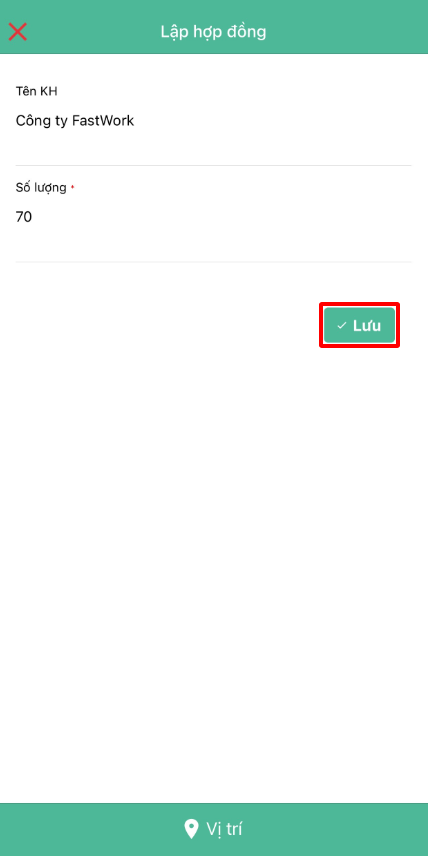
**Bước 4:** Nhập đầy đủ thông tin trong biểu mẫu và chọn **Lưu** để lưu lại

<figure><img src="https://1934075284-files.gitbook.io/~/files/v0/b/gitbook-x-prod.appspot.com/o/spaces%2FSgjp5pKuJrPSuYtLZvBs%2Fuploads%2FwMHDGyDjnbUjqZcblxiO%2Fimage.png?alt=media&#x26;token=dbd9d518-7591-4bec-b18f-f24369972846" alt="" width="214"><figcaption><p>Gaio diện thêm bản ghi trên Mobile</p></figcaption></figure>

{% hint style="info" %}
Sau khi lưu xong, nếu công việc đã hoàn thành anh/ chị có thể chuyển trạng thái **Hoàn thành** cho công việc để người quản lý nắm bắt được trạng thái công việc
{% endhint %}