# Hướng dẫn bổ sung thêm địa điểm làm việc vào một công việc

## 1. Thao tác trên Web

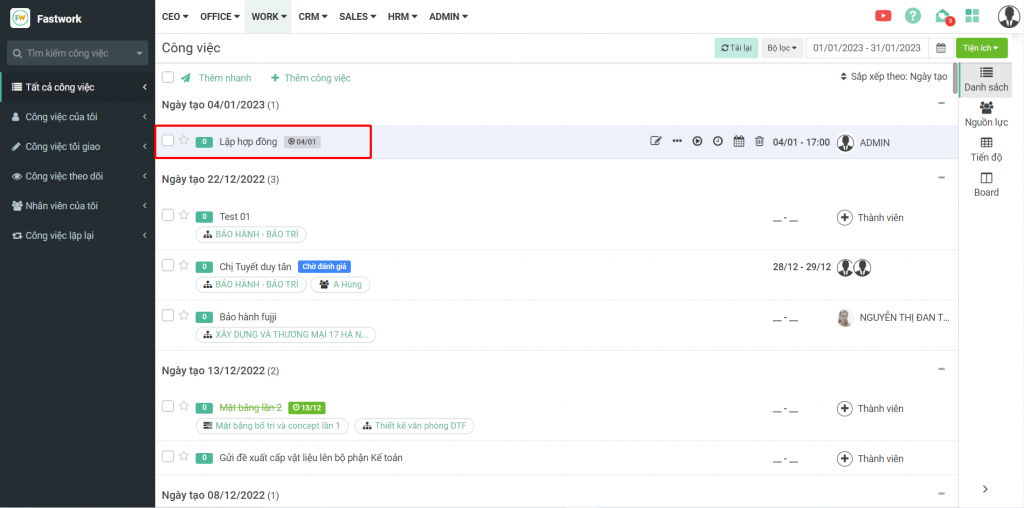
**Bước 1:** Từ menu **WORK** -> chọn **Danh sách công việc (Task)**

<figure><img src="/files/N53a5BWMzyHWkLFk33yQ" alt=""><figcaption><p>Giao diện chức năng danh sách công việc <strong>(Task)</strong></p></figcaption></figure>

**Bước 2:** Từ giao diện công việc chọn công việc cần thêm địa điểm làm việc

<figure><img src="/files/voP1K4XErY6cYfOaI0RN" alt=""><figcaption><p>Giao diện danh sách công việc trên Web</p></figcaption></figure>

**Bước 3:** Chọn **Địa điểm làm việc**

<figure><img src="/files/zvhnSmsAvl4uCZG6zl5I" alt=""><figcaption><p>Giao diện chi tiết công việc trên Web</p></figcaption></figure>

**Bước 4:** Nhập các trường thông tin cho địa điểm làm việc -> Sau khi nhập xong địa chỉ thực hiện click vào biểu tượng định vị để ghim lại tọa độ chính xác trên bản đồ

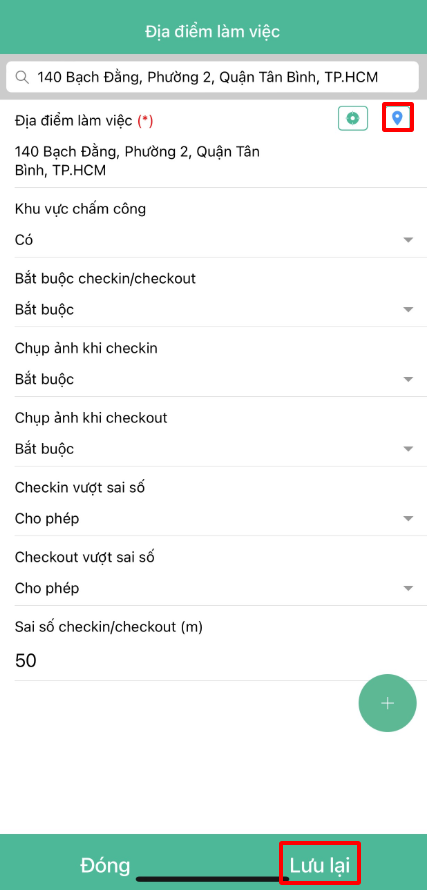
***1. Địa điểm làm việc:*** nhập địa điểm làm việc và bấm ghim vị trí để phần mềm lấy được vị trí

***2. Bắt buộc checkin/ checkout:***

* ***Bắt buộc***: cần phải có checkin/ checkout thì công việc đó mới được hoàn thành
* ***Không bắt buộc***: không cần phải checkin/ checkout thì công việc đó cũng hoàn thành

***2. Chụp ảnh khi checkin/ checkout:***&#x20;

* ***Bắt buộc***: cần phải chụp hình khi checkin/ checkout
* ***Không bắt buộc***: không cần phải chụp vẫn có thể checkin / checkout được

***3. Check in/ check out vượt sai số***

* ***Bắt buộc***: đúng bán kính setup cho phép thì mới checkin/ checkout được
* ***Không bắt buộc***: không cần đúng bán kính setup thì vẫn có thể checkin/ checkout được

***4. Sai số checkin/ checkout***: bán kính địa điểm đó là tối đa bao nhiêu mét (m)

***5. Khu vực chấm công***

* ***Có***: địa điểm này được quyền chấm công
* ***Không***: địa điểm này không được quyền chấm công

<figure><img src="https://help.fastwork.vn/wp-content/uploads/2023/01/image-38-1024x502.png" alt=""><figcaption><p>Giao diện thêm địa điểm làm việc</p></figcaption></figure>

## 2. Thao tác trên Mobile

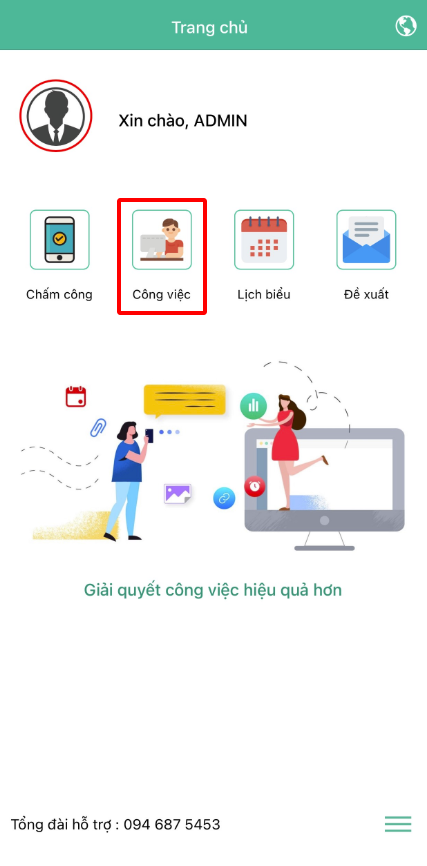
**Bước 1:** Tại giao diện chính chọn **Công việc**

<figure><img src="/files/2FXjG5pfRZOj85mc70hF" alt="" width="214"><figcaption><p>Giao diện chính trên Mobile</p></figcaption></figure>

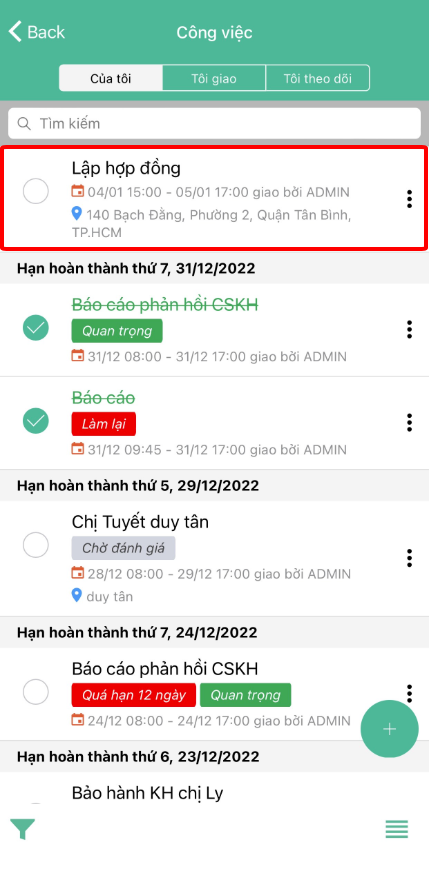
**Bước 2:** Chọn công việc cần thêm địa điểm làm việc

<figure><img src="/files/wtTKyoAne3EQis8kiXOI" alt="" width="215"><figcaption><p>Giao diện danh sách công việc trên Mobile</p></figcaption></figure>

**Bước 3:** Chọn **dấu  (+)** dưới góc phải màn hình -> chọn **Cập nhật địa điểm làm việc**

<figure><img src="/files/yjB8OnSU5V7YgstWQgHH" alt="" width="214"><figcaption><p>Giao diện chi tiết công việc trên Mobile</p></figcaption></figure>

**Bước 4:** Nhập các trường thông tin cần thiết -> ghim vị trí địa điểm trên bản đồ -> chọn **Lưu lại** để lưu vị trí

<figure><img src="/files/KfKatpPy0CNz8EJUZuvo" alt="" width="214"><figcaption><p>Giao diện bổ sung thêm địa điểm làm việc</p></figcaption></figure>


---

# Agent Instructions: Querying This Documentation

If you need additional information that is not directly available in this page, you can query the documentation dynamically by asking a question.

Perform an HTTP GET request on the current page URL with the `ask` query parameter:

```
GET https://help.fastwork.vn/fastwork-help-center/huong-dan-s-dung-chi-tiet/fastwork-work/fastwork-workplace/thao-tac-nguoi-dung/huong-dan-bo-sung-them-dia-diem-lam-viec-vao-mot-cong-viec.md?ask=<question>
```

The question should be specific, self-contained, and written in natural language.
The response will contain a direct answer to the question and relevant excerpts and sources from the documentation.

Use this mechanism when the answer is not explicitly present in the current page, you need clarification or additional context, or you want to retrieve related documentation sections.