> For the complete documentation index, see [llms.txt](https://help.fastwork.vn/fastwork-help-center/llms.txt). Markdown versions of documentation pages are available by appending `.md` to page URLs; this page is available as [Markdown](https://help.fastwork.vn/fastwork-help-center/huong-dan-s-dung-chi-tiet/fastwork-work/fastwork-request/thao-tac-nguoi-dung/huong-dan-phe-duyet-de-xuat-tren-phan-mem.md).
# Hướng dẫn phê duyệt đề xuất trên phần mềm
## 1. Hướng dẫn cách duyệt đề xuất trên Web
**Bước 1:** Từ menu **WORK** -> chọn **Đề xuất và phê duyệt nội bộ.**
**Bước 2:** Từ giao diện hiển thị -> chọn **Tôi phê duyệt** -> chọn **Đề xuất cần duyệt**
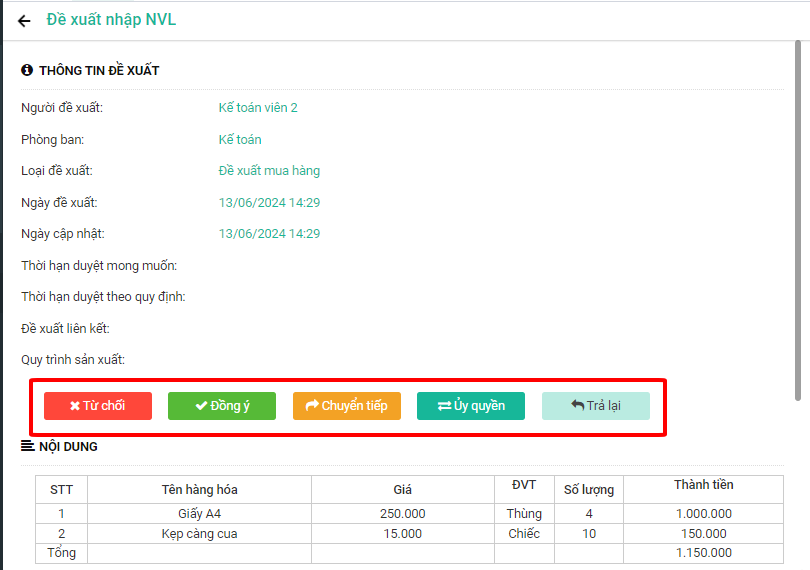
**Bước 3:** Thực hiện phê duyệt đề xuất
* **Từ chối/Đồng ý:** Khi nhận được đề xuất có thể **Từ chối/Đồng ý**
Nhập ghi chú từ chối/phê duyệt (nếu có) và ấn **Lưu** để hoàn tất
* **Chuyển tiếp:**
Khi nhận được đề xuất **Duyệt** nhưng cần **xin ý kiến cấp trên** -> Dùng **“Chuyển tiếp"** và tích chọn **“Đồng ý"** trong dialog
Khi nhận được đề xuất - Nhận thấy **cần cấp dưới review** duyệt trước rồi mình mới duyệt -> Dùng **“Chuyển tiếp"** và **không** tích chọn **“Đồng ý"** trong dialog
Giao diện chuyển tiếp
* **Uỷ quyền:** Nhận thấy việc này có thể uỷ quyền cho cấp dưới xử lý (Bận đi công tác, ốm,...)
* **Trả lại/Từ chối:** Không thuộc thẩm quyền của mình hoặc đề xuất cần phải điều chỉnh lại nội dung
{% hint style="info" %}
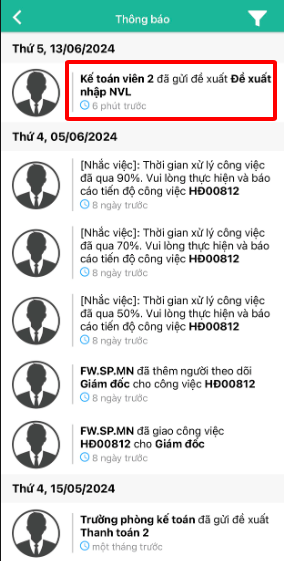
Ngoài cách truy cập vào tính năng đề xuất, anh/chị cũng có thể thực hiện truy cập phê duyệt một đề xuất từ trung tâm thông báo trên phần mềm.

{% endhint %}
## 2. Hướng dẫn cách duyệt đề xuất trên Mobile
**Cách 1:**\
Anh/chị có thể truy cập vào thông báo trong quả địa cầu để link tới **Đề xuất cần duyệt**
**Cách 2:**
**Bước 1:** Từ giao diện chính chọn tính năng **Đề xuất**
**Bước 2:** Nhấn vào Tab chờ duyệt và chọn **Đề xuất** cần duyệt
Giao diện danh sách đề xuất
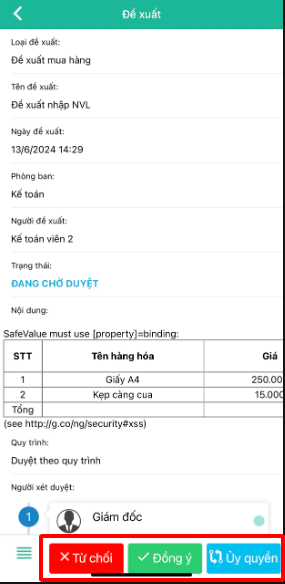
**Bước 3:** Chọn các nút tương ứng như trên Web
Click vào **3 gạch ngang** ở góc dưới bên trái để hiển thị thêm các nghiệp vụ phê duyệt khác
{% hint style="info" %}
Ngoài ra, anh/chị có thể truy cập duyệt đề xuất bằng cách từ giao điện chính chọn **3 gạch ngang** góc dưới bên phải -> chọn **Giám sát** -> chọn **Duyệt đề xuất** để xem các đề xuất cần phê duyệt
{% endhint %}