> For the complete documentation index, see [llms.txt](https://help.fastwork.vn/fastwork-help-center/llms.txt). Markdown versions of documentation pages are available by appending `.md` to page URLs; this page is available as [Markdown](https://help.fastwork.vn/fastwork-help-center/huong-dan-s-dung-chi-tiet/fastwork-work/fastwork-project/thao-tac-nguoi-dung/huong-dan-them-thay-doi-cac-hang-muc-trong-du-an.md).
# Hướng dẫn thêm/ thay đổi các hạng mục trong dự án
## 1. Hướng dẫn thêm từng hạng mục
**Bước 1:** Chọn **Work** → chọn mục **Dự án, nhóm (Projects/Teams)**
**Bước 2:** Chọn **Dự án** cần thêm hạng mục
**Bước 3:** Chọn **Tiện ích** -> chọn **Hạng mục**
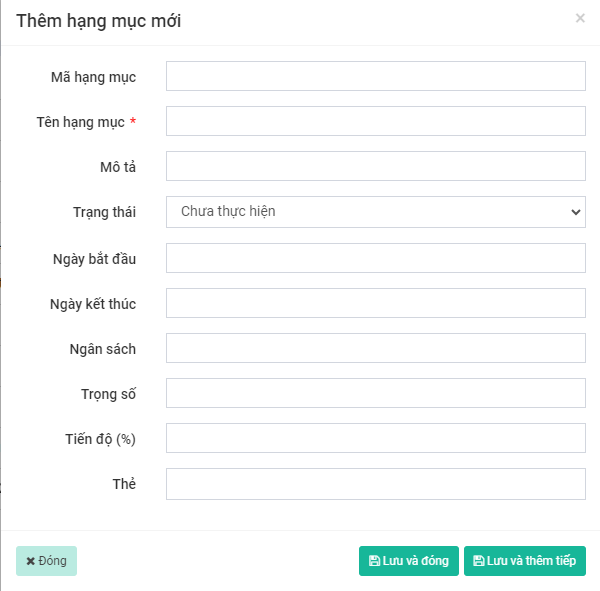
**Bước 4:** Nhập thông tin theo các trường có trong bảng hiển thị
* ***Lưu và đóng***: Nếu muốn kết thúc việc tạo hạng mục.
* ***Lưu và thêm tiếp***: Nếu muốn tiếp tục tạo thêm hạng mục.
## 2. Hướng dẫn thêm các hạng mục trong phần thiết lập
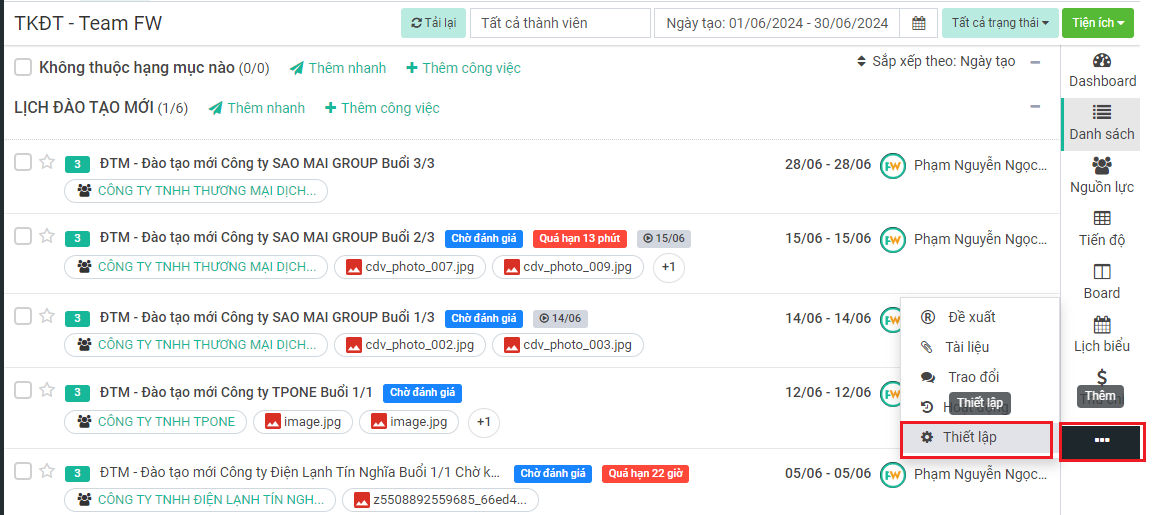
**Bước 1:** Chọn **Dự án** cần thiết lập hạng mục -> chọn **3 gạch ngang** -> chọn mục **Thiết lập**
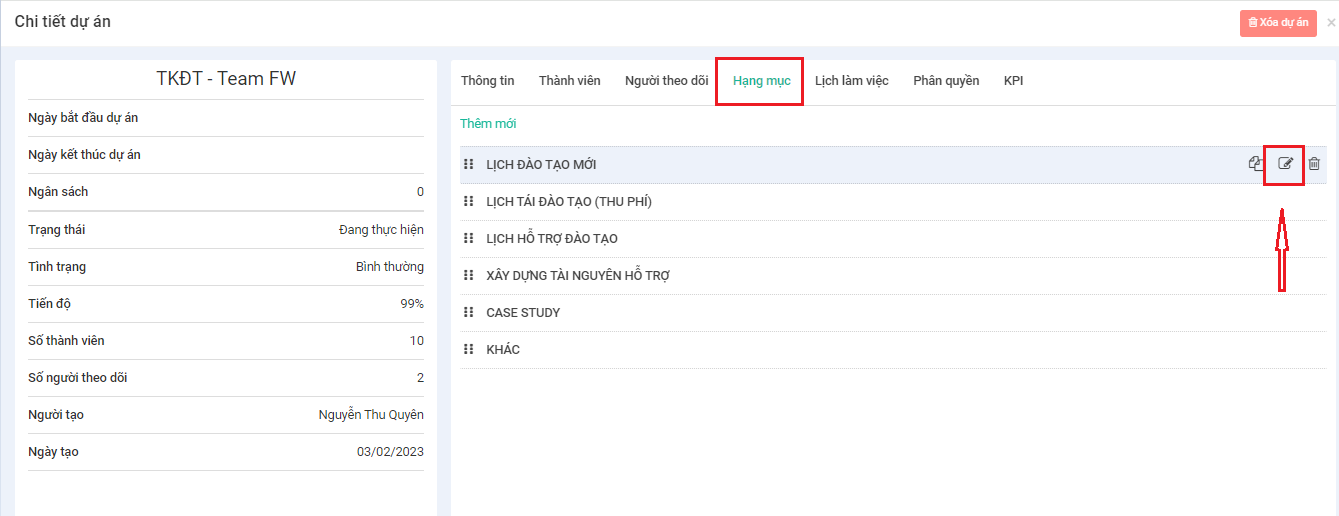
**Bước 2:** Chọn tab **Hạng mục** -> chọn **Thêm mới**
**Bước 3:** Nhập thông tin theo các trường có trong bảng hiển thị
* ***Lưu và đóng***: Nếu muốn kết thúc việc tạo hạng mục.
* ***Lưu và thêm tiếp***: Nếu muốn tiếp tục tạo thêm hạng mục.
## 3. Hướng dẫn chỉnh sửa một hạng mục
**Bước 1:** Chọn dự án cần chỉnh sửa hạng mục → chọn **3 gạch ngang** -> chọn vào mục **Thiết lập**
**Bước 2:** Chọn tab **Hạng mục** → chọn vào hạng mục muốn chỉnh sửa → chọn icon bút chì để chỉnh sửa
**Bước 3:** Thực hiện sửa tên hạng mục, mô tả, người theo dõi,... → Bấm Lưu và đóng để lưu lại thông tin
{% hint style="info" %}
* ***Sao chép:*** Sao chép hạng mục vừa chỉnh sửa
* ***Lưu và đóng:*** Lưu lại thông tin hạng mục được chỉnh sửa và đóng giao diện sửa hạng mục
* ***Lưu và thêm tiếp:*** Lưu lại thông tin hạng mục được chỉnh sửa và thêm mới một hạng mục khác
{% endhint %}
## 4. Hướng dẫn thay đổi thứ tự các hạng mục
**Bước 1:** Chọn dự án cần thay đổi thứ tự hạng mục → chọn **3 gạch ngang** -> chọn vào mục **Thiết lập**
**Bước 2:** Chọn tab **Hạng mục** → chọn icon **ba chấm đôi** và thực hiện thao tác kéo thả để thay đổi thứ tự hạng mục
Giao diện chi tiết dự án
## 5. Hướng dẫn xóa hạng mục dự án
**Bước 1:** Chọn dự án cần xóa hạng mục → chọn 3 gạch ngang -> chọn vào mục **Thiết lập**
**Bước 2:** Chọn tab **Hạng mục** → Chọn icon thùng rác để thực hiện xóa hạng mục
Giao diện chi tiết dự án
**Bước 3:** Hiển thị thông báo, tích chọn ô checkbox tương ứng với yêu cầu của anh/ chị
* ***Chỉ xóa hạng mục***: Những công việc trong hạng mục sẽ không bị mất và chuyển vào phần “Không thuộc hạng mục nào"
* ***Xóa hạng mục và công việc thuộc hạng mục này***: Những công việc trong hạng mục cũng bị mất theo.