> For the complete documentation index, see [llms.txt](https://help.fastwork.vn/fastwork-help-center/llms.txt). Markdown versions of documentation pages are available by appending `.md` to page URLs; this page is available as [Markdown](https://help.fastwork.vn/fastwork-help-center/huong-dan-s-dung-chi-tiet/fastwork-work/fastwork-project/thao-tac-nguoi-dung/huong-dan-them-moi-cong-viec-trong-du-an.md).
# Hướng dẫn thêm mới công việc trong dự án
Để thêm mới công việc trong dự án FastWork hỗ trợ nhiều phương án sau:
## 1. Hướng thêm mới công việc trong dự án trên Web
### 1.1. **Thêm công việc trực tiếp tại dự án**
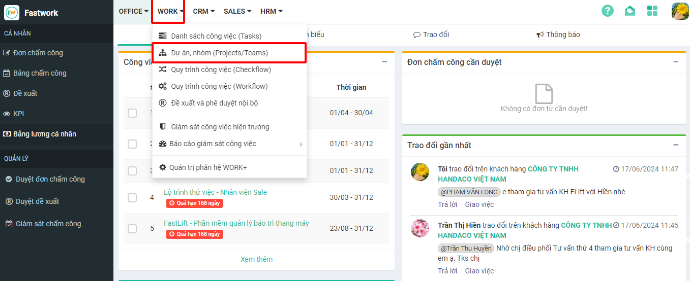
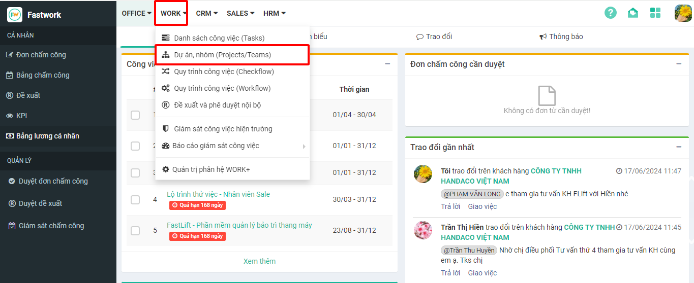
**Bước 1:** Chọn **WORK** -> chọn **Dự án/nhóm (Projects/Teams)**
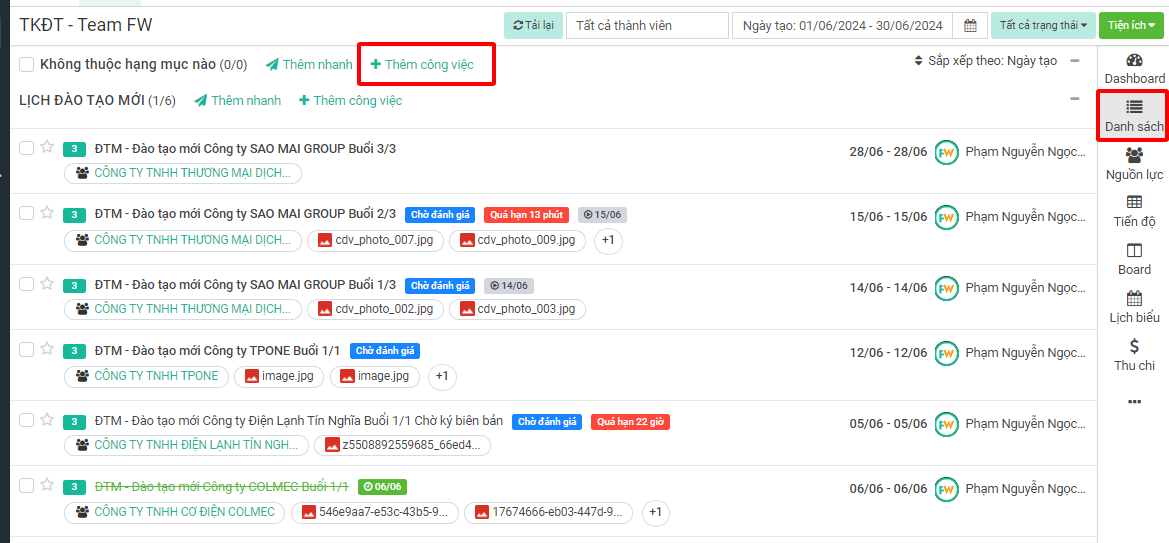
**Bước 2:** Chọn dự án cần thêm công việc -> Chuyển qua giao diện xem dạng **danh sách** -> chọn **Thêm công việc** từ không thuộc hạng mục hoặc hạng mục tương ứng
**Bước 3:**
* Chọn **Thêm nhanh** để lập nhanh đầu mục các công việc cần phải làm
* Nhập tên công việc, chọn loại công việc → bấm **Thêm** hoặc enter để thêm mới công việc
Giao diện một dự án
{% hint style="info" %}
Tính năng thêm nhanh giúp người dùng tạo nhanh một công việc chưa cần gán người thực hiện, thời gian thực hiện
Sau khi thêm nhanh công việc có thể click vào chi tiết công việc để bổ sung các thông tin hoặc thêm người thực hiện và thời gian
{% endhint %}
Giao diện một dự án
* Chọn **Thêm công việc** để tạo công việc một cách chi tiết
Giao diện một dự án
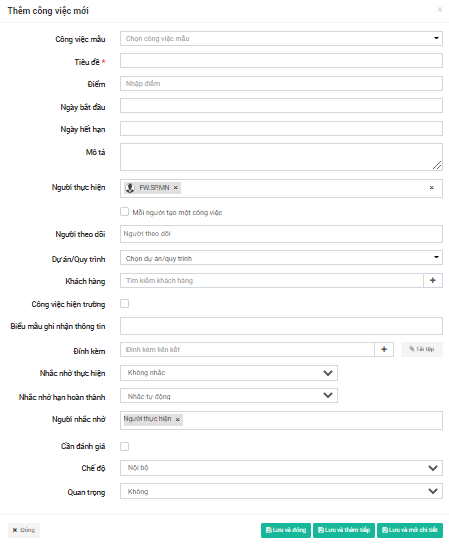
* Thông tin chi tiết thêm mới công việc gồm có:
* ***Công việc mẫu***: Chọn công việc mẫu đã tạo trước đó
* ***Tiêu đề*****:** Đặt tên cho công việc
* ***Điểm*****:** Nhập số điểm tương ứng cho công việc
* ***Ngày bắt đầu/Ngày kết thúc*****:** Thời gian thực hiện công việc
* ***Mô tả*****:** Mô tả chi tiết cho công việc
* ***Người thực hiện*****:** Người chịu trách nhiệm thực hiện công việc
* ***Mỗi người tạo một công việc*****:** Nếu công việc có nhiều người thực hiện nhưng anh/ chị muốn khi công việc tạo ra sẽ tách riêng mỗi người một công việc, không ai liên quan tới ai thì thực hiện tích vào ô này
* ***Người theo dõi*****:** Người có trách nhiệm theo dõi tiến độ công việc
* ***Dự án/Quy trình*****:** Công việc có thuộc dự án hay quy trình nào thì thêm vào
* ***Khách hàng*****:** Thêm khách hàng vào công việc
* ***Công việc hiện trường*****:** Đây có phải loại công việc hiện trường hay không? Nếu là công việc hiện trường thực hiện tích vào ô này, sẽ hiển thị thêm các thông tin cấu hình liên quan tới công việc hiện trường ([tại đây](https://app.gitbook.com/o/x2AME0ONwk0kEl3p3p3b/s/Sgjp5pKuJrPSuYtLZvBs/~/changes/41/huong-dan-s-dung-chi-tiet/fastwork-work+/fastwork-workplace/thao-tac-nguoi-dung/cach-them-moi-mot-cong-viec-hien-truong-web-va-mobile))
* ***Biểu mẫu ghi nhận thông tin*****:** Gán biểu mẫu động sử dụng để báo cáo công việc
* ***Đính kèm*****:** Lựa chọn file tài liệu đính kèm hoặc liên kết đính kèm vào công việc
* ***Nhắc nhở thực hiện*****:** Công việc có cài đặt lịch nhắc nhở hay không? Nếu chọn có nhắc nhở sẽ có thêm các trường thông tin nhắc nhở để cấu hình
* ***Cần đánh giá:*** Công việc này có cần đánh giá hay không? Với các công việc cần đánh giá, khi cần đánh giá, nhân viên hoàn thành công việc sẽ chuyển sang trạng thái "**Chờ đánh giá**" và sau khi người đánh giá công việc xác nhận kết quả thì công việc này mới có thể chuyển trạng thái "**Hoàn thành**"
* ***Chế độ:*** Chế độ của mỗi công việc (Công khai/Nội bộ hay riêng tư)
Chế độ Công khai: Tất cả mọi người trong công ty có thể nhìn thấy công việc
Chế độ Nội bộ: Những người liên quan trong công việc và các cấp quản lý sẽ nhìn thấy công việc này
Chế độ Riêng tư: Chỉ những người liên quan tới công việc và tài khoản Quản trị tổ chức mới thấy được công việc này
* ***Quan trọng*****:** Công việc này có phải là một công việc quan trọng hay không
Giao diện thêm công việc mới
**Bước 3:** Nhập xong các thông tin cần thiết lựa chọn các button để:
* ***Lưu và đóng:*** Lưu lại công việc và quay lại giao diện danh sách công việc
* ***Lưu và thêm tiếp:*** Lưu lại công việc và mở ra giao diện thêm công việc mới để nhập thông tin
* ***Lưu và mở chi tiết:*** Lưu lại công việc và mở chi tiết thông tin công việc đã thêm mới
### 1.2. **Thêm công việc tại Danh sách công việc (Tasks) rồi di chuyển vào dự án hạng mục tương ứng**
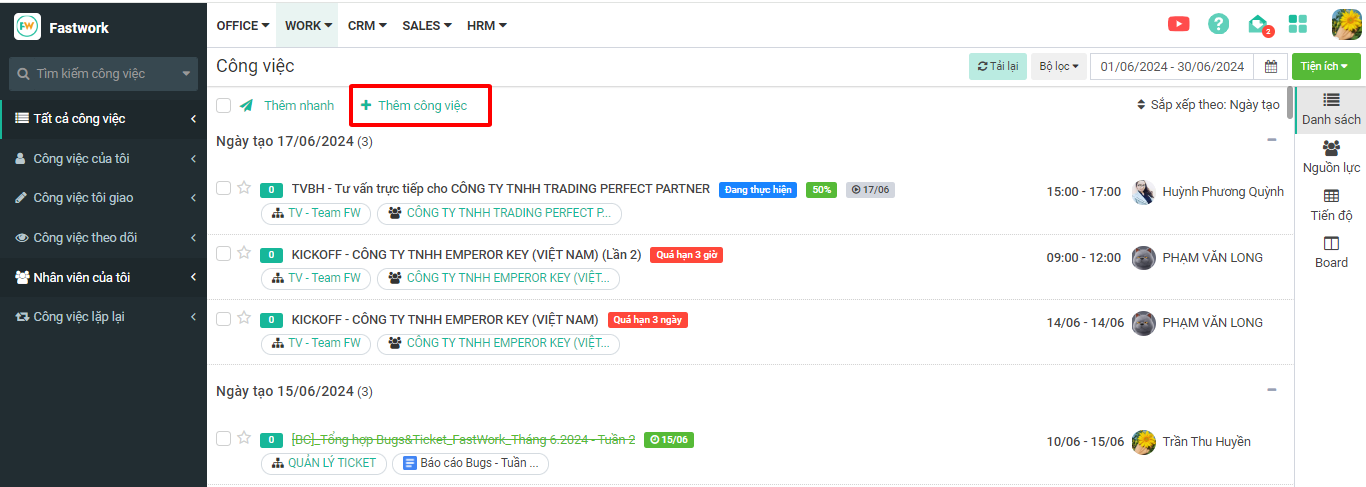
**Bước 1:** Chọn **WORK** -> chọn **Danh sách công việc (Tasks)**
**Bước 2:** Nhấn **Thêm công việc**, điền đầy đủ thông tin, chọn **Dự án** rồi nhấn Lưu để hoàn thành
### 1.3. Hướng dẫn thêm mới công việc trong dự án theo cấu trúc WBS
**Bước 1:** Chọn **WORK** -> chọn **Dự án, nhóm (Projects/Teams)**
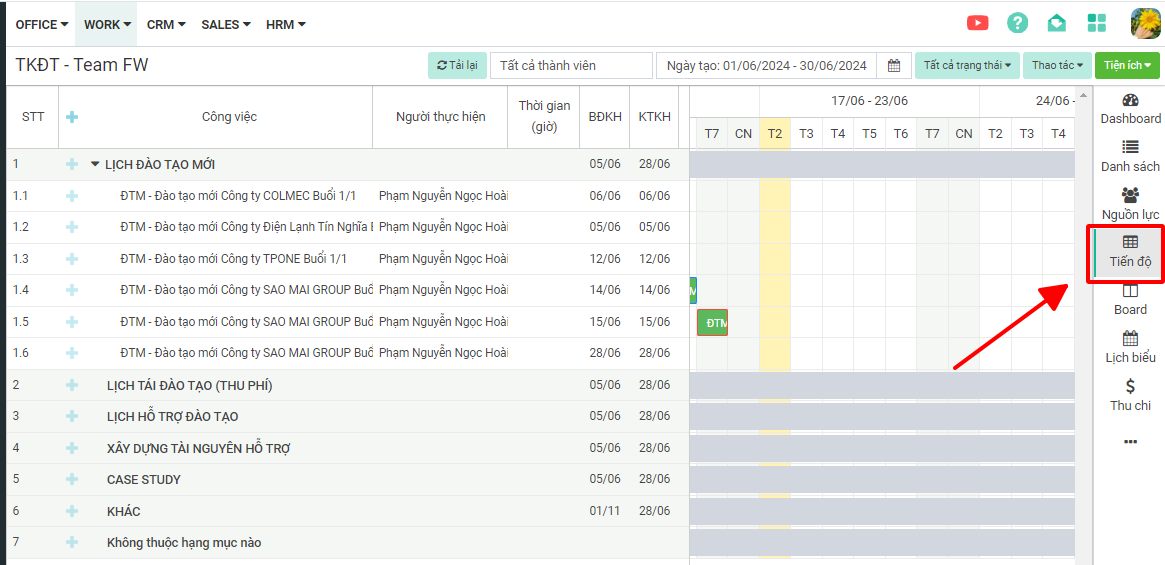
**Bước 2:** Ở giao diện Dự án/nhóm bạn chọn Dự án cần thêm công việc -> Chọn chế độ xem dạng **Tiến độ - GANTT**
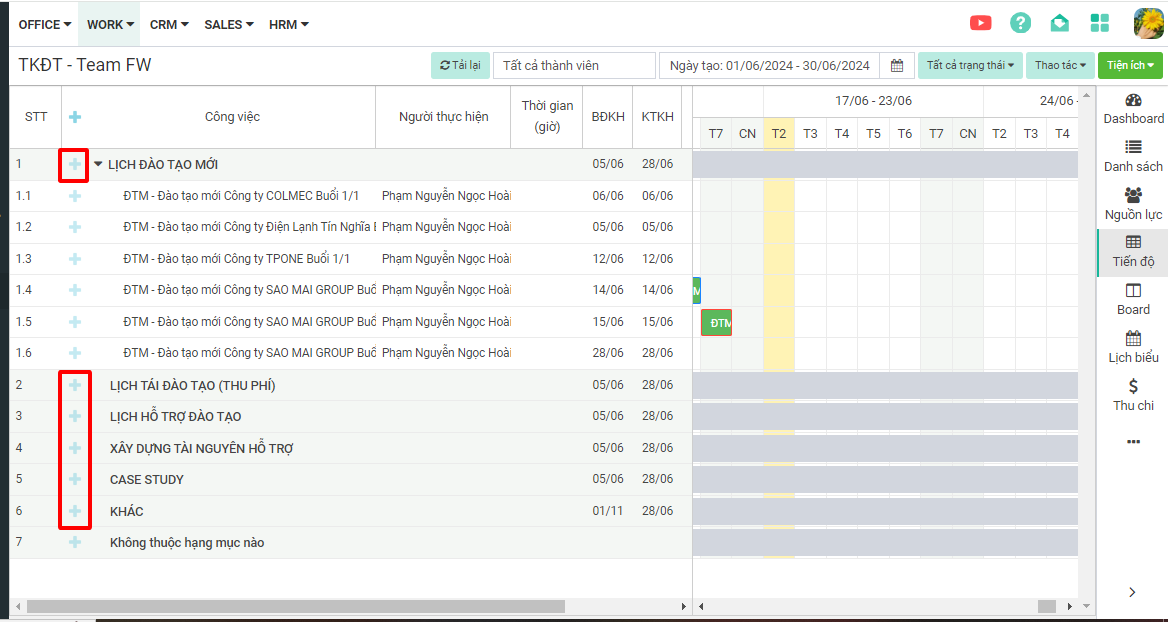
**Bước 3:** Tại giao diện Tiến độ, chọn hạng mục cần thêm công việc -> chọn dấu cộng **“ +”** để thêm công việc
**Bước 4:** Nhập thông tin công việc mới, các trường thông tin cần thiết rồi **Lưu lại**
**Bước 5:** Sau khi các công việc được tạo, anh/ chị nhấn vào **dấu cộng** để tạo các công việc có phụ thuộc với nhau, ví dụ công việc có số là 1, khi nhấn dấu cộng để thêm thì công việc mới được tạo ra sẽ là 1.1 thì các công việc được tạo ra tương tự như vậy sẽ là 1.2, 1.3 hoặc sẽ là 1.1.1 hoặc 1.1.2
### 1.4. Hướng dẫn thêm mới danh sách công việc dự án từ file excel
**Bước 1:** Chọn **WORK** -> chọn **Dự án, Nhóm (Projects/Teams)**
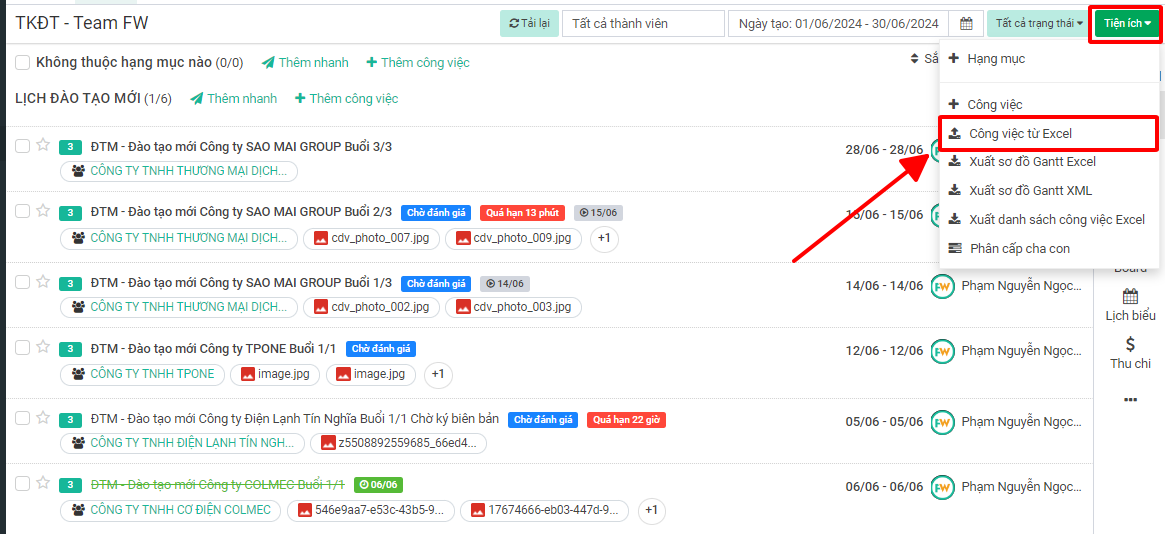
**Bước 2:** Chọn Dự án cần import dữ liệu công việc từ file excel -> chọn **Tiện ích** → Chọn **Công việc từ Excel**
**Bước 3:** Chọn **File mẫu** → Tải về để nhập dữ liệu theo các trường quy định của phần mềm
{% hint style="info" %}
* Cột Người thực hiện, người theo dõi, anh/chị thực hiện nhập thông tin đăng nhập phần mềm Fastwork của nhân viên phụ trách, không điền tên nhân viên vì phần mềm sẽ chỉ lấy được thông tin người dùng thông qua mã đăng nhập. Ví dụ thay vì nhân viên Nguyễn Văn A thì sẽ nhập mã đăng nhập NVA\@FW
* Nếu có nhiều người thực hiện thì các nhân viên sẽ được phân tách bằng dầu chấm phẩy (;) Ví dụ: NV1\@FW;NV2\@FW
* Trường tên công việc là trường bắt buộc, các trường khác nếu có thông tin thì điền, nếu không có thông tin có thể bỏ trống
* Cột ngày bắt đầu/Ngày kết thúc: nhập **định dạng text** để nhập dữ liệu
{% endhint %}
**Bước 4:** Sau khi chuẩn hóa xong file nhập liệu thực hiện nhập file lên phần mềm
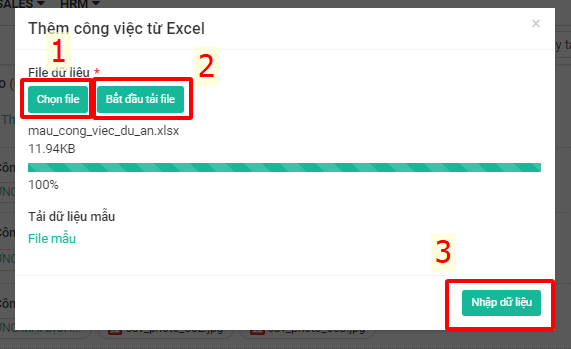
* Nhập xong dữ liệu công việc dự án lên file excel → Bấm **Chọn file**
* Chọn file vừa điền → Tải lên → **Bắt đầu tải file** chờ file tải được 100% -> chọn **Nhập dữ liệu**
### 2. Hướng dẫn thêm mới công việc trong dự án trên Mobile
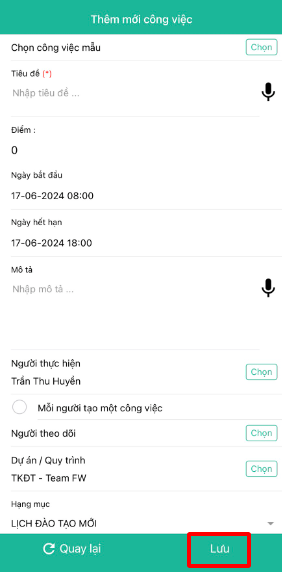
Việc thêm mới công việc trong dự án trên mobile giúp bạn tạo công việc một cách dễ dàng, đơn giản mà không tốn quá nhiều thời gian lên công việc. Để tạo mới công việc trong dự án trên mobile bạn thao tác như sau:
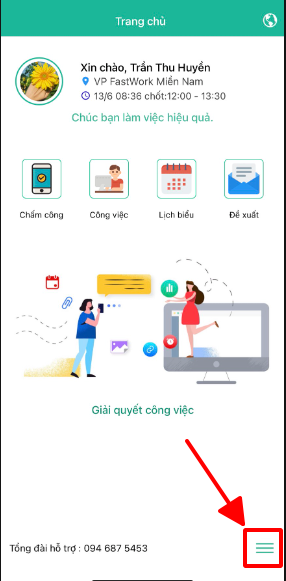
**Bước 1:** Tại giao diện mobile -> chọn **dấu 3 gạch**
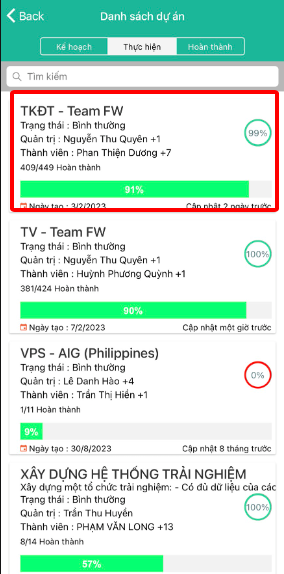
**Bước 2:** Chọn dự án
**Bước 3:** Chọn dự án cần thêm công việc
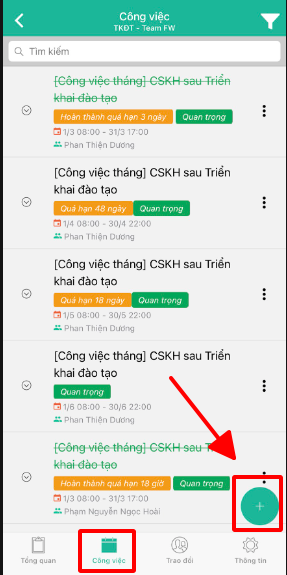
**Bước 3:** Chọn tab **Công việc** -> nhấn dấu **(+)** góc cuối phải màn hình để thêm
**Bước 4:** Nhập thông tin, chọn hạng mục, thời gian, người thực hiện…chọn **Lưu** để hoàn tất