# Hướng dẫn đính kèm hoặc xem tài liệu dùng chung cho dự án

## 1. Hướng dẫn đính kèm tài liệu dùng chung cho dự án

**Bước 1:** Chọn **WORK** → chọn **Dự án, nhóm (Project/Teams)**

<figure><img src="https://lh7-us.googleusercontent.com/R-zla3pnz0iEtyxfn5N2s4Vy0MeH62uj6AE0-352r5QA5G48FxFrlNZFv-ZPbgHjRLLulB6M3jgw8j4wzte6pCPCZh4rOtf4n05I2nsaom2muvKSuja8dkujzGXJtkRrb-UeZoT1yLSJWZ5kzfIzW68" alt=""><figcaption><p>Giao diện chức năng Dự án, nhóm (Projects/ Teams)</p></figcaption></figure>

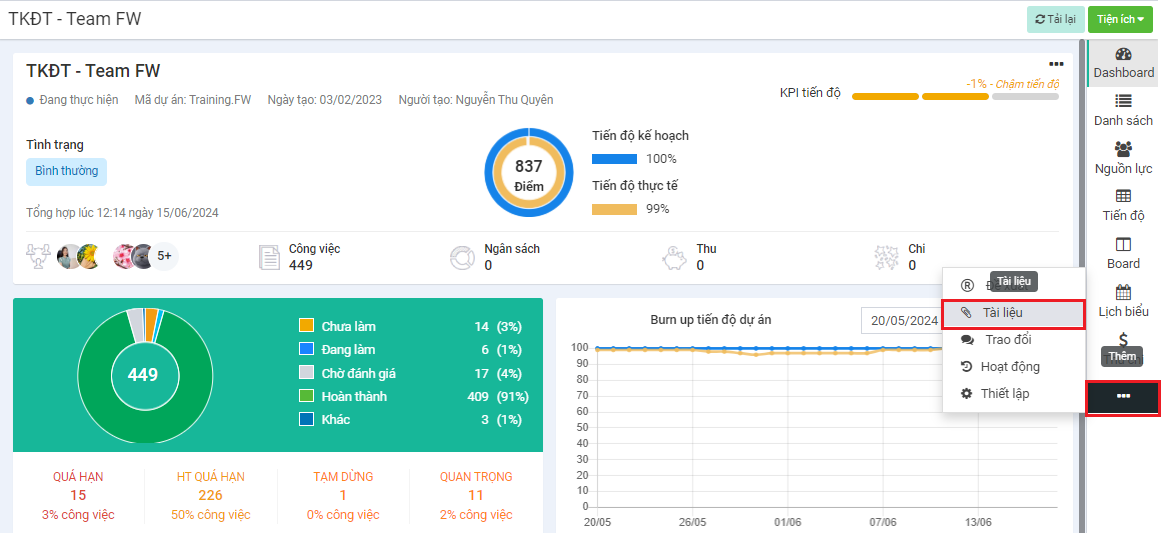
**Bước 2:** Chọn dự án cần đính kèm tài liệu → chọn **Tài liệu**

<figure><img src="https://lh7-us.googleusercontent.com/5RjoiN9ErAuJgdbMhwKpOqysd-_x8v0pI5-TcPmHAD4LRTtZ28NOGyeh4vG6omiS7RARyUpTJ3a8AksZTq6TdbB02F-DZtS_tIypXgjpvMvCdhdUr4vFOCpX4iSQ9WgpZjQV-5XbU7cvc8MqJ8Wx2EM" alt=""><figcaption><p>Giao diện tài liệu một dự án</p></figcaption></figure>

**Bước 3:** Có thể đính kèm theo 2 cách:

* **Cách 1:** Đính kèm file từ máy tính

<figure><img src="https://lh7-us.googleusercontent.com/Uz4EpLF6u60c5OtzCDGSouClvObPKuNY12yRZGbxp5nYqerRqqH_lPKqUZ0H_HsIiriJgd3dqrpIOEldTdrwlStN3aeHw4Gi71RKkwQ8Yvn7pmr_FrsMGfKwHN1NIuW72t17Y47m71TiJlW0VblsFyg" alt=""><figcaption><p>Giao diện đính kèm file từ máy tính trong dự án</p></figcaption></figure>

* **Cách 2:** Đính kèm link liên kết:

<figure><img src="https://lh7-us.googleusercontent.com/HrRqVqLhz9CPDVPXoT4_GT9pEvM8n5jwKuSuqEpsWqCHaAcsGPYn5OF2jES6x0xurIcl6xgsG-SOuewEVunRWADPauWs7HriHMczQHIQjPLhVHB8RTp5B4fchgwX8eOBLhOKt6BnMa3pZnU1q771oWw" alt=""><figcaption><p>Giao diện thêm liên kết trong dự án</p></figcaption></figure>

**Bước 4:** Sau khi up tài liệu lên, toàn bộ tài liệu sẽ được lưu trữ trong mục **Tài liệu chung**

{% hint style="info" %}
Các tài liệu được đính kèm từ các công việc trong dự án → được lưu trữ trong mục **Tài liệu công việc**
{% endhint %}

<figure><img src="https://lh7-us.googleusercontent.com/djBY6cOHk6OzjMEo-Jq_A-OzIZH4a-68GWgHMpEwWDtsFJkPrUkbPvzXJd7uwYwIfQSYuJTfh1V7OvIDCYd66g--NrHu5ooJAyHaK5x4cX2eWZSPtcz8YEJSJDEh8Wr0o_6zrZ6jUwK85wbCuegEsQ4" alt=""><figcaption><p>Giao diện tài liệu trong dự án</p></figcaption></figure>

## 2. Hướng dẫn xem tất cả các tài liệu đính kèm trong công việc trong một dự án

**Bước 1:** Chọn Dự án cần xem tài liệu chung -> chọn **Tài liệu**&#x20;

<figure><img src="https://1934075284-files.gitbook.io/~/files/v0/b/gitbook-x-prod.appspot.com/o/spaces%2FSgjp5pKuJrPSuYtLZvBs%2Fuploads%2F2FGJkiRpjI6j2hIky8nD%2Fimage.png?alt=media&#x26;token=dc861b7c-ffaf-408c-94c7-b78c90da01a0" alt=""><figcaption></figcaption></figure>

**Bước 2:** Chọn **Tài liệu công việc**, lọc lại bộ lọc để xem đầy đủ chi tiết tài liệu được đính kèm

Chọn hiển thị tài liệu công việc phù hợp để xem

<figure><img src="https://1934075284-files.gitbook.io/~/files/v0/b/gitbook-x-prod.appspot.com/o/spaces%2FSgjp5pKuJrPSuYtLZvBs%2Fuploads%2Fqb0L8WNTbOco0jmOvnut%2Fimage.png?alt=media&#x26;token=b31ad8e0-e6ab-488c-b2fe-a75c835591b8" alt=""><figcaption></figcaption></figure>