> For the complete documentation index, see [llms.txt](https://help.fastwork.vn/fastwork-help-center/llms.txt). Markdown versions of documentation pages are available by appending `.md` to page URLs; this page is available as [Markdown](https://help.fastwork.vn/fastwork-help-center/huong-dan-s-dung-chi-tiet/fastwork-office/fastwork-expense/thao-tac-nguoi-dung/cach-thiet-lap-quy-trong-co-hoi-ban-hang-va-tao-phieu-thu-chi-tu-deals.md).
# Cách thiết lập Quỹ trong Cơ hội bán hàng và Tạo Phiếu Thu/chi từ Deals
Cơ hội bán hàng là Quy trình giúp Sale biết được các bước để bán được 1 sản phẩm cho 1 khách hàng. Trong Cơ hội bán hàng, sẽ có phần Quản lý các hoạt động Thu/chi trên từng Cơ hội (Deal). Ví dụ: Chi tiền tiếp khách, chi phí công tác, Trích tiền hoa hồng…. từ đó tính toán được khoản doanh thu mình có thể nhận được
**1. CẤU HÌNH QUỸ CHO CƠ HỘI BÁN HÀNG**
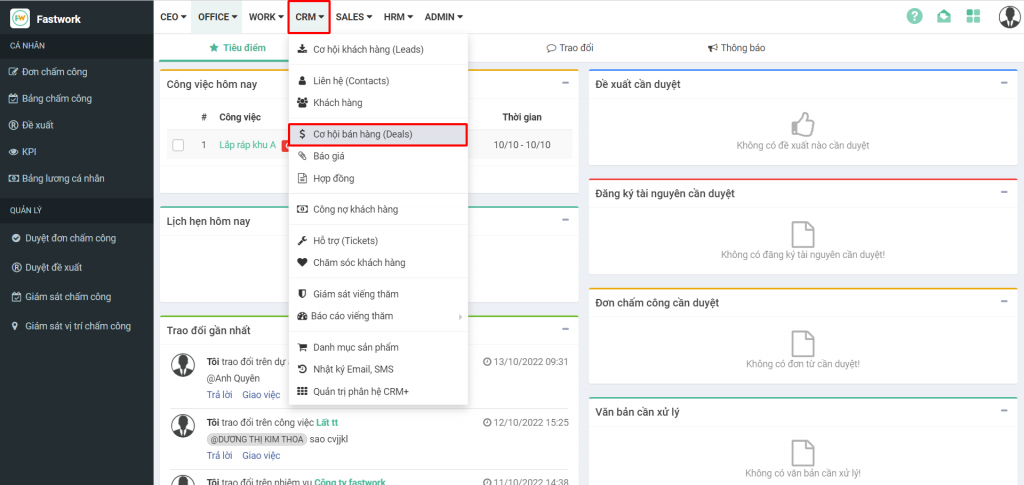
**Bước 1:** Từ CRM >> Chọn Cơ hội bán hàng (Deals)
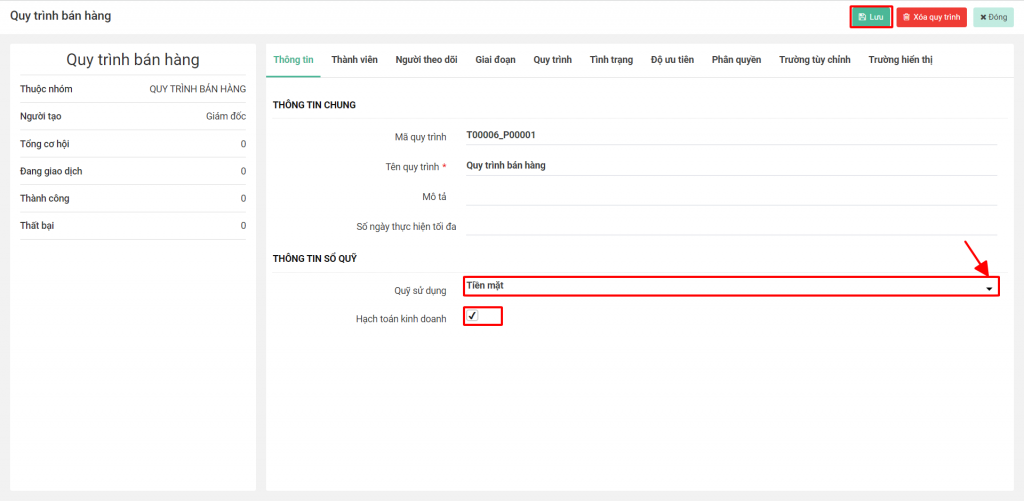
**Bước 2:** Chọn quy trình Cần Cấu hình >> Chọn Thiết lập
**Bước 3:** Chọn Quỹ sử dụng; Tick vào Hạch toán kinh doanh >> Sau đó bấm **Lưu**
**2. THÊM PHIẾU THU/CHI**
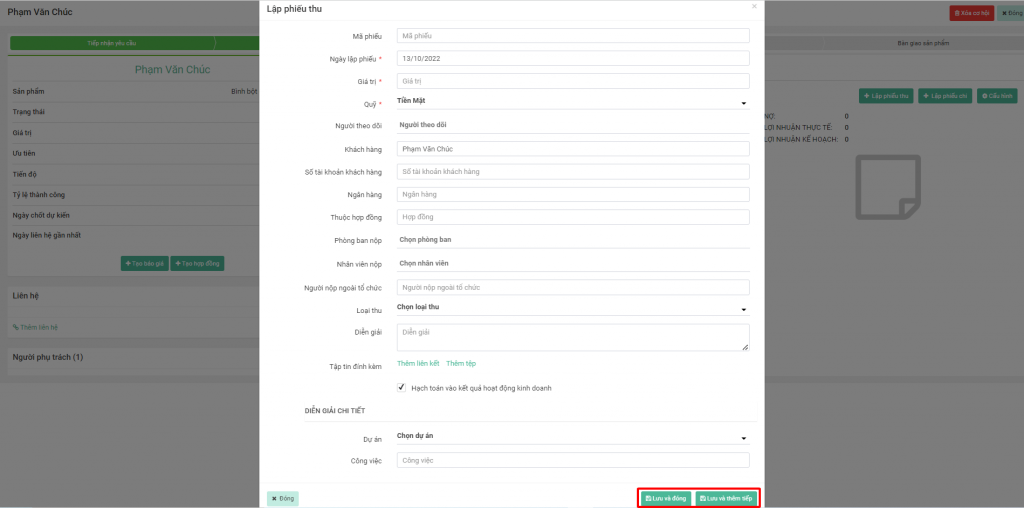
**Bước 1:** Từ 1 quy trình Cơ hội bán hàng (Deals) >> Chọn Deal cần tạo phiếu Thu/chi
**Bước 2:** Chọn Tab Thu Chi >> Lập Phiếu Thu/Chi tương ứng
**Bước 3**: Điền các thông tin theo Bảng >> **Lưu và đóng** hoặc **Lưu và thêm tiếp**