> For the complete documentation index, see [llms.txt](https://help.fastwork.vn/fastwork-help-center/llms.txt). Markdown versions of documentation pages are available by appending `.md` to page URLs; this page is available as [Markdown](https://help.fastwork.vn/fastwork-help-center/huong-dan-s-dung-chi-tiet/fastwork-office/fastwork-booking/thao-tac-quan-tri/tong-hop-bao-cao-tinh-hinh-su-dung-tai-nguyen.md).
# Tổng hợp báo cáo tình hình sử dụng tài nguyên
{% hint style="info" %}
**Giúp cho người quản lý tổng hợp được một Báo cáo của một tài nguyên trong khoảng thời gian mình mong muốn về các thông tin như : Ngày, người sử dụng, mục đích sử dụng, thời gian mượn, tổng số giờ,….**
{% endhint %}
Bước 1 : Để có thể chọn tài nguyên đó cho phần Báo cáo tổng hợp, ta sẽ cấu hình chọn Tài nguyên nào sẽ ở trong **Nhóm báo cáo .** Vào **OFFICE** – **Quản trị phân hệ OFFICE+**
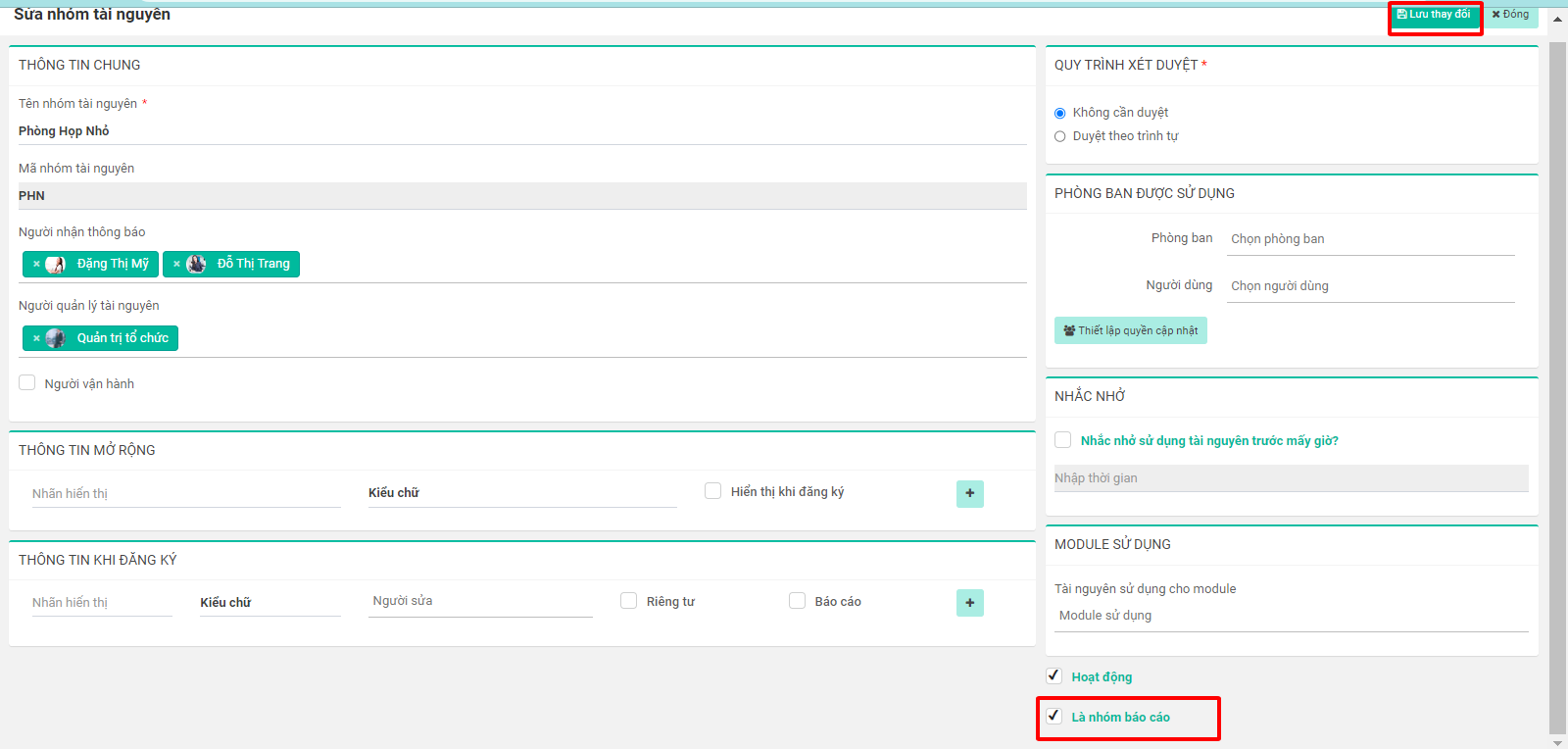
Bước 2: Vào **Danh mục** – **Đăng ký tài nguyên** – **Nhóm tài nguyên** – Chọn Nhóm tài nguyên cần đưa vào Nhóm báo cáo tổng hợp
Bước 3 : Tick vào Ô **Nhóm báo cáo**
Bước 4 : Bây giờ ta sẽ quay lại giao diện vận hành của Tài nguyên (Booking) . Chọn phần **Đăng ký tài nguyên** – Chọn **Tiện ích** – Chọn **Tổng hợp**
Bước 5 : Chọn Tài nguyên nào cần tổng hợp báo cáo – Nhấn **Tổng hợp** để phần mềm chạy báo cáo
Bước 6 : Và đây là kết quả. Nếu muốn xuất báo cáo này về file Excel thì chọn **Xuất excel** bên dưới.