# Quy trình phân ca làm việc cho nhân viên

* Các tổ chức không cho phép chọn ca (phân ca): Phải phân ca làm việc nhân viên mới có ca để chấm công. Những tài khoản chưa được phân ca sẽ không thể chấm công

<figure><img src="https://fc-use1-00-pics-bkt-00.s3.amazonaws.com/79620180ce66e27c66759c0d02a48a90ecc67a56e568b1d445f1e7ebd35a3fbc/f_faq-image/u_3e38da1de48fe4f2078620490fbd5d467f75d2fd226e5659079160450f082d15/img_1624625839272.png" alt=""><figcaption></figcaption></figure>

* Các tổ chức cho phép chọn ca: Khi phân ca làm việc, nhân viên vào chấm công sẽ không cần thực hiện thêm thao tác chọn ca -> Giảm bớt thao các cho người dùng

<figure><img src="https://fc-use1-00-pics-bkt-00.s3.amazonaws.com/79620180ce66e27c66759c0d02a48a90ecc67a56e568b1d445f1e7ebd35a3fbc/f_faq-image/u_3e38da1de48fe4f2078620490fbd5d467f75d2fd226e5659079160450f082d15/img_1624625858814.png" alt=""><figcaption></figcaption></figure>

Để phân ca làm việc cho 1 nhân viên anh/ chị cần thực hiện các bước sau:

* **Bước 1:** Tạo danh mục ca làm việc
* **Bước 2:** Tạo phân ca làm việc
* **Bước 3:** Kiểm tra lại Bảng phân ca

## 1. Hướng dẫn tạo danh mục ca làm việc <mark style="color:blue;">(</mark>[<mark style="color:blue;">**Xem thêm tại đây**</mark>](https://help.fastwork.vn/fastwork-help-center/huong-dan-s-dung-chi-tiet/fastwork-hrm/fastwork-timesheet/thao-tac-quan-tri/thiet-lap-danh-muc/huong-dan-thiet-lap-danh-muc-cac-ca-lam-viec)<mark style="color:blue;">)</mark>

## 2. Hướng dẫn **phân ca làm việc**

### 2.1. Hướng dẫn tạo phân ca làm việc trên Web

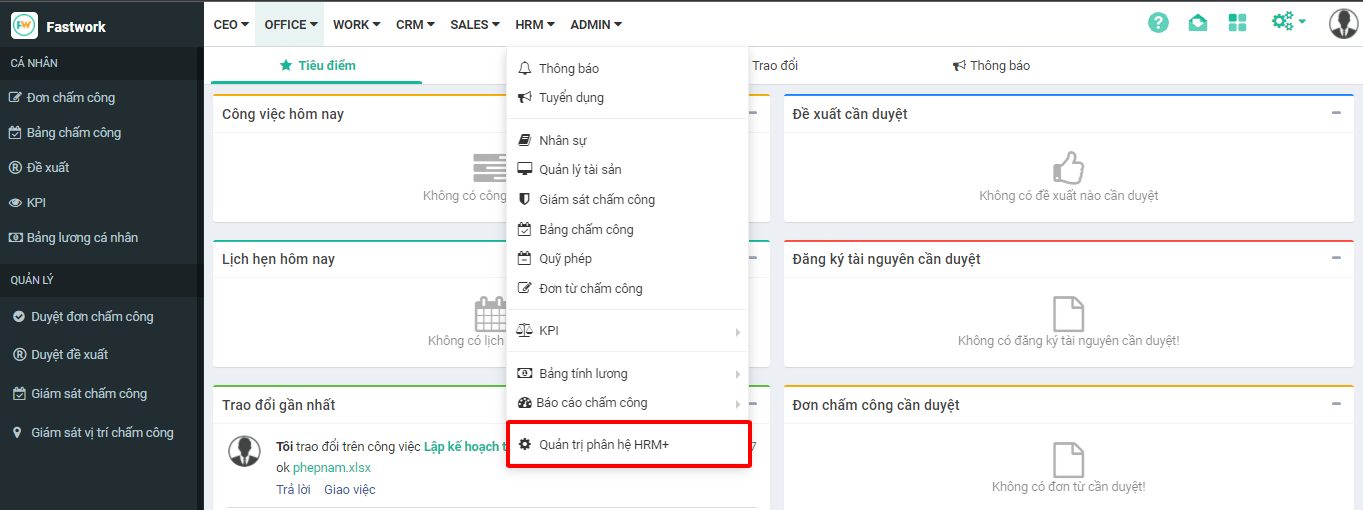
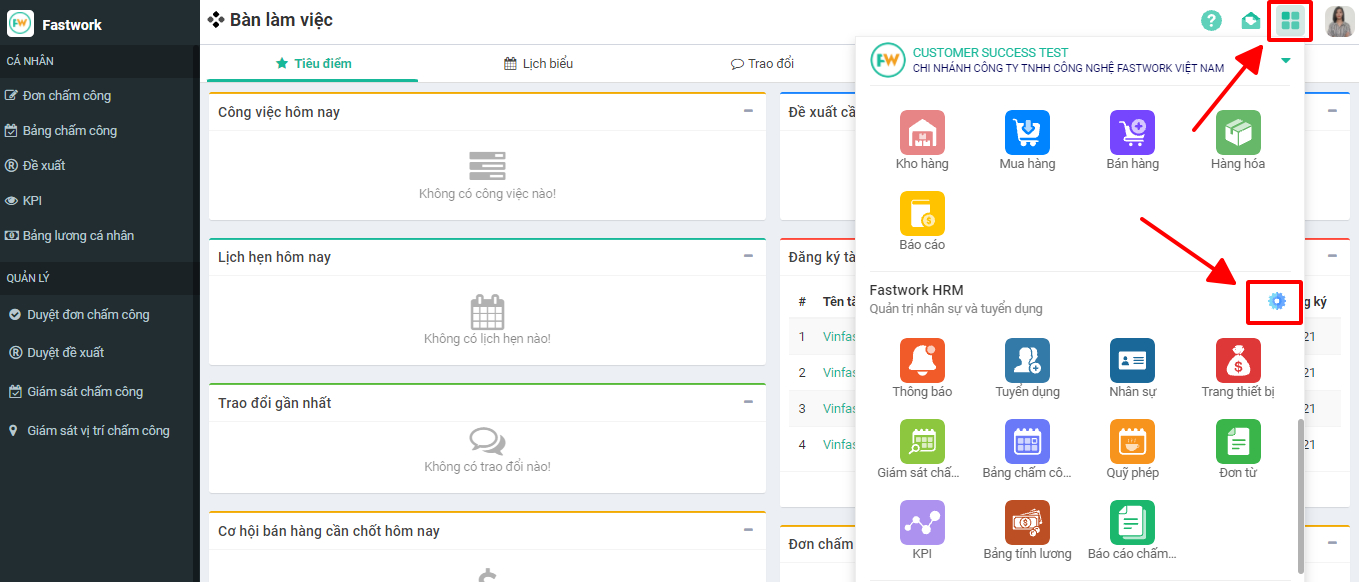
**Bước 1:** Chọn **HRM** -> chọn **Quản trị phân hệ HRM+**

<figure><img src="https://fc-use1-00-pics-bkt-00.s3.amazonaws.com/79620180ce66e27c66759c0d02a48a90ecc67a56e568b1d445f1e7ebd35a3fbc/f_faq-image/u_3e38da1de48fe4f2078620490fbd5d467f75d2fd226e5659079160450f082d15/img_foji50kh2m_ebd99605ecbc3e1d820e12d46f7c865bfd1f1481a6e0afc70317eccc6b832f3b.png" alt=""><figcaption></figcaption></figure>

**Hoặc:**

<figure><img src="https://fc-use1-00-pics-bkt-00.s3.amazonaws.com/79620180ce66e27c66759c0d02a48a90ecc67a56e568b1d445f1e7ebd35a3fbc/f_faq-image/u_3e38da1de48fe4f2078620490fbd5d467f75d2fd226e5659079160450f082d15/img_3f3edgit2m_9a38f2a1f2c24eee4b5d4d43a9c3cf266076fe5a9408198ced1f31c2383b05f8.png" alt=""><figcaption></figcaption></figure>

**Bước 2:** Ở phần **Cấu hình -->** Chọn **Quy định ca làm việc** &#x20;

<figure><img src="https://1934075284-files.gitbook.io/~/files/v0/b/gitbook-x-prod.appspot.com/o/spaces%2FSgjp5pKuJrPSuYtLZvBs%2Fuploads%2Frr9nvNbTDwmwMLOnMRcY%2Fimage.png?alt=media&#x26;token=21850c61-6f9e-48db-9050-345739fa55cd" alt=""><figcaption></figcaption></figure>

&#x20;**Bước 3:** Tại giao diện hiển thị --> chọn **Phân ca làm việc** --> chọn **Thêm mới**

<figure><img src="https://1934075284-files.gitbook.io/~/files/v0/b/gitbook-x-prod.appspot.com/o/spaces%2FSgjp5pKuJrPSuYtLZvBs%2Fuploads%2FvF9zobpzW6BHeEoFHNZZ%2Fimage.png?alt=media&#x26;token=7e3b9097-b91a-431a-981e-b84577103465" alt=""><figcaption></figcaption></figure>

* ***Tiêu đề:*** Tên của bảng phân ca
* ***Kiểu phân ca:*** Phân ca theo phòng ban
* ***Phân công:*** Chọn cấu hình lặp: theo tuần/theo ngày/theo chu kỳ ngày/theo khoảng ngày
  * ***Lặp theo tuần:*** từ thứ 2 đến chủ nhật hàng tuần
  * ***Theo ngày cố định:*** chọn ngày cố định phân ca
  * ***Lặp theo chu kỳ ngày:*** phân ca sẽ lặp lại mấy ngày 1 lần&#x20;
  * ***Theo khoảng ngày:*** từ ngày bắt đầu và kết thúc bảng phân ca
* ***Từ ngày..... đến ngày:*** Khoảng thời gian sẽ áp dụng phân ca này (ngày bắt đầu và kết thúc bảng phân ca)
* ***Chi tiết phân công:*** Chọn ca làm việc tương ứng với các ngày
* ***Danh sách nhân viên:*** Lựa chọn các nhân viên sẽ áp dụng phân ca này

**Bước 4:** Chọn **Thêm nhân viên** để gán nhân viên vào phân ca -> tích vào nhân viên sẽ phân ca -> bấm **Chọn**

<figure><img src="https://fc-use1-00-pics-bkt-00.s3.amazonaws.com/79620180ce66e27c66759c0d02a48a90ecc67a56e568b1d445f1e7ebd35a3fbc/f_faq-image/u_3e38da1de48fe4f2078620490fbd5d467f75d2fd226e5659079160450f082d15/img_1624626764854.png" alt=""><figcaption></figcaption></figure>

**Bước 5:** Chọn **Lưu** để hoàn thành phân ca làm việc

{% hint style="info" %}
Khi tạo phân ca làm việc:

* Nếu ngày bắt đầu áp dụng là ngày của quá khứ hoặc hiện tại -> ca làm việc sẽ áp dụng từ ngày hôm sau. Hoạt động phân ca chỉ áp dụng cho tương lai. *(Ví dụ hôm nay tạo phân ca áp dụng từ ngày hôm nay thì phân ca này sẽ bắt đầu áp dụng từ ngày mai)*
* Nếu ngày bắt đầu áp dụng là ngày của tương lai -> ca làm việc sẽ được áp dụng từ ngày bắt đầu đã nhập
  {% endhint %}

### 2.2. Hướng dẫn thực hiện bổ sung phân ca làm việc cho nhân viên

* Tính năng này hỗ trợ người quản lý điều chỉnh lại bảng phân ca làm việc cho nhân viên để cân đối lại số lượng nhân viên làm việc trong 1 ngày hay trong 1 thời điểm từ bảng phân ca.
* Bổ sung thêm ca làm việc cho nhân viên đối với những ngày chưa được phân ca trước đó.
* Trường hợp nhân viên vừa được tạo mới tài khoản, vừa được tạo phân ca làm việc và cần chấm công ngay thì phân ca làm việc chưa áp dụng cho ngày hiện tại -> cần vào bổ sung ca làm việc trực tiếp tại **Bảng phân ca**

{% hint style="info" %}
Chỉ thực hiện được việc điều chỉnh trên bảng phân ca làm việc cho nhân viên với những ngày chưa có hoạt động chấm công hoặc chưa có đơn từ đã được duyệt
{% endhint %}

**Bước 1:** Tại giao diện **Quy định ca làm việc** -> Chọn **Bảng phân ca**

<figure><img src="https://1934075284-files.gitbook.io/~/files/v0/b/gitbook-x-prod.appspot.com/o/spaces%2FSgjp5pKuJrPSuYtLZvBs%2Fuploads%2FOxc12LMP2FYVO1LbmG9E%2Fimage.png?alt=media&#x26;token=ae971872-50c5-4249-bd91-8ddef0d1f180" alt=""><figcaption></figcaption></figure>

**Bước 2**: Click vào **Ngày cần điều chỉnh/bổ sung** phân ca

<figure><img src="https://1934075284-files.gitbook.io/~/files/v0/b/gitbook-x-prod.appspot.com/o/spaces%2FSgjp5pKuJrPSuYtLZvBs%2Fuploads%2F12gQonU8eCjZO6v61mIq%2Fimage.png?alt=media&#x26;token=9b174215-b593-44a1-bd86-fba1ce15f16c" alt=""><figcaption></figcaption></figure>

**Bước 3:** Chọn ca làm việc tương ứng sau đó **Lưu lại**

* Chọn ca làm việc trong ca chính cho nhân viên
* Chọn ca làm việc tăng ca cho nhân viên
* Nhấn dấu **(+)** để thêm ca tăng
* Nhấn Lưu để hoàn tất

<figure><img src="https://fc-use1-00-pics-bkt-00.s3.amazonaws.com/79620180ce66e27c66759c0d02a48a90ecc67a56e568b1d445f1e7ebd35a3fbc/f_faq-image/u_3e38da1de48fe4f2078620490fbd5d467f75d2fd226e5659079160450f082d15/img_drtk4dsg53_98a031b404f35cec34216296dab54d8752a2dda4e697b9b74d612cf7b4e5516a.png" alt=""><figcaption></figcaption></figure>

**Bước 4:** Kiểm tra lại dữ liệu đã bổ sung. Với các ngày đã được cập nhật trên bảng phân ca đã có thêm ký hiệu ca đã được phân&#x20;

<figure><img src="https://1934075284-files.gitbook.io/~/files/v0/b/gitbook-x-prod.appspot.com/o/spaces%2FSgjp5pKuJrPSuYtLZvBs%2Fuploads%2Fks8QXEJbftFFqvGdS69D%2Fimage.png?alt=media&#x26;token=f8828b9e-a9eb-4975-9ab2-80c56b39759f" alt=""><figcaption></figcaption></figure>

### 2.3. Hướng dẫn bổ sung ca làm việc cho nhân viên bằng file excel

Nếu anh/ chị cần bổ sung ca làm việc cho nhiều nhân viên, trong trường hợp này phần mềm hỗ trợ anh/ chị tính năng thêm dữ liệu bằng file excel&#x20;

**Bước 1:** Tại giao diện **Quản trị phân hệ HRM** -> Ở mục **Cấu hình** -> chọn **Quy định ca làm việc**

<figure><img src="https://1934075284-files.gitbook.io/~/files/v0/b/gitbook-x-prod.appspot.com/o/spaces%2FSgjp5pKuJrPSuYtLZvBs%2Fuploads%2FMQ58e6DZfOwcgewZoTJy%2Fimage.png?alt=media&#x26;token=0b09c750-c0ad-437b-a4ab-5068eaac8931" alt=""><figcaption></figcaption></figure>

**Bước 2:** Tại giao diện **Quy định ca làm việc** --> chọn **Bảng phân ca** --> Chọn **Nhập dữ liệu**&#x20;

<figure><img src="https://1934075284-files.gitbook.io/~/files/v0/b/gitbook-x-prod.appspot.com/o/spaces%2FSgjp5pKuJrPSuYtLZvBs%2Fuploads%2FvceQCz5lSRtYsgaH2Bdg%2Fimage.png?alt=media&#x26;token=27b682f4-3d88-4b67-86bb-62931567ee81" alt=""><figcaption></figcaption></figure>

**Bước 3:** Tiến hành tải file dữ liệu mẫu từ hệ thống&#x20;

<figure><img src="https://fc-use1-00-pics-bkt-00.s3.amazonaws.com/79620180ce66e27c66759c0d02a48a90ecc67a56e568b1d445f1e7ebd35a3fbc/f_faq-image/u_3e38da1de48fe4f2078620490fbd5d467f75d2fd226e5659079160450f082d15/img_vbntjno1rl_f9b58d598573ebf55a83eedc6f73876c1d93444c66a82813a1fd790c52e3c48c.png" alt=""><figcaption></figcaption></figure>

**Bước 4:** Nhập dữ liệu đúng theo quy định của phần mềm FastWork, nội dung file mẫu:

<figure><img src="https://fc-use1-00-pics-bkt-00.s3.amazonaws.com/79620180ce66e27c66759c0d02a48a90ecc67a56e568b1d445f1e7ebd35a3fbc/f_faq-image/u_3e38da1de48fe4f2078620490fbd5d467f75d2fd226e5659079160450f082d15/img_1625717613979.png" alt=""><figcaption></figcaption></figure>

* ***Mã đăng nhập:*** Là mã đăng nhập của nhân viên lấy từ ở bên phần Admin -> Quản lý người dùng
* **Nhân viên:** Họ tên của Nhân viên
* **Dãy hàng ngang đánh số thứ tự từ 1 - 31:** Là từng ngày trong tháng
* **Các Kí tự chữ:** Là mã Ca của từng ngày làm của nhân viên đó, cách lấy mã ca: [**Xem thêm tại đây**](https://help.fastwork.vn/kb/cach-xuat-du-lieu-danh-muc-ca-lam-viec-ra-file-excel/)&#x20;

{% hint style="info" %}
Nếu làm nhiều ca trong 1 ngày thì mỗi mã ca phân cách bằng dấu phẩy, các ca không có thời gian chồng đè
{% endhint %}

**Bước 5:** Chọn file để tải dữ liệu lên -> chọn tháng cần nhập dữ liệu

<figure><img src="https://fc-use1-00-pics-bkt-00.s3.amazonaws.com/79620180ce66e27c66759c0d02a48a90ecc67a56e568b1d445f1e7ebd35a3fbc/f_faq-image/u_3e38da1de48fe4f2078620490fbd5d467f75d2fd226e5659079160450f082d15/img_1624717133128.png" alt=""><figcaption></figcaption></figure>

**Bước 6:** Đợi dữ liệu được tải 100% -> bấm **Nhập dữ liệu** để đẩy dữ liệu lên

<figure><img src="https://fc-use1-00-pics-bkt-00.s3.amazonaws.com/79620180ce66e27c66759c0d02a48a90ecc67a56e568b1d445f1e7ebd35a3fbc/f_faq-image/u_3e38da1de48fe4f2078620490fbd5d467f75d2fd226e5659079160450f082d15/img_1624717150718.png" alt=""><figcaption></figcaption></figure>

{% hint style="info" %}

* Đẩy bằng file excel chỉ hỗ trợ cho **danh sách chưa có Ca** và **chỉ đẩy lên 1 lần**. Không thực hiện cập nhật và ghi đè cho những lần sau.
* Chọn đúng tháng cần up dữ liệu. Ví dụ đang ở thời điểm tháng 7, Up dữ liệu cho tháng 8, chọn Bộ lọc thời gian chọn tháng 8 -> Sau đó tải file mẫu về điền thông tin và up lên.
* Với những tổ chức có thời gian bắt đầu không phải là đầu tháng
  * <mark style="color:red;">**Ví dụ:**</mark> 5/7 - 5/8 Cần thực hiện up 2 lần trên 2 tháng phát sinh.
    {% endhint %}

## 3. **Kiểm tra lại bảng phân ca**

**Bước 1:** Chọn **HRM** -> chọn **Quản trị phân hệ HRM+**

<figure><img src="https://fc-use1-00-pics-bkt-00.s3.amazonaws.com/79620180ce66e27c66759c0d02a48a90ecc67a56e568b1d445f1e7ebd35a3fbc/f_faq-image/u_3e38da1de48fe4f2078620490fbd5d467f75d2fd226e5659079160450f082d15/img_foji50kh2m_ebd99605ecbc3e1d820e12d46f7c865bfd1f1481a6e0afc70317eccc6b832f3b.png" alt=""><figcaption></figcaption></figure>

**Bước 2:** Chọn **Quy định ca làm việc** --> chọn **Bảng phân ca**

<figure><img src="https://1934075284-files.gitbook.io/~/files/v0/b/gitbook-x-prod.appspot.com/o/spaces%2FSgjp5pKuJrPSuYtLZvBs%2Fuploads%2FRLQGdRH6Lx0KRP5LOgSo%2Fimage.png?alt=media&#x26;token=efdf2b77-6341-4746-8e56-441e85c4a28d" alt=""><figcaption></figcaption></figure>

* Các ô màu trắng là các ô tương ứng với ca ngày nghỉ hoặc chưa phân ca làm việc.
* Các ngày đã được phân ca sẽ có các ký hiệu mã ca tương ứng

{% hint style="info" %}
Nếu nhân viên đã được phân ca nhưng bảng phân ca là các ô trắng thì cần tiến hành kiểm tra lại dữ liệu phân ca làm việc
{% endhint %}

## 4. Hướng dẫn xuất dữ liệu bảng phân ca ra file excel

**Bước 1:** Chọn **HRM** chọn -> chọn **Quản trị phân hệ HRM+**

<figure><img src="https://fc-use1-00-pics-bkt-00.s3.amazonaws.com/79620180ce66e27c66759c0d02a48a90ecc67a56e568b1d445f1e7ebd35a3fbc/f_faq-image/u_3e38da1de48fe4f2078620490fbd5d467f75d2fd226e5659079160450f082d15/img_foji50kh2m_ebd99605ecbc3e1d820e12d46f7c865bfd1f1481a6e0afc70317eccc6b832f3b.png" alt=""><figcaption></figcaption></figure>

**Bước 2:** Ở mục **Cấu hình** --> chọn **Quy định ca làm việc**&#x20;

<figure><img src="https://1934075284-files.gitbook.io/~/files/v0/b/gitbook-x-prod.appspot.com/o/spaces%2FSgjp5pKuJrPSuYtLZvBs%2Fuploads%2FflC4aJAOseInYjaORsIb%2Fimage.png?alt=media&#x26;token=1e6cefb0-26cf-47e3-a0b2-0a551eab66f4" alt=""><figcaption></figcaption></figure>

**Bước 3:** chọn **Bảng phân ca** --> chọn **Tiện ích** -> chọn **Xuất dữ liệu**

<figure><img src="https://1934075284-files.gitbook.io/~/files/v0/b/gitbook-x-prod.appspot.com/o/spaces%2FSgjp5pKuJrPSuYtLZvBs%2Fuploads%2FFmJ22BANdiKr6LQRsiun%2Fimage.png?alt=media&#x26;token=adc9820b-f008-4df5-a28c-321835284744" alt=""><figcaption></figcaption></figure>

## 5. Hướng dẫn xem lịch sử phân ca làm việc

**Bước 1:** Chọn **HRM** -> chọn **Quản trị phân hệ HRM+**

<figure><img src="https://fc-use1-00-pics-bkt-00.s3.amazonaws.com/79620180ce66e27c66759c0d02a48a90ecc67a56e568b1d445f1e7ebd35a3fbc/f_faq-image/u_3e38da1de48fe4f2078620490fbd5d467f75d2fd226e5659079160450f082d15/img_foji50kh2m_ebd99605ecbc3e1d820e12d46f7c865bfd1f1481a6e0afc70317eccc6b832f3b.png" alt=""><figcaption></figcaption></figure>

**Bước 2:** Từ giao diện **Cấu hình** --> chọn **Quy định ca làm việc**

<figure><img src="https://1934075284-files.gitbook.io/~/files/v0/b/gitbook-x-prod.appspot.com/o/spaces%2FSgjp5pKuJrPSuYtLZvBs%2Fuploads%2FVLfQAsD8kHF5VAd4Q6Hl%2Fimage.png?alt=media&#x26;token=4671cbb7-9645-4e07-84a1-5a127b6d07de" alt=""><figcaption></figcaption></figure>

**Bước 3:** Chọn tab **Phân ca làm việc** --> chọn **Lịch sử** để xem để lịch sử phân ca&#x20;

<figure><img src="https://1934075284-files.gitbook.io/~/files/v0/b/gitbook-x-prod.appspot.com/o/spaces%2FSgjp5pKuJrPSuYtLZvBs%2Fuploads%2FHaKUx6rHFErBOuZeocJ5%2Fimage.png?alt=media&#x26;token=4c38de72-ec1b-42b2-9eb3-c27c5cb2d1a0" alt=""><figcaption></figcaption></figure>

* Muốn xem được lịch sử ca theo từng tháng thì chọn bộ lọc thời gian theo tháng thì sẽ xem được lịch sử ca mà mình đã phân cho ai hoặc bộ phận nào&#x20;

<figure><img src="https://fc-use1-00-pics-bkt-00.s3.amazonaws.com/79620180ce66e27c66759c0d02a48a90ecc67a56e568b1d445f1e7ebd35a3fbc/f_faq-image/u_3e38da1de48fe4f2078620490fbd5d467f75d2fd226e5659079160450f082d15/img_oi27ska87j_a1f6d629d17ea1cb24f7913a9bfdbf8ac06ade89ae303e9efd8e155daee42488.png" alt=""><figcaption></figcaption></figure>

{% hint style="info" %}
Trong một tổ chức, mỗi nhân viên ở 1 thời điểm chỉ được phép áp dụng 1 Phân ca làm việc. Nếu cùng trong một ngày nhân viên đang được gán trong 2 phân ca làm việc khác nhau dữ liệu phân ca sẽ bị sai -> ngày công làm việc theo hoạt động chấm công sẽ không đúng.

Khi phát hiện ra tình trạng này cần vào kiểm tra và cập nhật lại phân ca cho nhân viên.

![](https://1934075284-files.gitbook.io/~/files/v0/b/gitbook-x-prod.appspot.com/o/spaces%2FSgjp5pKuJrPSuYtLZvBs%2Fuploads%2FfjlxWtNFkpuBRVfdA3hD%2Fimage.png?alt=media\&token=f9e6b89c-6c74-4af3-aa75-9d5bd82e8c28)            &#x20;

Để cập nhật cách phân ca đúng lại cho nhân viên anh/chị tham khảo [tại đây](https://help.fastwork.vn/fastwork-help-center/huong-dan-s-dung-chi-tiet/fastwork-hrm+/fastwork-timesheet/thao-tac-quan-tri/cau-hinh/cach-cap-nhat-lai-ca-lam-viec-cho-nhan-vien-bi-phan-ca-sai)
{% endhint %}