> For the complete documentation index, see [llms.txt](https://help.fastwork.vn/fastwork-help-center/llms.txt). Markdown versions of documentation pages are available by appending `.md` to page URLs; this page is available as [Markdown](https://help.fastwork.vn/fastwork-help-center/huong-dan-s-dung-chi-tiet/fastwork-hrm/fastwork-timesheet/thao-tac-nguoi-dung/quan-ly-cham-cong/huong-dan-de-cap-nhat-lai-dia-diem-cham-cong-tren-thiet-bi-di-dong.md).
# Hướng dẫn để cập nhật lại địa điểm chấm công trên thiết bị di động
**Vì sao cần cập nhật lại địa điểm chấm công trên thiết bị di động?**
Khi mới cấu hình địa điểm chấm công, nếu anh/ chị lấy địa chỉ theo google map thường sẽ có những sai số nhất định, vị trí chưa chính xác. Khi đó cần thực hiện cập nhật lại vị trí chấm công để nhân viên có thể chấm công.
Nếu anh/ chị không cho phép cập nhật địa điểm chấm công trên thiết bị di động thì tài khoản được phân quyền phải truy cập máy tính để thực hiện cấu hình lại.
## 1. **Hướng dẫn cấu hình người nào được phép cập nhật địa điểm làm việc**
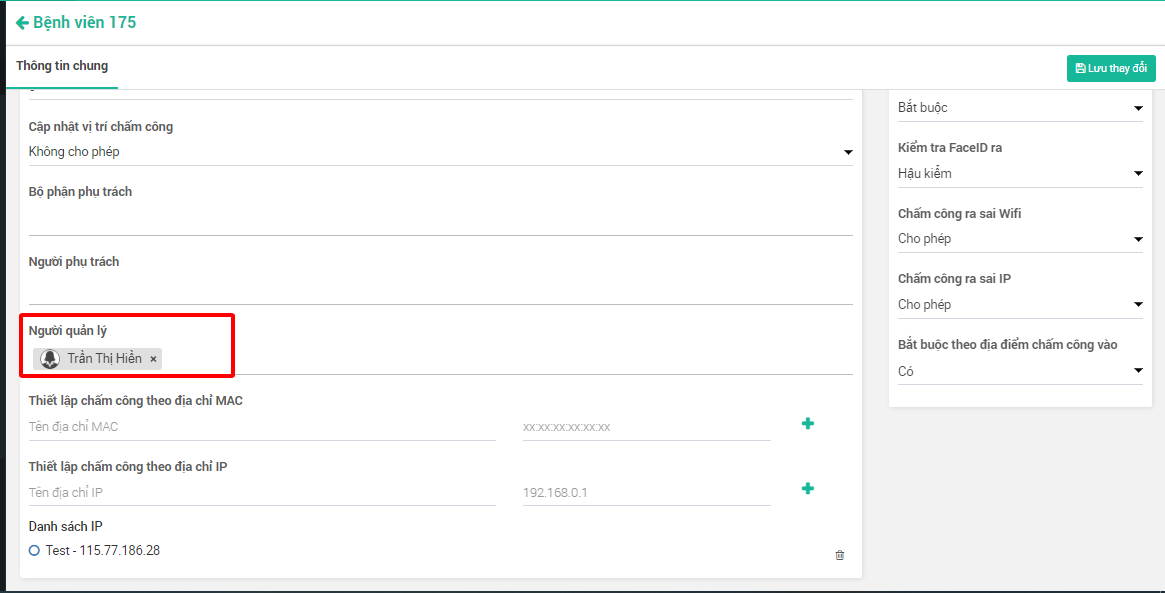
Để có thể cập nhật được địa điểm làm việc trên thiết bị di động bạn cần cấu hình **Người quản lý** địa điểm làm việc đó.
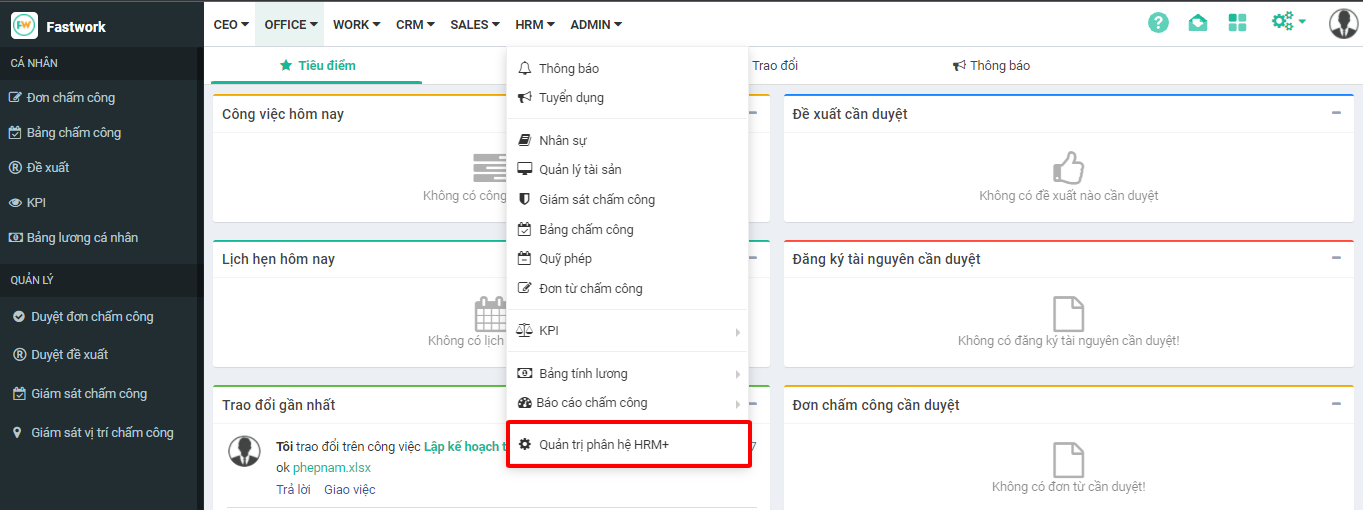
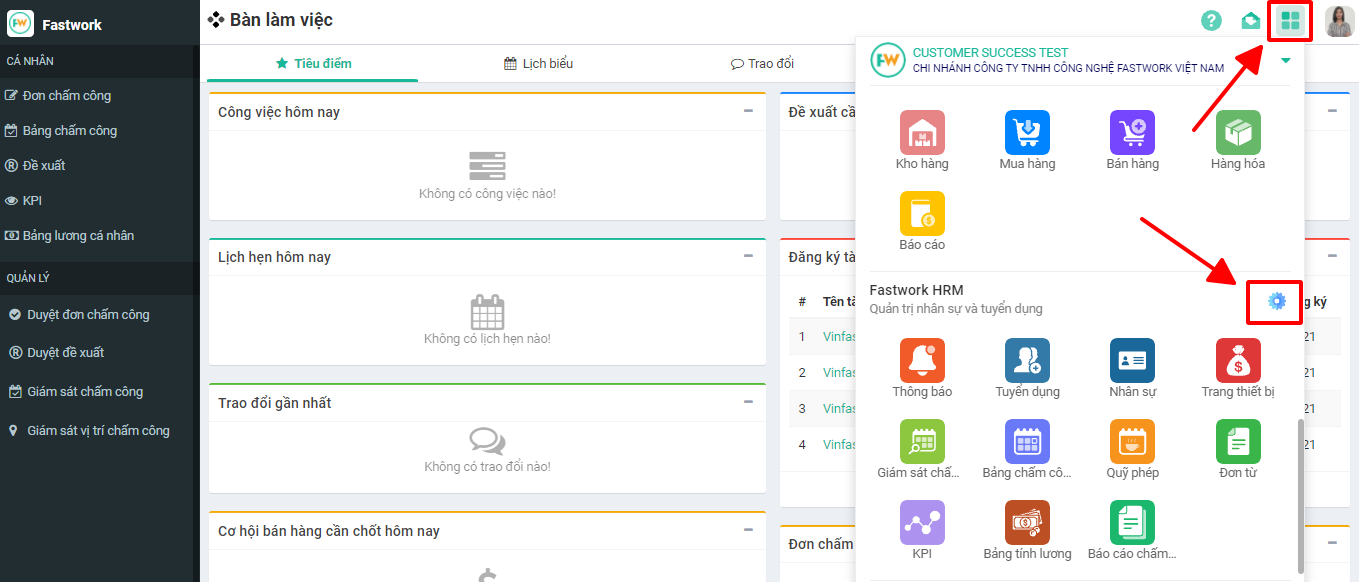
**Bước 1:** Chọn **HRM** -> chọn **Quản trị phân hệ HRM+**
* **Hoặc:**
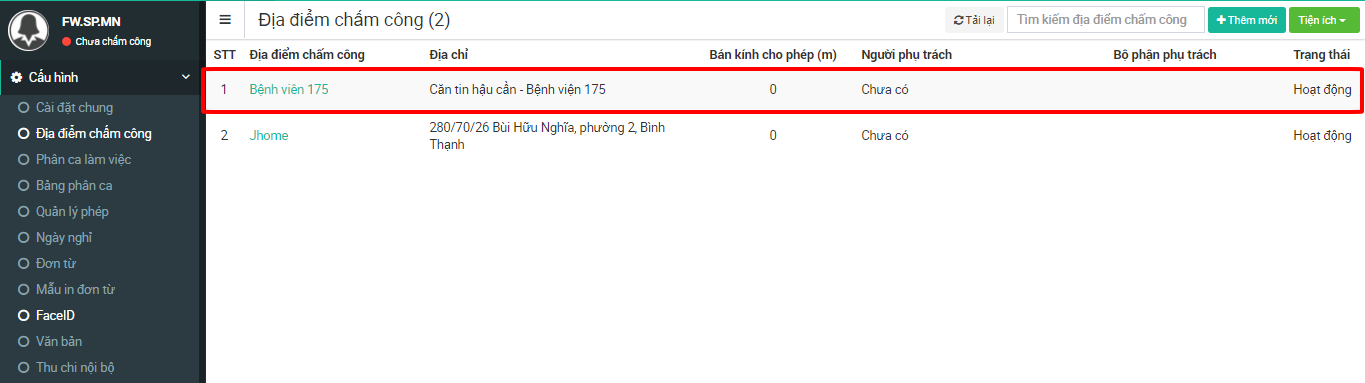
**Bước 2:** Tại giao diện quản trị chọn **Địa điểm chấm công** -> chọn **Địa điểm cần cấu hình**
**Bước 3:** Tại mục **Người quản lý** thực hiện gán người được quyền cập nhật lại vị trí chấm công -> chọn **Lưu thay đổi** để lưu lại cấu hình
{% hint style="info" %}
Người quản lý là người sẽ được quyền chỉnh sửa, cập nhật lại vị trí chấm công trên thiết bị di động
{% endhint %}
## 2. **Thực hiện cập nhật lại địa điểm trên thiết bị di động**
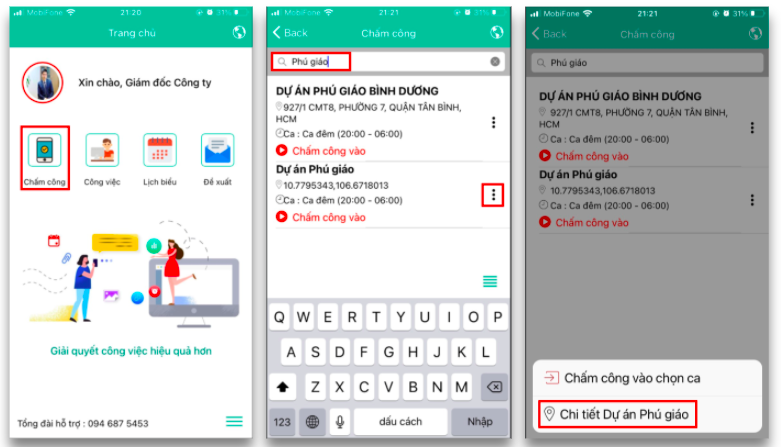
* Từ giao diện chính chọn **Chấm công**
* Chọn địa điểm chấm công cần điều chỉnh --> Chọn **dấu 3 chấm**
* Sau đó chọn **Chi tiết địa điểm chấm công** hiện ra bên dưới
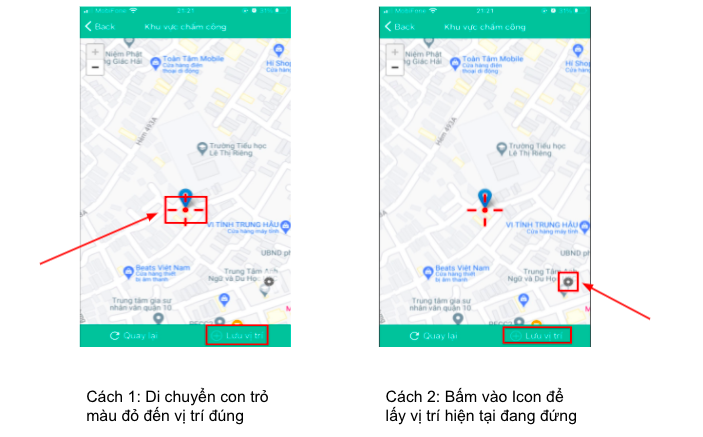
* Thực hiện click vào **nút định vị vị trí (nếu anh/ chị đang đứng tại địa điểm chính xác)** hoặc di chuyển **chữ thập đỏ tới vị trí đúng**
* Sau khi định vị xong chọn **Lưu vị trí** để lưu lại