# Hướng dẫn chấm công trên điện thoại di động

## 1. Hướng dẫn chấm công vào

### 1.1. Chấm công theo ca làm việc đã được phân

**Bước 1:** Từ màn hình giao diện chọn **Chấm công**

<figure><img src="https://lh7-us.googleusercontent.com/VEm8AA2ixxV9OAhkCXOc9LePWfFq4irofBReuhqUZRzNo8PmJlgZVcRcFr9ziQ3PE5nna8tol90Baqa2K9qzTXgfjMm6tPIXRyqVVOWV0o3zvtTgxvFD5KOrL1J4_NqqvJYAyqLU73sA" alt="" width="188"><figcaption></figcaption></figure>

**Bước 2:** Chọn **Chấm công vào**

<figure><img src="https://lh7-us.googleusercontent.com/fKJHztPMxOCZuBmgoTp_YSpLH0v2TARc6L7d7rITGRYlBukjFbr2e5rBDSF0cMiNnkAHEMNeM16aoG8U2g-p2aE3PFv71b1s9gGSy9jIskOLSUFexlo42QzxrhoRmctHn_O7rvJNn8rT" alt="" width="188"><figcaption></figcaption></figure>

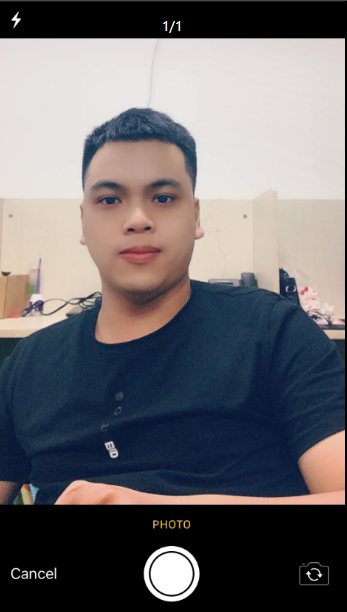
**Bước 3:** Thực hiện chụp ảnh → bấm ok hoặc use photo tương ứng với hệ điều hành android hoặc ios

<figure><img src="https://lh7-us.googleusercontent.com/mhuG7U876cdTnyQ9DQxEIvl0EZ3rpvlOqCkAOxFk-bwgpDv7-uiy59xipLWd_xEdPxjdwplGRG8mxN8_UatBlSjSWfr_p-Wpy4DuuV4vRkW9ngLvAQbnrfd0YgpCiQPVKt-yB17_WQr_" alt="" width="188"><figcaption></figcaption></figure>

**Bước 6:** Kiểm tra chấm công vào thành công sẽ có dòng chữ <mark style="color:green;">“Chúc bạn ngày làm việc hiệu quả”</mark> và vòng tròn avatar chuyển thành màu xanh

<figure><img src="https://lh7-us.googleusercontent.com/Jh3xkCOaP5OObrkik-QCzWt69X_cNEvSfjwZ6w1-WrRXYGdy2JHFbV2-DQe_WE8IAvuyqooslaAudCOWQD-osI4-gagfVADaJCqsEVpb4QUbHHrfPLo-WR84DeuNx2YvQvgxO5p49ZAB" alt="" width="188"><figcaption></figcaption></figure>

### 1.2. Chọn ca để chấm công

**Bước 1:** Từ màn hình giao diện chọn **Chấm công**

<figure><img src="https://lh7-us.googleusercontent.com/1NVOwrvfqvcwgQWrRfOmgP1sGbbloIByw6HTndW8bQ4O-tSR3v4ynOJvcliS5MZpJmovJRt81gAauOBzWKvzhhp1fbXkDiV1DTynjKVAdNbgQBnfi03GSNJHCdg93yCqn-YDznsaQ6_j" alt="" width="188"><figcaption></figcaption></figure>

**Bước 2:** Chọn địa điểm cần chấm công chọn **Chấm công vào**

<figure><img src="https://lh7-us.googleusercontent.com/RXnzXyO5ewY8cDMdcwGcbLAGgKqt53sP3GBhID8O4Olp4bjneblfLpQJUrunL35PCdBFthCWqUWd-isIdNDM3xwVnA2uuMaEvSCdGhN35t6i49BL8VYTuImzKkwOm9aDlwQ2WltRcsfd" alt="" width="188"><figcaption></figcaption></figure>

**Bước 3:** Chọn **Chọn ca** để lựa chọn ca làm việc

<figure><img src="https://lh7-us.googleusercontent.com/tPw7GSK4xcnvFMI0iF_BVTiu1myMdKPsRhmnxN0MyCFN94kwIFg98pQrSOHYPuA3TCSyzaWKoNp98NTMa8a_AdV8aQk5OCuTTIWivgh7NFihEkQqwCX7vnBra3bdhrGteABNRaTRWpTt" alt="" width="188"><figcaption></figcaption></figure>

**Bước 4:** Chọn ca sẽ làm việc

<figure><img src="https://lh7-us.googleusercontent.com/zw7fha8XgE_IFYrtG3fmQDTsdxUdlRS8oYmfaGLtMTCrdjEiz1a888PdgfMeg8Sij01-FCoYUzVO02JXvVlWt359oq41-jJAU-202GsiCMNVslQ5XbGx2DD5e9wfpLURdY9cXbF1_pX8" alt="" width="188"><figcaption></figcaption></figure>

**Bước 5:** Chọn **Đồng ý** để thực hiện chấm công theo ca đã chọn

<figure><img src="https://lh7-us.googleusercontent.com/tF4yIXIgQeLjX6agTRmjRKZZlSU9Chb26ul7AeHZAdxUTc4kWLND3npX0B0au9lciyqxiYM5tVXC3RbtQiWVnnvaePKOY1yvrwFpIO7nmlJfXVAx7yetBn-g4FhdzkRVAi8qW3ocMDHH" alt="" width="188"><figcaption></figcaption></figure>

**Bước 6:** Thực hiện chụp ảnh → bấm ok hoặc use photo tương ứng với hệ điều hành android hoặc ios

<figure><img src="https://lh7-us.googleusercontent.com/mhuG7U876cdTnyQ9DQxEIvl0EZ3rpvlOqCkAOxFk-bwgpDv7-uiy59xipLWd_xEdPxjdwplGRG8mxN8_UatBlSjSWfr_p-Wpy4DuuV4vRkW9ngLvAQbnrfd0YgpCiQPVKt-yB17_WQr_" alt="" width="188"><figcaption></figcaption></figure>

### 1.3. Ca làm việc khác với ca đã được phân công

**Bước 1:** Từ màn hình giao diện chọn **Chấm công**

<figure><img src="https://lh7-us.googleusercontent.com/1NVOwrvfqvcwgQWrRfOmgP1sGbbloIByw6HTndW8bQ4O-tSR3v4ynOJvcliS5MZpJmovJRt81gAauOBzWKvzhhp1fbXkDiV1DTynjKVAdNbgQBnfi03GSNJHCdg93yCqn-YDznsaQ6_j" alt="" width="188"><figcaption></figcaption></figure>

**Bước 2:** Ở địa điểm sẽ chấm công, chọn **dấu 3 chấm** để chọn lại ca

<figure><img src="https://lh7-us.googleusercontent.com/XWuhWx2bm5gYak7Fl78BkjlKicbE7qyPGnc7JCimuseZPGpP9uuk2TtYxE8VhC4UDu_JVbyWxupvTMztJDQS_vjaHmTxOrW1ekWekNPiTWkMQtxe9-7qOQEIYT5fYHZjoV9NB9wyIlkA" alt="" width="188"><figcaption></figcaption></figure>

**Bước 3:** Chọn **Chấm công vào chọn ca**

<figure><img src="https://lh7-us.googleusercontent.com/N8BBlcdOua8dKa0HrsNdJKez4L9nJg5M4F0ymq7wEghezVEAEkLl27xVQoVs5ajG_jbd0S8CNF5cYWoJ9ijq0y3JVbflK6IFOBorLXkCvsSdD2J8-loU9VCZEpuv6qKn2Aw-zhRiiWdK" alt="" width="188"><figcaption></figcaption></figure>

**Bước 4:** Chọn ca sẽ làm việc

<figure><img src="https://lh7-us.googleusercontent.com/u-YO41MTzemsrFtm3i4RH0jaaysP58ncdrcdFXjE7CnRsg5NBaMqNVyikAdau8y3As8oXDgvainUq3zpQgGMXlqtIy5Yv-wFmKHra-2f_ZmIPoZ2rA1ZXz0ny5ytunPhrcbGH4EK-ea4" alt="" width="188"><figcaption></figcaption></figure>

**Bước 5:** Chọn **Đồng ý** để thực hiện chấm công theo ca đã chọn

<figure><img src="https://lh7-us.googleusercontent.com/hl9zPxi9mIixg9RiVkTsc1MEMczc1hgYfmPNGxasjaZ2XbUEbEV0RQcDl1FOavaHIAhS9V1w2pBupy1TPXCs70vRmHIsnmQMjsPASAsWyOAT8eNOwx1pTZClzJ_k420s2ZtoBkQz-6_n" alt="" width="188"><figcaption></figcaption></figure>

**Bước 6:** Thực hiện chụp ảnh → bấm ok hoặc use photo tương ứng với hệ điều hành android hoặc ios

<figure><img src="https://lh7-us.googleusercontent.com/mhuG7U876cdTnyQ9DQxEIvl0EZ3rpvlOqCkAOxFk-bwgpDv7-uiy59xipLWd_xEdPxjdwplGRG8mxN8_UatBlSjSWfr_p-Wpy4DuuV4vRkW9ngLvAQbnrfd0YgpCiQPVKt-yB17_WQr_" alt="" width="188"><figcaption></figcaption></figure>

{% hint style="info" %}
Chấm công sai khoảng cách:

* Nếu đến đúng địa điểm chấm công:
  * Bước 1: Tắt hăn ứng dụng, không cho chạy ngầm.
  * Bước 2: Vào “Google Map” trên điện thoại reset lại GPS, do bởi GPS điện thoại đang ghi nhớ vị trí cũ vì vậy cần phải reset để điều hướng lại GPS sang địa điểm chấm công mới (hiện tại) đang đứng.
  * Bước 3: Vào lại Ứng dụng Fastwork để chấm công lại thử.
    {% endhint %}

<figure><img src="https://lh7-us.googleusercontent.com/WHjyr3Jrtmy32IJLnPlvFhcfFtIVUdAedRUDe8z50x9d2k7o7Rr60Uz1SOR5qeGpkdnkVe6MN-Dhhx0fAcyZLOpHiLeWrlmRJXoemK4B5S617f4L2koDhgmI5-nN1uwW43PeNBRg8CAY" alt="" width="188"><figcaption></figcaption></figure>

<figure><img src="https://lh7-us.googleusercontent.com/hT-o8GXG6hPsUihlFoLo-6FZK5z6lYV1cr9k_QGvgWhgIhRBCIuhfwK8MpFFHF8P_ROnMatsHFogL5Gi-VuzVwLf3JMOaZWkUQ0kNvj6DOYpKo2oXAcJYInYKbrqWrb0lkLYBGERfM36" alt="" width="188"><figcaption></figcaption></figure>

{% hint style="info" %}
Chấm công sai FaceID
{% endhint %}

<figure><img src="https://lh7-us.googleusercontent.com/VLcgd7rODbvnmSRoSvnmr_uurwk9mb6lROV81-w0MGvmiIKOL_0RvTQ7dsMwm4XAGTcyfivOu0Rngqf9H-lik9bjzYkveuxF_KIzJs6F7NsOJ1RZbEtbYpZrxZsMdEMaKlczo5HNdctq" alt="" width="188"><figcaption></figcaption></figure>

### 1.4. Hướng dẫn chấm công tại khách hàng trên điện thoại

Khi nhân viên đi gặp khách hàng tức là không đến địa điểm chấm công được cài đặt trước đó, phần mềm sẽ giúp nhân viên chấm công tại khách hàng mà vẫn được tính công ngày hôm đó

{% hint style="info" %}
Để nhân viên có thể chấm công được tại Khách hàng thì Khách hàng đó cần phải được cấu hình là một khu vực chấm công.
{% endhint %}

#### 1.4.1. Cấu hình

**Bước 1:** Chọn **CRM** -> chọn **Quản trị phân hệ CRM+**&#x20;

<figure><img src="https://1934075284-files.gitbook.io/~/files/v0/b/gitbook-x-prod.appspot.com/o/spaces%2FSgjp5pKuJrPSuYtLZvBs%2Fuploads%2FSQN0rEBss6MCSSc2ZR3w%2Fimage.png?alt=media&#x26;token=c7a09365-42ff-40b3-b260-4bb13ae1b4b1" alt=""><figcaption></figcaption></figure>

**Bước 2:** Chọn **Cấu hình** -> chọn **Khách hàng** -> chọn tab **Cấu hình mặc định** -> tại đây cấu hình **Khu vực chấm công** là **Có** -> chọn **Lưu**

Để áp dụng lại cấu hình cho tất cả các Khách hàng trên hệ thống anh/chị tích chọn vào ô **Cập nhật cấu hình cho tất cả khách hàng.** Nếu không tích chọn ô này thì chỉ có những Khách hàng được tạo sau thời gian thời điểm cấu hình mới áp dụng được.

<figure><img src="https://1934075284-files.gitbook.io/~/files/v0/b/gitbook-x-prod.appspot.com/o/spaces%2FSgjp5pKuJrPSuYtLZvBs%2Fuploads%2Fii7HkO511xJCIghqMLUR%2Fimage.png?alt=media&#x26;token=5e9b001d-c3b2-4426-9589-e2aa7c7063fa" alt=""><figcaption></figcaption></figure>

#### 1.4.2. **Thực hiện chấm công tại khách hàng**

**Bước 1:** Từ màn hình giao diện chọn dấu **3 gạch**

<figure><img src="https://1934075284-files.gitbook.io/~/files/v0/b/gitbook-x-prod.appspot.com/o/spaces%2FSgjp5pKuJrPSuYtLZvBs%2Fuploads%2F16503Cdx2as2kGFyUBkr%2Fimage.png?alt=media&#x26;token=c1cf5a53-fcbc-4441-bf52-be0507e2ee0e" alt="" width="202"><figcaption></figcaption></figure>

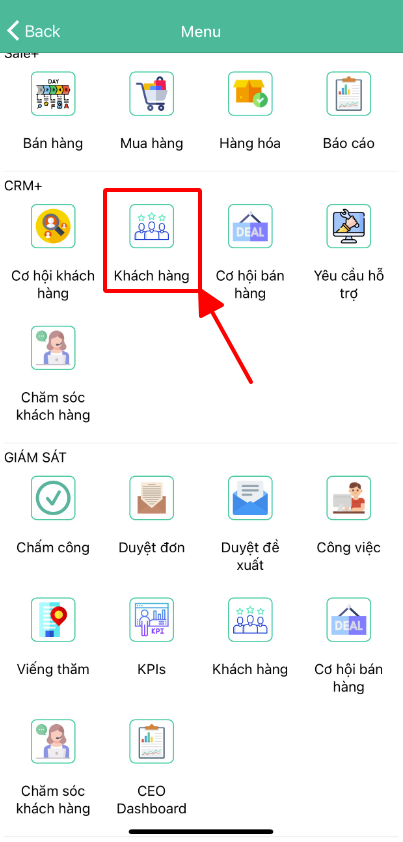
**Bước 2:** Chọn **Khách hàng** tại mục **CRM+**

<figure><img src="https://1934075284-files.gitbook.io/~/files/v0/b/gitbook-x-prod.appspot.com/o/spaces%2FSgjp5pKuJrPSuYtLZvBs%2Fuploads%2FGR23RtyKOfjdTg8i654v%2Fimage.png?alt=media&#x26;token=1abe7ca4-3b66-4eb1-b84b-f50fc0268f09" alt="" width="202"><figcaption></figcaption></figure>

**Bước 3:** Hiển thị khách hàng có công việc hôm nay, chọn dấu 3 chấm ứng với khách hàng -> chọn **Chấm công vào**

<figure><img src="https://1934075284-files.gitbook.io/~/files/v0/b/gitbook-x-prod.appspot.com/o/spaces%2FSgjp5pKuJrPSuYtLZvBs%2Fuploads%2FAcbnIEExgOwn0VOcw9vf%2Fimage.png?alt=media&#x26;token=8c06c035-85a5-4b48-b089-3078812ffd1a" alt="" width="202"><figcaption></figcaption></figure>

**Bước 4:** Thực hiện chụp ảnh → bấm ok hoặc use photo tương ứng với hệ điều hành android hoặc ios

<figure><img src="https://lh7-us.googleusercontent.com/mhuG7U876cdTnyQ9DQxEIvl0EZ3rpvlOqCkAOxFk-bwgpDv7-uiy59xipLWd_xEdPxjdwplGRG8mxN8_UatBlSjSWfr_p-Wpy4DuuV4vRkW9ngLvAQbnrfd0YgpCiQPVKt-yB17_WQr_" alt="" width="188"><figcaption></figcaption></figure>

### 1.5. Hướng dẫn chấm công vào trên 1 công việc có gán Khách hàng, địa điểm làm việc

Có những trường hợp nhân viên cần thực hiện công việc sớm, địa điểm cách xa trụ sở công ty nên sẽ không cần phải tới công ty để chấm công mà sẽ được cho phép chấm công tại địa điểm thực hiện công việc đó.

{% hint style="info" %}
Để nhân viên có thể chấm công được tại Khách hàng hoặc địa điểm làm việc thì Khách hàng hoặc địa điểm làm việc đó cần phải được cấu hình là một khu vực chấm công
{% endhint %}

#### 1.5.1. Cấu hình

* Cấu hình để nhân viên có thể chấm công ra ở 1 công việc gán khách hàng theo hướng dẫn tại mục 1.4.1
* Cấu hình cho phép chấm công tại địa điểm làm việc

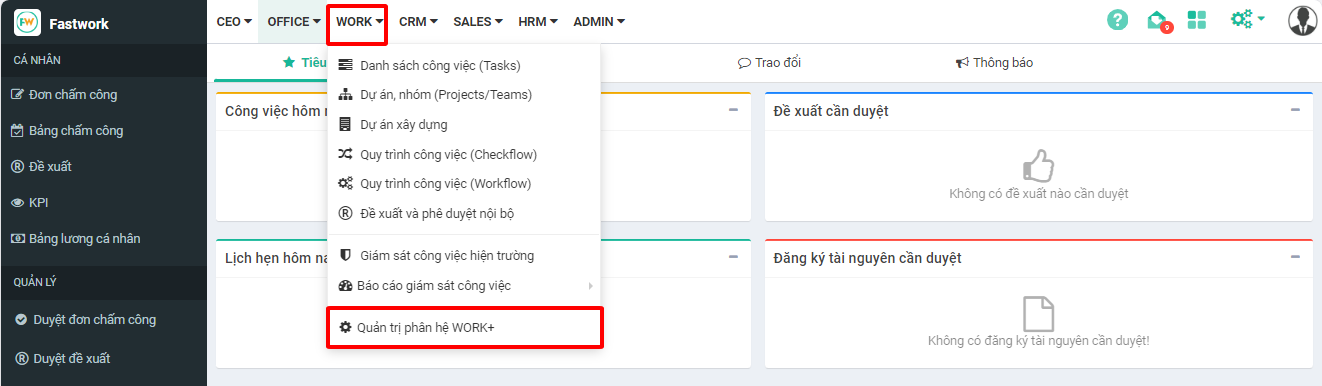
**Bước 1:** Chọn **WORK** -> chọn **Quản trị phân hệ WORK+**

<figure><img src="https://1934075284-files.gitbook.io/~/files/v0/b/gitbook-x-prod.appspot.com/o/spaces%2FSgjp5pKuJrPSuYtLZvBs%2Fuploads%2FH9X27MGFgITtq7mZZN6K%2Fimage.png?alt=media&#x26;token=b30c5b0e-a221-44f0-82e9-cdc016082b15" alt=""><figcaption></figcaption></figure>

**Bước 2:** Chọn **Cấu hình công việc** -> cấu hình các thông tin công việc hiện trường -> chọn **Lưu**

<figure><img src="https://1934075284-files.gitbook.io/~/files/v0/b/gitbook-x-prod.appspot.com/o/spaces%2FSgjp5pKuJrPSuYtLZvBs%2Fuploads%2F2uBShcoHyLGshSfl3CAg%2Fimage.png?alt=media&#x26;token=00bec7f9-ee69-4f64-b200-4d66af862755" alt=""><figcaption></figcaption></figure>

#### 1.5.2. **Hướng dẫn chấm công vào trên công việc có gán khách hàng hoặc địa điểm**

**Bước 1:** Từ màn hình trang chủ chọn **CÔNG VIỆC**

<figure><img src="https://1934075284-files.gitbook.io/~/files/v0/b/gitbook-x-prod.appspot.com/o/spaces%2FSgjp5pKuJrPSuYtLZvBs%2Fuploads%2F2ndqCGxx2Hyfwa4VynDB%2Fimage.png?alt=media&#x26;token=791627e3-e065-4bdf-a4c7-4aa8a9673524" alt=""><figcaption></figcaption></figure>

**Bước 2:** Chọn **Công việc cần làm**

<figure><img src="https://1934075284-files.gitbook.io/~/files/v0/b/gitbook-x-prod.appspot.com/o/spaces%2FSgjp5pKuJrPSuYtLZvBs%2Fuploads%2Fd2pxQT04I5J9HLMuG7GM%2Fimage.png?alt=media&#x26;token=80c68ab4-6972-4671-ade6-31f8c16a5b3e" alt=""><figcaption></figcaption></figure>

**Bước 3:** Chọn **Khách hàng được gán trong công việc** nếu anh/ chị thực hiện chấm công vào tại địa điểm của Khách hàng -> chọn **Chấm công vào**

<figure><img src="https://1934075284-files.gitbook.io/~/files/v0/b/gitbook-x-prod.appspot.com/o/spaces%2FSgjp5pKuJrPSuYtLZvBs%2Fuploads%2F3FbvcWD5SmMsxW8VmVBf%2Fimage.png?alt=media&#x26;token=a1799e3d-99d6-4ead-aed3-3fced93d5767" alt=""><figcaption></figcaption></figure>

* **Hoặc:** Chọn **Địa điểm làm việc** nếu thực hiện chấm công vào tại địa điểm làm việc hiện tại ->  chọn **Chấm công vào**

<figure><img src="https://1934075284-files.gitbook.io/~/files/v0/b/gitbook-x-prod.appspot.com/o/spaces%2FSgjp5pKuJrPSuYtLZvBs%2Fuploads%2F08HstUmsAZ6gl660zn05%2Fimage.png?alt=media&#x26;token=9ad2179a-2a49-4d71-9195-e33545b8c536" alt=""><figcaption></figcaption></figure>

**Bước 4:** Chụp ảnh selfie -> chọn **Use Photo** để hoàn thành chấm công vào.

<figure><img src="https://1934075284-files.gitbook.io/~/files/v0/b/gitbook-x-prod.appspot.com/o/spaces%2FSgjp5pKuJrPSuYtLZvBs%2Fuploads%2FjKXw6QjUGBolugCoZ1qs%2Fimage.png?alt=media&#x26;token=f197ca83-d382-43c5-ba4d-426103b9d422" alt=""><figcaption></figcaption></figure>

**Bước 5:** Kiểm tra màn hình đã chấm công vào thành công chưa?

Chấm công vào thành công là khi avatar có vòng tròn xanh và kèm dòng chữ <mark style="color:green;">**Chúc bạn ngày làm việc hiệu quả**</mark>&#x20;

<figure><img src="https://1934075284-files.gitbook.io/~/files/v0/b/gitbook-x-prod.appspot.com/o/spaces%2FSgjp5pKuJrPSuYtLZvBs%2Fuploads%2FWZ74UwdTl6pcyxtD3gzf%2Fimage.png?alt=media&#x26;token=fec2c4dc-5687-4803-bc4c-ffe274c5197d" alt=""><figcaption></figcaption></figure>

## 2. Hướng dẫn chấm công ra

**Bước 1:** Từ màn hình giao diện chọn **Chấm công**

<figure><img src="https://lh7-us.googleusercontent.com/P8eEOI1U3Sp0ppDKWOgg-nspFyrGRCvdY6mpu8W8BH6EcmhKkDWRdC55VueLynR78EzCxoufzcN7_XGVTF0FNN427iq2iw3CogZFIjEFBOmpwje-b_5jEm0A1s4gPqMfRqDhwrNuGtiL" alt="" width="188"><figcaption></figcaption></figure>

**Bước 2:** Chọn **Chấm công ra**

<figure><img src="https://lh7-us.googleusercontent.com/CItniR1984cjPk5MfWKH6KP-BE7NlNtKMCgJAOpdU3oBylof8TSUXQ6dw0kd2mBNdFgP9vbQqHuQrmtgxm6EaHYImoWrppIxmRqNjjzeQJ1xTobr1XnBDvJAZBmFIw-V-jN-hd3r4LQL" alt="" width="188"><figcaption></figcaption></figure>

**Bước 3:** Thực hiện chụp ảnh → bấm **ok** hoặc **use photo** tương ứng với hệ điều hành android hoặc ios

<figure><img src="https://lh7-us.googleusercontent.com/IqOIaooi9q3nu5FJLbyQnAxdWDiOdewa_GBBOgCuKI9rZjdNl9zNiwNnhgc61qZnphFpB7t2CrWHaSzHUMXuu76cSsLyvMqhhiWr0zv_3bvBjOHOSCSl3jSlU6u2308Kr6XNMiPfu746" alt="" width="188"><figcaption></figcaption></figure>

**Bước 4:** Kiểm tra chấm công ra thành công khi vòng tròn avatar chuyển thành màu đỏ

<figure><img src="https://lh7-us.googleusercontent.com/hlZT0dPTFG14HUcfxiNDKka0_c6N0pjIgwk2Rdd2GJ9x4ROGbLIHS4liQgY7LcmXhkBHdfKdTh7uOY4pfjB8VjCfGnnXnspcCHdSavd5DH4lQaRFilxlWNiDmlc3NyDQvZoiBQFY-pP9" alt="" width="188"><figcaption></figcaption></figure>

{% hint style="info" %}
Với hoạt động chấm công ra tại Khách hàng, chấm công ra ở công việc có gắn khách hàng, công việc có gán địa điểm làm việc cũng thao tác tương tự như khi Chấm công vào tại những khách hàng/công việc đó. Khi đó anh/chị sẽ nhìn thấy chữ **Chấm công ra** để thao tác
{% endhint %}