> For the complete documentation index, see [llms.txt](https://help.fastwork.vn/fastwork-help-center/llms.txt). Markdown versions of documentation pages are available by appending `.md` to page URLs; this page is available as [Markdown](https://help.fastwork.vn/fastwork-help-center/huong-dan-s-dung-chi-tiet/fastwork-hrm/fastwork-timesheet/thao-tac-nguoi-dung/don-tu-cham-cong/huong-dan-cach-gui-don-xin-nghi-don-lam-them-tang-ca-ho-cho-nhan-vien.md).
# Hướng dẫn cách gửi đơn xin nghỉ, đơn làm thêm, tăng ca hộ cho nhân viên
Để gửi đơn xin nghỉ, đơn làm thêm, tăng ca hộ cho nhân viên FastWork hỗ trợ thực hiện thao tác trên nền tảng Web và Mobile.
Để quản lý gửi hộ đơn được cho nhân viên thì loại đơn đó cần kích hoạt cho phép gửi đơn hộ
## 1. Thao tác gửi đơn hộ trên web
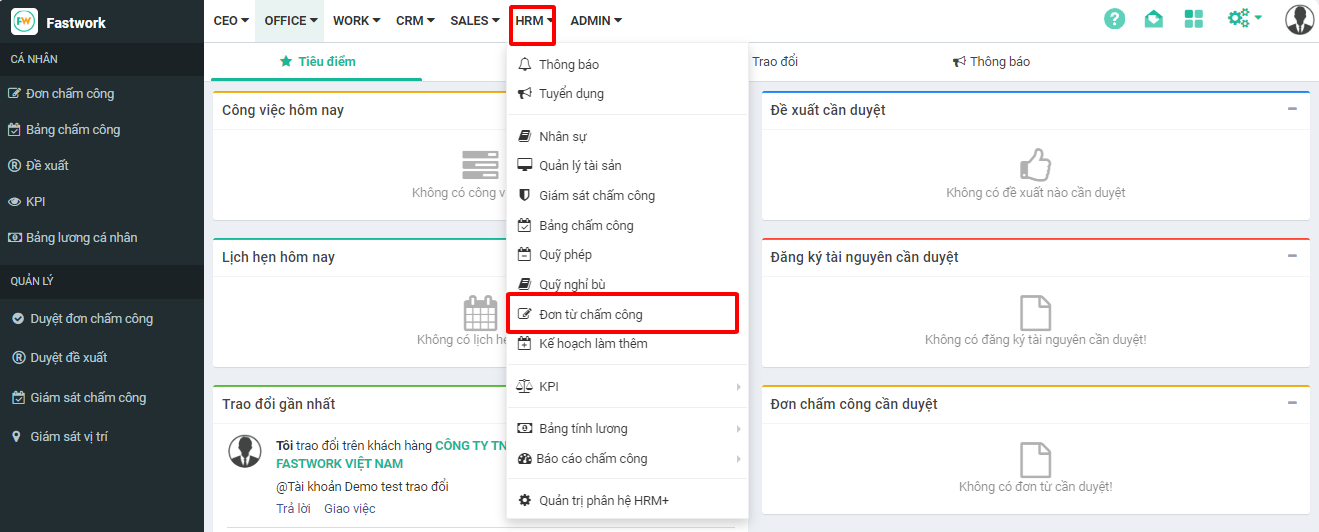
**Bước 1:** Chọn **HRM** -> chọn **Đơn từ chấm công**
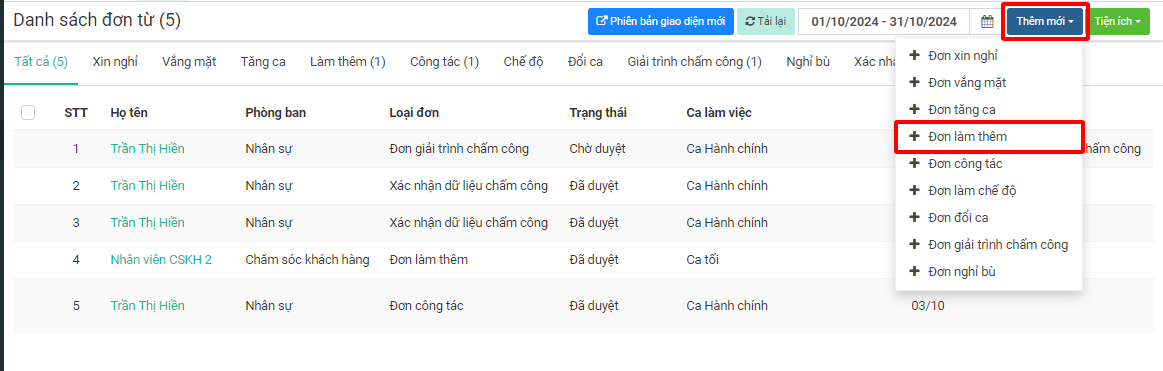
**Bước 2:** Tại giao diện **Danh sách đơn từ** -> Chọn **Thêm mới** -> chọn **Đơn làm thêm**
* (Đối với **Đơn tăng ca, Đơn xin nghỉ** cũng thao tác cũng tương tự)
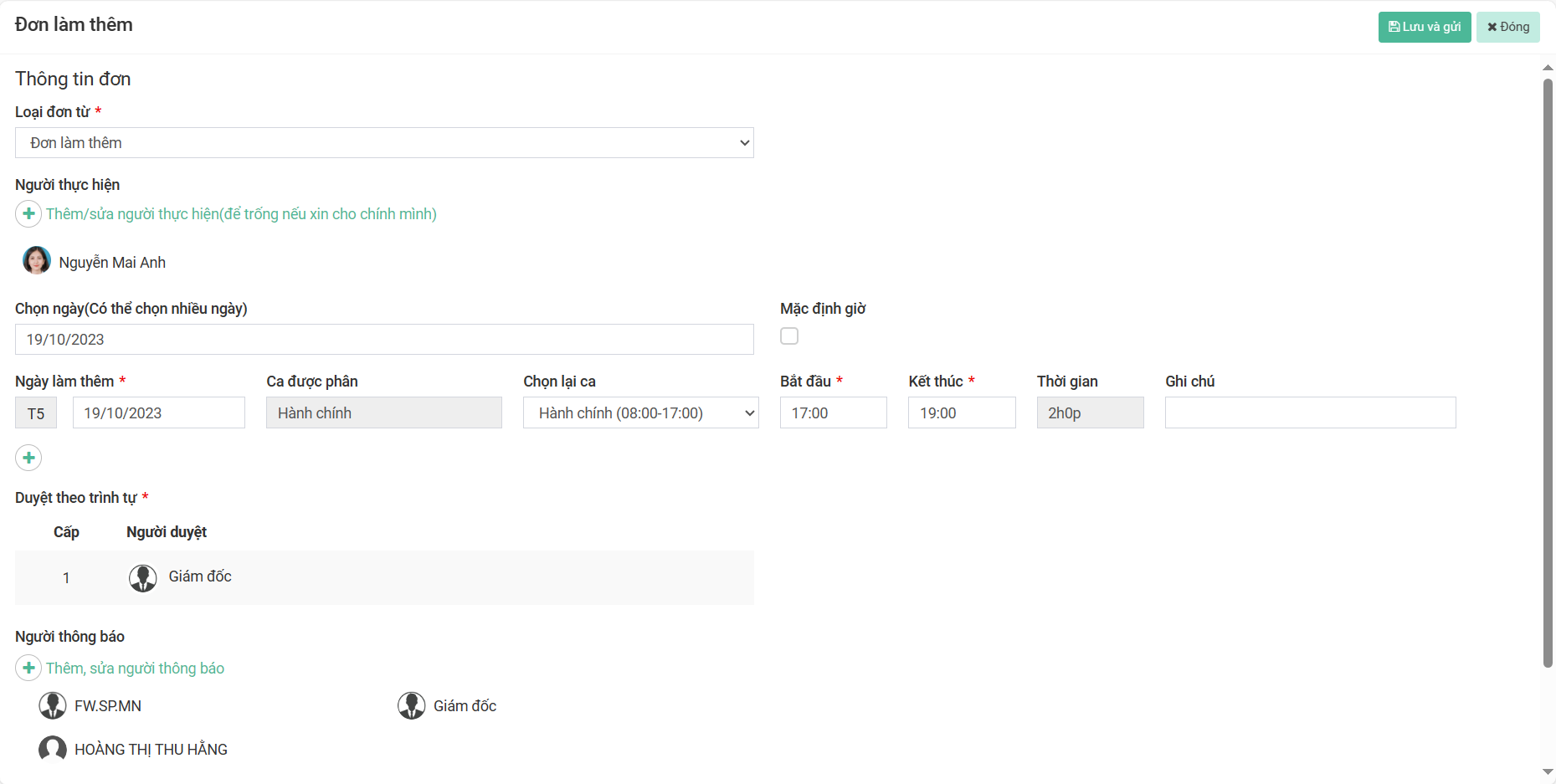
**Bước 3:** Điền các thông tin để gửi đơn ⇒ Sau đó Nhấn **Lưu và gửi** sau khi hoàn tất
* ***Người thực hiện:*** Chọn các nhân viên cần tạo đơn làm thêm hộ
* ***Ngày:*** Ngày sẽ áp dụng đơn từ. Có thể chọn thêm nhiều ngày bằng cách tích vào dấu (+) để chọn thêm khoảng thời gian
* ***Ca được phân:*** Ca làm việc được phân công tương ứng với ngày đã chọn
* ***Lý do:*** Chọn lý do tương ứng với loại đơn cần gửi. Lý do lựa chọn sẽ được cấu hình trước. Với lý do này sẽ được hưởng lương hay không được hưởng lương
* ***Người duyệt:*** Người sẽ phê duyệt đơn
* ***Người thông báo:*** Người sẽ nhận được thông báo khi gửi và duyệt đơn
* ***Ghi chú:*** Mô tả chi tiết giải trình cho lý do đã chọn
## 2. Thao tác trên Mobile
**Bước 1:** Từ giao diện chính chọn **dấu 3** **gạch** -> chọn **Đơn từ** -> chọn **(+)** để tạo đơn
**Bước 2:** Điền các thông tin về thời gian làm thêm
* Ở mục **Người thực hiện** -> bấm **Chọn** -> Tick những người sẽ làm thêm
* Chọn **người duyệt**
* Chọn **Gửi đơn**