# Hướng dẫn điều chỉnh và phê duyệt điều chỉnh lại ngày công cho nhân viên

## 1. **Điều chỉnh ngày công**

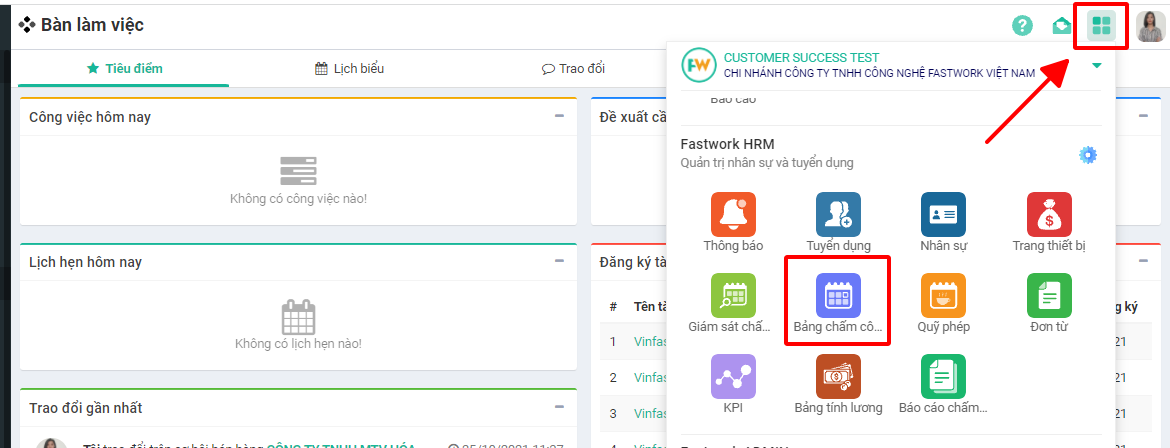
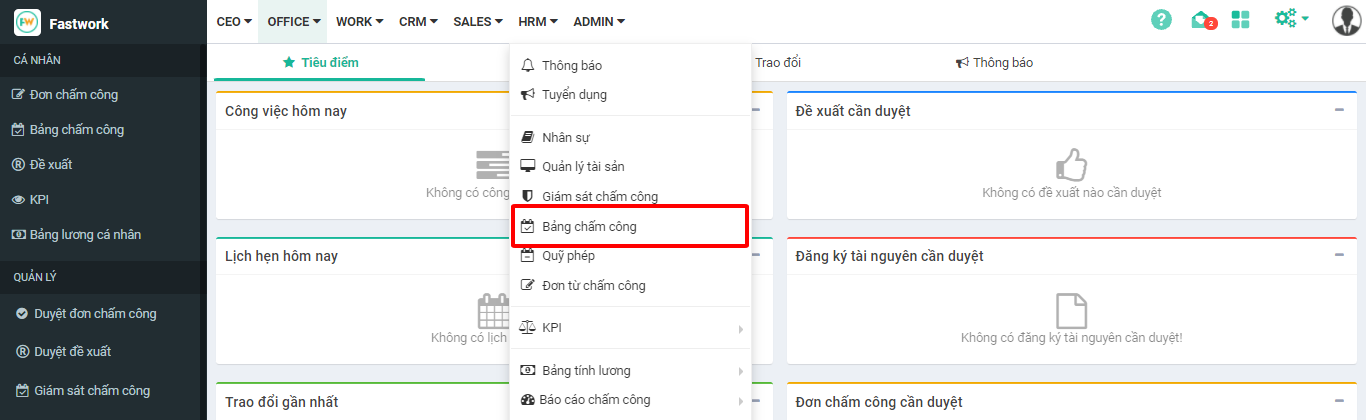
**Bước 1:** Chọn **HRM** → chọn **Bảng chấm công**

<figure><img src="https://fc-use1-00-pics-bkt-00.s3.amazonaws.com/79620180ce66e27c66759c0d02a48a90ecc67a56e568b1d445f1e7ebd35a3fbc/f_faq-image/u_3e38da1de48fe4f2078620490fbd5d467f75d2fd226e5659079160450f082d15/img_2j3hlfnfo0_ad6a4aeed7903a9e0bf343503f6901a3b745a7d420457d62dc0d168a35746d7d.png" alt=""><figcaption></figcaption></figure>

* **Hoặc:**&#x20;

<figure><img src="https://fc-use1-00-pics-bkt-00.s3.amazonaws.com/79620180ce66e27c66759c0d02a48a90ecc67a56e568b1d445f1e7ebd35a3fbc/f_faq-image/u_3e38da1de48fe4f2078620490fbd5d467f75d2fd226e5659079160450f082d15/img_tcnksnqn8c_5204d9007c72035c022da2ef5fc6e3d498a0a003157f14c61d77d78e67d36a12.png" alt=""><figcaption></figcaption></figure>

**Bước 2:** Tìm tới nhân viên cần điều chỉnh → chọn vào ô ngày công cần điều chỉnh.

<figure><img src="https://1934075284-files.gitbook.io/~/files/v0/b/gitbook-x-prod.appspot.com/o/spaces%2FSgjp5pKuJrPSuYtLZvBs%2Fuploads%2FAZcnPFIJXItW1Z7PvQwI%2Fimage.png?alt=media&#x26;token=5344d6e7-a6fc-4044-b9f3-c4a5c7090eb7" alt=""><figcaption></figcaption></figure>

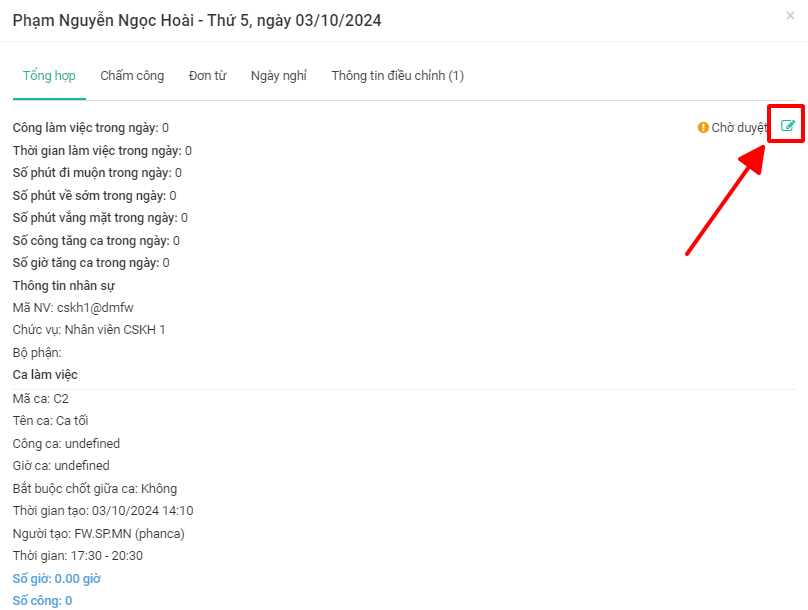
**Bước 3:** Hiển thị chi tiết ngày công của nhân viên →  chọn biểu tượng bút chì để thực hiện điều chỉnh

<figure><img src="https://1934075284-files.gitbook.io/~/files/v0/b/gitbook-x-prod.appspot.com/o/spaces%2FSgjp5pKuJrPSuYtLZvBs%2Fuploads%2FmZLU71CetltbNpqlZr2X%2Fimage.png?alt=media&#x26;token=2ee0e375-8e71-40d8-807e-f32b258fec90" alt=""><figcaption></figcaption></figure>

**Bước 4:** Thực hiện nhập điều chỉnh thông tin dữ liệu tương ứng

<figure><img src="https://1934075284-files.gitbook.io/~/files/v0/b/gitbook-x-prod.appspot.com/o/spaces%2FSgjp5pKuJrPSuYtLZvBs%2Fuploads%2FdvatmBcNjvCLY13Oyfkh%2Fimage.png?alt=media&#x26;token=5672f839-2b31-4247-b4bf-9b448e1920cb" alt=""><figcaption></figcaption></figure>

### TH1: Điều chỉnh lại thông tin ca làm việc (thay đổi từ ca này sang ca khác)

Tại giao diện điều chỉnh thông tin hiển thị -> anh/chị tích chọn ô vuông cạnh Ca thay đổi để trường Ca thay đổi hiển thị -> sau đó chọn Ca cần đổi -> Chọn Điều chỉnh để lưu thông tin

<figure><img src="https://1934075284-files.gitbook.io/~/files/v0/b/gitbook-x-prod.appspot.com/o/spaces%2FSgjp5pKuJrPSuYtLZvBs%2Fuploads%2F0wCrzuSLaTzu72Ol5XQy%2Fimage.png?alt=media&#x26;token=01f38286-8ed3-4ac6-91db-5fe5efbcf067" alt=""><figcaption></figcaption></figure>

### TH2: Điều chỉnh thông tin công làm việc (cập nhật lại số công, số giờ làm)

Tại giao diện điều chỉnh thông tin, anh/chị tích chọn vào ô Điều chỉnh thông tin công làm việc để các trường thông tin liên quan tới công làm việc hiển thị -> thực hiện nhập thông tin cần điều chỉnh. Ô thông tin nào cần điều chỉnh thì anh/chị thực hiện nhập số liệu mới tương ứng. Ô nào không điều chỉnh anh/chị thực hiện bỏ qua.

Thực hiện nhập các thông tin cần điều chỉnh. Bấm ***Điều chỉnh*** để cập nhật.

<figure><img src="https://1934075284-files.gitbook.io/~/files/v0/b/gitbook-x-prod.appspot.com/o/spaces%2FSgjp5pKuJrPSuYtLZvBs%2Fuploads%2F7pC8UUzn9i9rlpMKtSGg%2Fimage.png?alt=media&#x26;token=e2cce054-794c-4559-9d6b-321b67bf22d5" alt=""><figcaption></figcaption></figure>

* Ngày công đã điều chỉnh sẽ có *<mark style="color:orange;">**(!)**</mark>*

<figure><img src="https://1934075284-files.gitbook.io/~/files/v0/b/gitbook-x-prod.appspot.com/o/spaces%2FSgjp5pKuJrPSuYtLZvBs%2Fuploads%2F4cS30HC7MFrvIPl3raE4%2Fimage.png?alt=media&#x26;token=ac2031aa-24e6-415b-a016-175f3936106a" alt=""><figcaption></figcaption></figure>

## 2. **Phê duyệt điều chỉnh ngày công**

**Bước 1:** Tại giao diện **Bảng chấm công** -> Click chọn ngày công của nhân viên đã được điều chỉnh&#x20;

<figure><img src="https://1934075284-files.gitbook.io/~/files/v0/b/gitbook-x-prod.appspot.com/o/spaces%2FSgjp5pKuJrPSuYtLZvBs%2Fuploads%2FeeN0azgvMHBiQmINtGIl%2Fimage.png?alt=media&#x26;token=9706af0d-55e7-44ef-8d22-ce316fdb42a6" alt=""><figcaption></figcaption></figure>

**Bước 2:** Chọn biểu tượng cây bút để phê duyệt

<figure><img src="https://1934075284-files.gitbook.io/~/files/v0/b/gitbook-x-prod.appspot.com/o/spaces%2FSgjp5pKuJrPSuYtLZvBs%2Fuploads%2FID99COasEWIPIWY5dbxa%2Fimage.png?alt=media&#x26;token=15c5fe26-8594-4d34-8235-81b2043295ac" alt=""><figcaption></figcaption></figure>

**Bước 3:** Chọn **Duyệt** để phê duyệt thông tin đã điều chỉnh

<figure><img src="https://1934075284-files.gitbook.io/~/files/v0/b/gitbook-x-prod.appspot.com/o/spaces%2FSgjp5pKuJrPSuYtLZvBs%2Fuploads%2FOynuWuZAULhbef4pXtqy%2Fimage.png?alt=media&#x26;token=8e910c85-b212-41c4-8c71-b5b17bc1609e" alt=""><figcaption></figcaption></figure>

**Bước 4**: Nhập thêm ghi chú cho hoạt động điều chỉnh để đánh dấu thông tin -> Chọn Đồng ý hoặc Từ chối để xác nhận.

<figure><img src="https://1934075284-files.gitbook.io/~/files/v0/b/gitbook-x-prod.appspot.com/o/spaces%2FSgjp5pKuJrPSuYtLZvBs%2Fuploads%2FnefVnoLC3xh3YXrwBfSc%2Fimage.png?alt=media&#x26;token=8d467539-13f4-436c-8b32-ac2e259b2754" alt=""><figcaption></figcaption></figure>

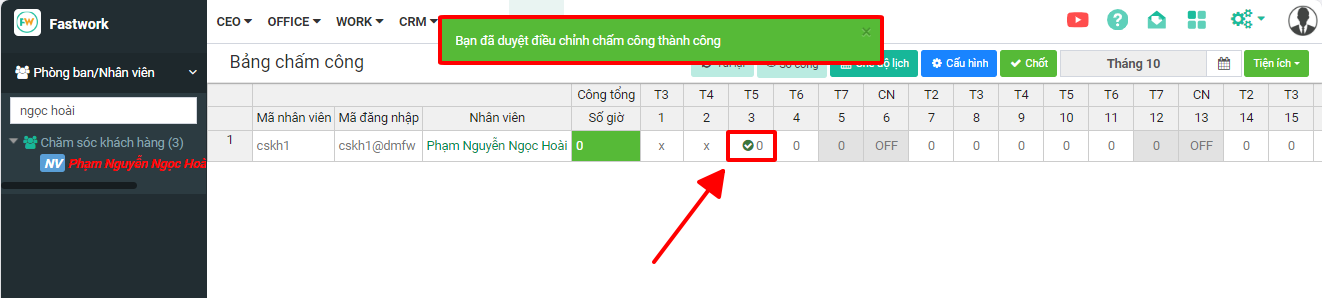
Ngày có thông tin điều chỉnh sẽ có ký hiệu tích v màu xanh để phân biệt.&#x20;

<figure><img src="https://1934075284-files.gitbook.io/~/files/v0/b/gitbook-x-prod.appspot.com/o/spaces%2FSgjp5pKuJrPSuYtLZvBs%2Fuploads%2FJE6gx8rjfIh28YQ0JlAV%2Fimage.png?alt=media&#x26;token=17ef64a4-4c82-4035-a15e-dd1920ede7d5" alt=""><figcaption></figcaption></figure>

Click vào ngày điều chỉnh để xem lại thông tin điều chỉnh chi tiết (nếu cần)
<figure><img src="https://1934075284-files.gitbook.io/~/files/v0/b/gitbook-x-prod.appspot.com/o/spaces%2FSgjp5pKuJrPSuYtLZvBs%2Fuploads%2F2RnRMtyjMJdXTejX3sg3%2Fimage.png?alt=media&#x26;token=7f119ac8-c866-422a-8956-5d32eeca2137" alt=""><figcaption></figcaption></figure>