> For the complete documentation index, see [llms.txt](https://help.fastwork.vn/fastwork-help-center/llms.txt). Markdown versions of documentation pages are available by appending `.md` to page URLs; this page is available as [Markdown](https://help.fastwork.vn/fastwork-help-center/huong-dan-s-dung-chi-tiet/fastwork-hrm/fastwork-staff/thao-tac-quan-tri/cach-thiet-lap-cac-danh-muc-su-dung-trong-module-quan-ly-ho-so-nhan-su.md).
# Cách thiết lập các danh mục sử dụng trong module Quản lý hồ sơ nhân sự
Hướng dẫn sử dụng các Danh mục để lựa chọn khi quản lý thông tin một nhân sự trên phần mềm
**1. Vì sao phải thiết lập các danh mục?**
Khi thêm hồ sơ nhân sự sẽ có các trường thông tin anh/chị không thể nhập trực tiếp mà lựa chọn từ các danh mục đã có trên hệ thống. Nếu anh/chị không thiết lập danh mục sẽ không có thông tin để lựa chọn
**2. Cách thiết lập.**
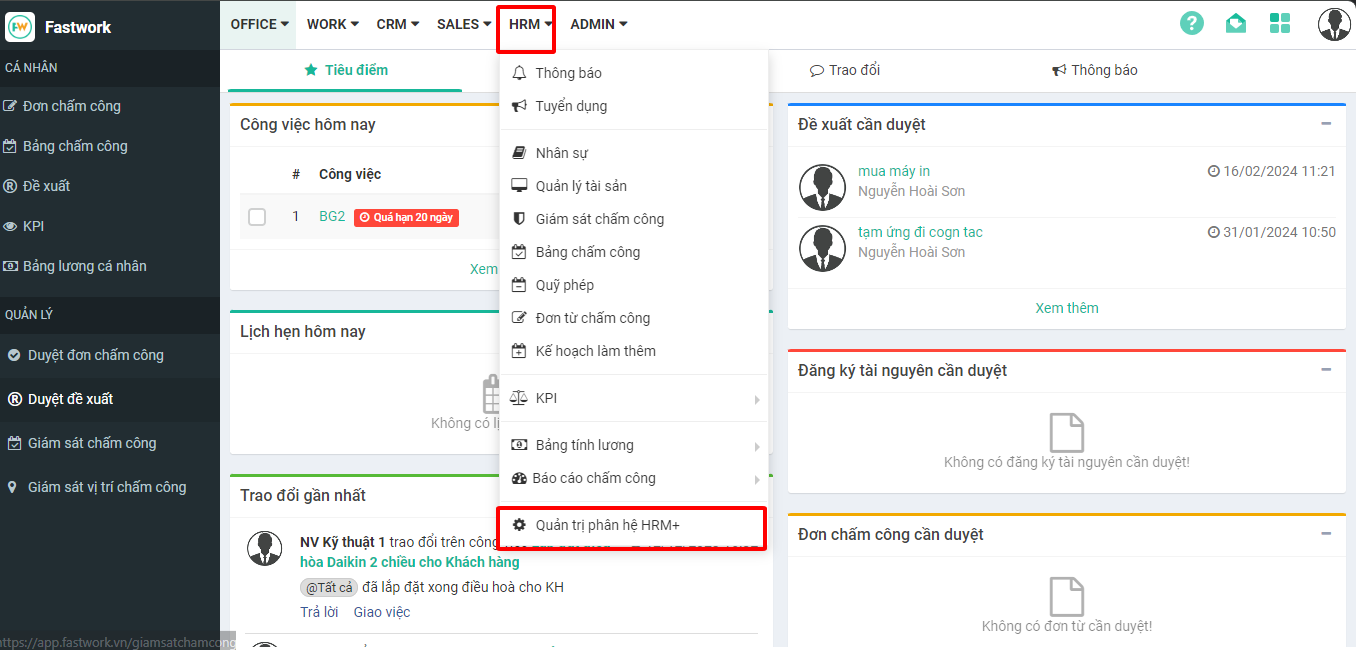
**Bước 1:** Từ menu **HRM** -> chọn **Quản trị phân hệ HRM+**
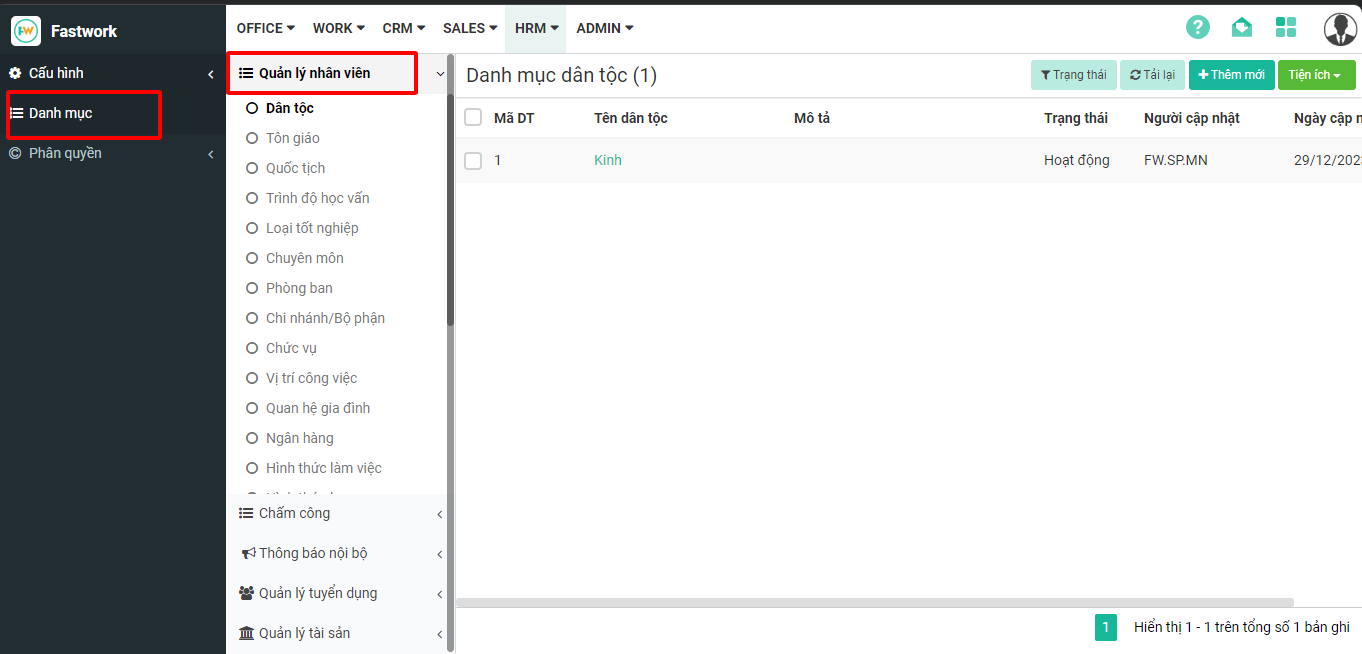
**Bước 2:** Chọn **Danh mục** -> chọn **Quản lý nhân viên** để thêm mới danh mục của mục Nhân sự
Tại phần **Danh mục** anh/chị thực hiện thêm mới các danh mục tương ứng:
– **Dân tộc:**
– **Tôn giáo:**
– **Quốc tịch:**
– **Trình độ học vấn:** Danh mục trình độ học vấn của nhân viên
– **Loại tốt nghiệp:** Danh mục các loại tốt nghiệp của nhân viên
– **Chuyên môn:** Danh mục các chuyên môn nghiệp vụ của nhân viên
– **Phòng ban:** Danh mục các phòng ban trong doanh nghiệp
– **Chi nhánh/Bộ phận:** Danh mục các Chi nhánh hiện có của doanh nghiệp
– **Chức vụ:** Danh mục các chức vụ nhân viên sẽ được đảm nhận trong doanh nghiệp
– **Vị trí công việc:** Danh mục các vị trí công việc của nhân viên trong doanh nghiệp
– **Quan hệ gia đình:** Danh mục các mối quan hệ trong gia đình
– **Ngân hàng:** Danh mục các ngân hàng
– **Hình thức làm việc:** Danh mục các hình thức làm việc hiện có của doanh nghiệp
– **Hình thức lương:** Danh mục các hình thức lương doanh nghiệp đang có
– **Phụ cấp:** Danh mục các khoản phụ cấp nhân viên được hưởng
– **Nơi đăng ký khám chữa bệnh:** Danh mục địa chỉ sẽ đăng ký khám chữa bệnh theo bảo hiểm cho nhân viên
– **Các giấy tờ đính kèm:** Danh mục các giấy tờ hồ sơ nhân viên cần phải nộp. ***Trong danh mục giấy tờ đính kèm, giấy tờ nào là bắt buộc phải có anh/chị cần tích vào ô bắt buộc***
– **Hình thức đào tạo**: Danh mục các hình thức đào tạo của nhân viên
– **Lý do đóng bảo hiểm**: Danh mục các lý do tham gia đóng bảo hiểm
– **Loại tài sản:** Danh mục các tài sản cấp phát cho nhân viên
– **Tình trạng tài sản:** Danh mục tình trạng tài sản cấp phát
– **Địa bàn làm việc:** Danh mục các địa bàn làm việc hiện có của doanh nghiệp
**Bước 3:** Thêm mới một danh mục cụ thể
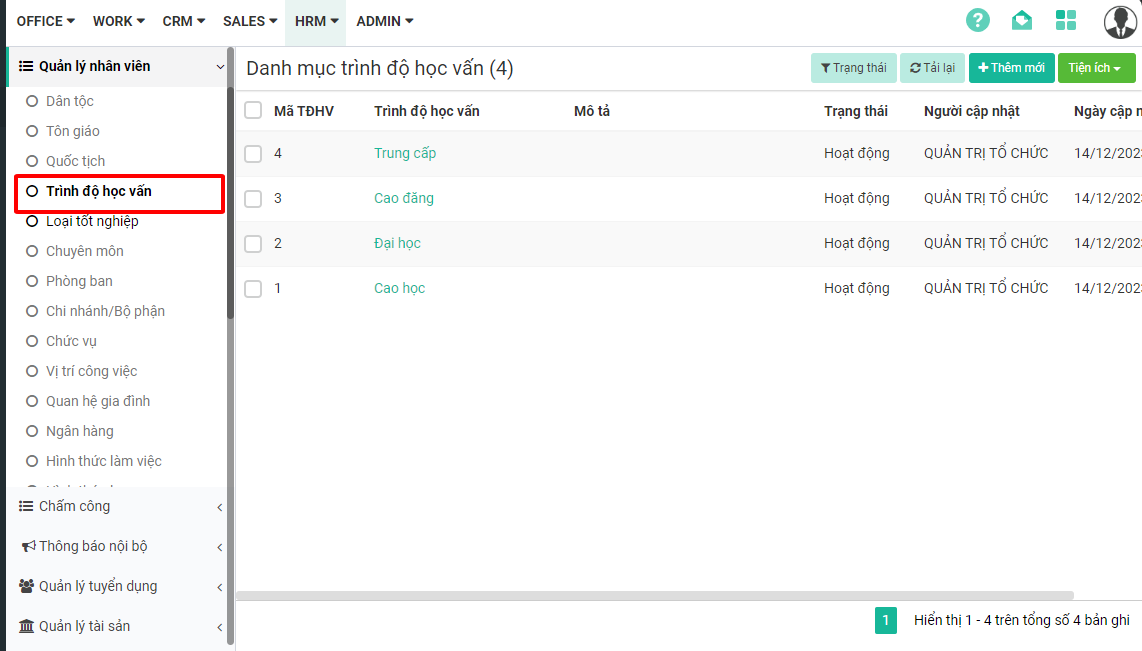
Anh/chị chọn loại danh mục cần thêm. Ví dụ danh mục **Trình độ học vấn**.
Có 2 cách để thêm mới: Thêm mới trực tiếp trên phần mềm hoặc thêm mới nhiều danh mục cùng lúc từ file excel
* **Thêm mới danh mục trực tiếp trên phần mềm**
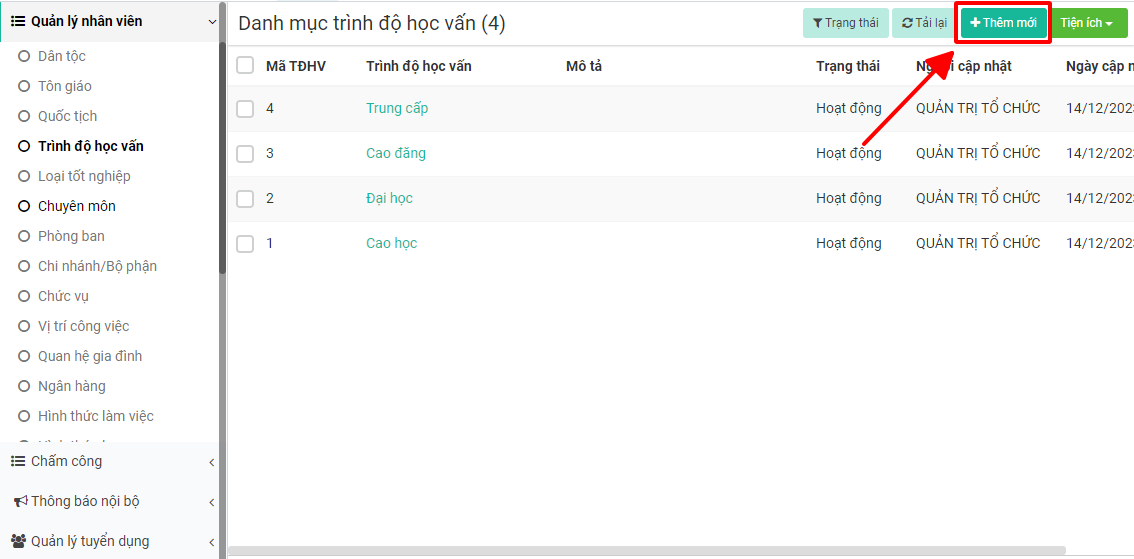
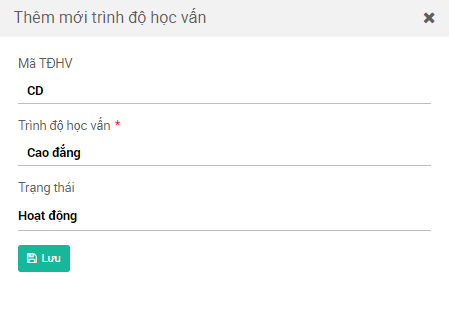
Anh/chị chọn nút **Thêm mới**
Nhập đủ thông tin sau đó chọn **Lưu** để thêm mới danh mục
* **Thêm mới nhiều danh mục bằng file excel**
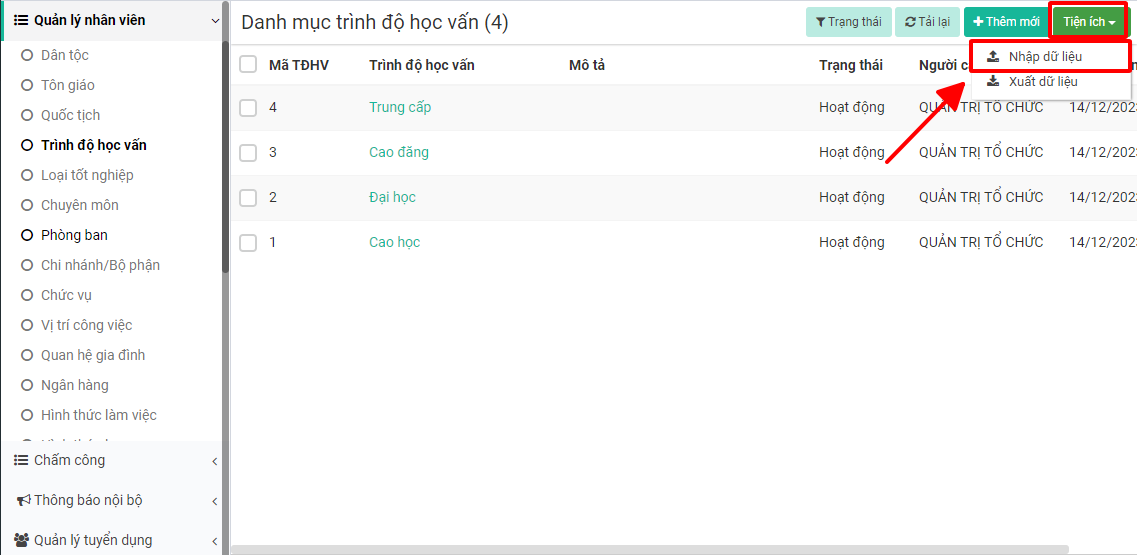
**Bước 1:** Từ giao diện danh mục chọn **Tiện ích** -> chọn **Nhập dữ liệu**
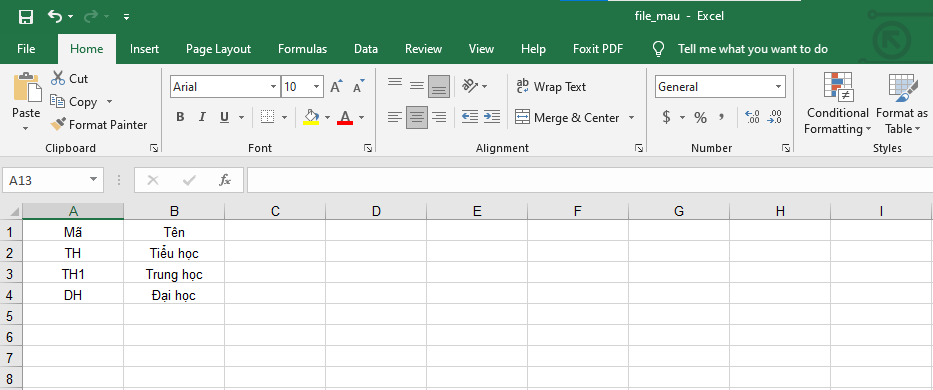
**Bước 2:** Để nhập được dữ liệu cần đảm bảo nhập theo đúng quy định của phần mềm. Chọn **File mẫu**… để lấy tệp mẫu của hệ thống. Sau đó nhập thông tin dữ liệu vào file mẫu
**Bước 3:** Sau khi đã có file dữ liệu mẫu -> Ấn “**Chọn File…**” & chọn đúng file danh mục cần đẩy lên phần mềm sau đó chọn “**Bắt đầu tải File”**\
Khi file đã được tải lên 100% thì ấn chọn “**Nhập dữ liệu**” để hoàn tất việc nhập danh mục nhân sự lên hệ thống
Anh/chị thực hiện tương tự với các loại Danh mục khác trong hồ sơ nhân sự