# Hướng dẫn thêm cột trong mẫu bảng lương

## 1. Hướng dẫn thêm cột không thuộc nhóm bảng lương

**Bước 1:** Chọn **HRM** -> chọn **Bảng tính lương** -> chọn **Mẫu bảng lương**

<figure><img src="https://fc-use1-00-pics-bkt-00.s3.amazonaws.com/79620180ce66e27c66759c0d02a48a90ecc67a56e568b1d445f1e7ebd35a3fbc/f_faq-image/u_3e38da1de48fe4f2078620490fbd5d467f75d2fd226e5659079160450f082d15/img_2o3lp7ie51_dcee2dfef7784561bbe3f0fee67d4b17931d18b36416b7b2d632d4d33b1f7429.png" alt=""><figcaption><p>Giao diện chức năng Mẫu bảng lương</p></figcaption></figure>

**Hoặc:** ​

<figure><img src="https://fc-use1-00-pics-bkt-00.s3.amazonaws.com/79620180ce66e27c66759c0d02a48a90ecc67a56e568b1d445f1e7ebd35a3fbc/f_faq-image/u_3e38da1de48fe4f2078620490fbd5d467f75d2fd226e5659079160450f082d15/img_g53vtfg18o_019c0ea8f5b3fa7d43011cdc5ee218b8ae7281cdf17513e19a523acca48de52d.png" alt=""><figcaption></figcaption></figure>

**Bước 2:** Chọn mẫu bảng lương để thực hiện thêm cột

<figure><img src="https://lh7-us.googleusercontent.com/4Qfdy5FeyIvLBiX-W4GdEw4e4IzEZ9MKKdCqjxscaZt21xSgYRnihTjFgSIrpOiPMFNWSk12nEIrLvUi77NfKIBe5wd55N1PsC1fqZ0KR2cKfklw1W2OtX028dKAEcQkmsZ2nUz_UrhUOY2hOVcSSA" alt=""><figcaption><p>Giao diện danh sách mẫu bảng lương</p></figcaption></figure>

**Bước 3:** Chọn **Thêm Cột/ Tự nhập** để thêm thông tin

* ***Tự nhập*** là thêm các cột phát sinh chưa có trong danh mục cột bảng lương vào hệ thống
* ***Thêm cột*** là thêm các cột đã được nhập từ danh mục cột bảng lương

<figure><img src="https://fc-use1-00-pics-bkt-00.s3.amazonaws.com/79620180ce66e27c66759c0d02a48a90ecc67a56e568b1d445f1e7ebd35a3fbc/f_faq-image/u_3e38da1de48fe4f2078620490fbd5d467f75d2fd226e5659079160450f082d15/img_1624611763817.png" alt=""><figcaption><p>Giao diện thiết lập phiếu lương</p></figcaption></figure>

* **TH1:** Người dùng **Tự nhập** thêm cột

&#x20;  (1) Kích chọn **"Tự nhập"** -> Hiển thị cột

&#x20;  (2) Nhập tiêu đề cột -> Phần mềm sẽ tự động sinh ra từ khóa tương ứng

&#x20;  (3) Chọn cách tính&#x20;

&#x20;  (4) Nhập giá trị công thức theo cách tính đã chọn&#x20;

<figure><img src="https://fc-use1-00-pics-bkt-00.s3.amazonaws.com/79620180ce66e27c66759c0d02a48a90ecc67a56e568b1d445f1e7ebd35a3fbc/f_faq-image/u_3e38da1de48fe4f2078620490fbd5d467f75d2fd226e5659079160450f082d15/img_1624611873175.png" alt=""><figcaption><p>Giao diện thiết lập phiếu lương</p></figcaption></figure>

* **TH2:** Người dùng **Thêm cột** từ danh mục cột bảng lương&#x20;

&#x20;  (1) Kích chọn **"Thêm cột"** -> Hiển thị giao diện danh mục các cột để lựa chọn

&#x20;  (2) Tích chọn cột cần thêm -> Bấm thêm cột

&#x20;  (3) Chọn cách tính

&#x20;  (4) Nhập giá trị công thức theo cách tính đã chọn&#x20;

<figure><img src="https://fc-use1-00-pics-bkt-00.s3.amazonaws.com/79620180ce66e27c66759c0d02a48a90ecc67a56e568b1d445f1e7ebd35a3fbc/f_faq-image/u_3e38da1de48fe4f2078620490fbd5d467f75d2fd226e5659079160450f082d15/img_1624612137626.png" alt=""><figcaption><p>Giao diện chọn cột bảng lương</p></figcaption></figure>

## 2. Hướng dẫn thêm cột thuộc nhóm bảng lương

Để bổ sung thêm cột vào một nhóm đã có trong một mẫu bảng lương anh/ chị thực hiện theo các bước sau:

**Bước 1:**  Từ menu **HRM** -> chọn **Bảng tính lương** -> chọn **Mẫu bảng lương**

<figure><img src="https://fc-use1-00-pics-bkt-00.s3.amazonaws.com/79620180ce66e27c66759c0d02a48a90ecc67a56e568b1d445f1e7ebd35a3fbc/f_faq-image/u_3e38da1de48fe4f2078620490fbd5d467f75d2fd226e5659079160450f082d15/img_2o3lp7ie51_dcee2dfef7784561bbe3f0fee67d4b17931d18b36416b7b2d632d4d33b1f7429.png" alt=""><figcaption><p>Giao diện chức năng Mẫu bảng lương</p></figcaption></figure>

**Bước 2:** Chọn mẫu bảng lương cần bổ sung thêm cột

<figure><img src="https://lh7-us.googleusercontent.com/4Qfdy5FeyIvLBiX-W4GdEw4e4IzEZ9MKKdCqjxscaZt21xSgYRnihTjFgSIrpOiPMFNWSk12nEIrLvUi77NfKIBe5wd55N1PsC1fqZ0KR2cKfklw1W2OtX028dKAEcQkmsZ2nUz_UrhUOY2hOVcSSA" alt=""><figcaption><p>Giao diện danh sách mẫu bảng lương</p></figcaption></figure>

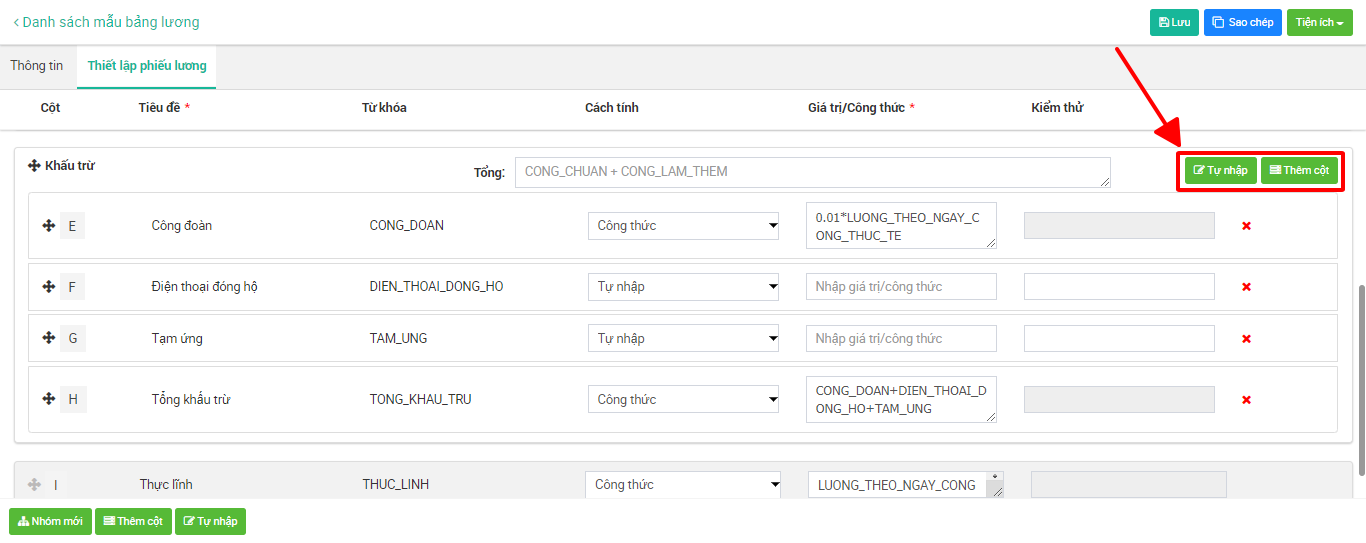
**Bước 3:** Chọn **Thêm Cột/ Tự nhập** tại nhóm cần thêm cột để thêm thông tin

* ***Tự nhập*** là thêm các cột phát sinh chưa có trong danh mục cột bảng lương vào hệ thống
* ***Thêm cột*** là thêm các cột đã được nhập từ danh mục cột bảng lương

<figure><img src="https://fc-use1-00-pics-bkt-00.s3.amazonaws.com/79620180ce66e27c66759c0d02a48a90ecc67a56e568b1d445f1e7ebd35a3fbc/f_faq-image/u_3e38da1de48fe4f2078620490fbd5d467f75d2fd226e5659079160450f082d15/img_1624614289090.png" alt=""><figcaption><p>Giao diện thiết lập phiếu lương</p></figcaption></figure>

* **TH1:** Người dùng **Tự nhập** thêm cột

&#x20;  (1) Kích chọn **"Tự nhập"** -> Hiển thị cột

&#x20;  (2) Nhập tiêu đề cột -> Phần mềm sẽ tự động sinh ra từ khóa tương ứng

&#x20;  (3) Chọn cách tính&#x20;

&#x20;  (4) Nhập giá trị công thức theo cách tính đã chọn&#x20;

<figure><img src="https://fc-use1-00-pics-bkt-00.s3.amazonaws.com/79620180ce66e27c66759c0d02a48a90ecc67a56e568b1d445f1e7ebd35a3fbc/f_faq-image/u_3e38da1de48fe4f2078620490fbd5d467f75d2fd226e5659079160450f082d15/img_1624614371609.png" alt=""><figcaption><p>Giao diện thiết lập phiếu lương</p></figcaption></figure>

* **TH2:** Người dùng **Thêm cột** từ danh mục cột bảng lương&#x20;

&#x20;  (1) Kích chọn **Thêm cột** -> Hiển thị bảng danh mục để lựa chọn

&#x20;  (2) Tích chọn cột cần thêm -> Bấm thêm cột

&#x20;  (3) Chọn cách tính

&#x20;  (4) Nhập giá trị công thức theo cách tính đã chọn

<figure><img src="https://1934075284-files.gitbook.io/~/files/v0/b/gitbook-x-prod.appspot.com/o/spaces%2FSgjp5pKuJrPSuYtLZvBs%2Fuploads%2FKAV77EzVTExE9rzK3qpY%2Fimage.png?alt=media&#x26;token=20e9a985-10b8-422e-9e28-f4a4f814de9a" alt=""><figcaption><p>Giao diện thêm cột vào mẫu bảng lương</p></figcaption></figure>

Sau khi lựa chọn thêm xong thực hiện bấm **Lưu** để lưu lại mẫu bảng lương