# Hướng dẫn nhập giá trị vào bảng lương tháng

Trên bảng lương tháng sẽ có một số cột thông tin có giá trị thay đổi theo từng tháng. Trong mẫu bảng lương, các cột thông tin này sẽ có cách tính **Tự nhập**. Hàng tháng, nhân viên làm lương sẽ có trách nhiệm nhập các giá trị này ở bảng lương tháng.

Phần mềm cho phép người dùng có thể nhập các giá trị trực tiếp trên phần mềm hoặc nhập dữ liệu bằng file excel.&#x20;

## 1. Hướng dẫn nhập giá trị vào bảng lương trực tiếp từ phần mềm

Nếu dữ liệu tự nhập trên bảng lương tháng không nhiều anh/ chị cũng có thể nhập trực tiếp các giá trị vào bảng lương tháng trên phần mềm FastWork. Để nhập giá trị vào cột này, nên **bỏ check** ở nút **Lưu tự động** để việc nhập dữ liệu được nhanh hơn

**Bước 1:** Chọn **HRM** -> chọn **Bảng tính lương** -> chọn **Bảng lương tháng**

<figure><img src="https://fc-use1-00-pics-bkt-00.s3.amazonaws.com/79620180ce66e27c66759c0d02a48a90ecc67a56e568b1d445f1e7ebd35a3fbc/f_faq-image/u_3e38da1de48fe4f2078620490fbd5d467f75d2fd226e5659079160450f082d15/img_9jt7b5c1lg_fa4e8342fd81111e18ca7b9f820e63719f226fa5d7d4bee5e1f562beab9e8fd2.png" alt=""><figcaption><p>Giao diện chức năng Bảng lương tháng</p></figcaption></figure>

**Hoặc:**&#x20;

<figure><img src="https://fc-use1-00-pics-bkt-00.s3.amazonaws.com/79620180ce66e27c66759c0d02a48a90ecc67a56e568b1d445f1e7ebd35a3fbc/f_faq-image/u_3e38da1de48fe4f2078620490fbd5d467f75d2fd226e5659079160450f082d15/img_uho6a6sg14_dc535aca52b524ff650af942e3e41b414d3ff1c74a7d9c99c558d168de247989.png" alt=""><figcaption></figcaption></figure>

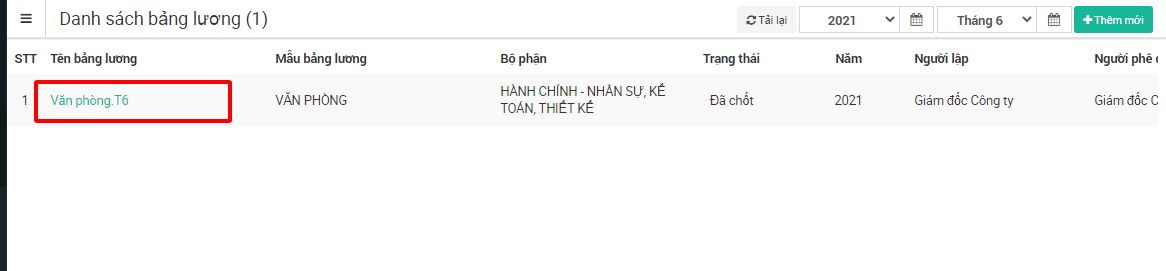
**Bước 2:** Chọn bảng lương cần theo dõi hoạt động

<figure><img src="https://fc-use1-00-pics-bkt-00.s3.amazonaws.com/79620180ce66e27c66759c0d02a48a90ecc67a56e568b1d445f1e7ebd35a3fbc/f_faq-image/u_3e38da1de48fe4f2078620490fbd5d467f75d2fd226e5659079160450f082d15/img_1624633456355.png" alt=""><figcaption><p>Giao diện danh sách bảng lương</p></figcaption></figure>

**Bước 3:** Chọn **Bảng lương** -> nhập dữ liệu vào cột tự nhập sẽ có giá trị màu xanh tương ứng với từng nhân viên

<figure><img src="https://fc-use1-00-pics-bkt-00.s3.amazonaws.com/79620180ce66e27c66759c0d02a48a90ecc67a56e568b1d445f1e7ebd35a3fbc/f_faq-image/u_3e38da1de48fe4f2078620490fbd5d467f75d2fd226e5659079160450f082d15/img_1624634506986.png" alt=""><figcaption><p>Giao diện bảng lương tháng</p></figcaption></figure>

**Bước 4:** Sau khi nhập xong chọn nút **Lưu** để phần mềm tính toán lại với các giá trị vừa nhập

## 2. Hướng dẫn nhập giá trị vào bảng lương tháng từ file excel

**Bước 1:** Chọn **HRM** -> chọn **Bảng tính lương** -> chọn **Bảng lương tháng**

<figure><img src="https://fc-use1-00-pics-bkt-00.s3.amazonaws.com/79620180ce66e27c66759c0d02a48a90ecc67a56e568b1d445f1e7ebd35a3fbc/f_faq-image/u_3e38da1de48fe4f2078620490fbd5d467f75d2fd226e5659079160450f082d15/img_9jt7b5c1lg_fa4e8342fd81111e18ca7b9f820e63719f226fa5d7d4bee5e1f562beab9e8fd2.png" alt=""><figcaption><p>Giao diện chức năng Bảng lương tháng</p></figcaption></figure>

**Hoặc:**&#x20;

<figure><img src="https://fc-use1-00-pics-bkt-00.s3.amazonaws.com/79620180ce66e27c66759c0d02a48a90ecc67a56e568b1d445f1e7ebd35a3fbc/f_faq-image/u_3e38da1de48fe4f2078620490fbd5d467f75d2fd226e5659079160450f082d15/img_uho6a6sg14_dc535aca52b524ff650af942e3e41b414d3ff1c74a7d9c99c558d168de247989.png" alt=""><figcaption></figcaption></figure>

**Bước 2:** Chọn bảng lương cần theo dõi hoạt động

<figure><img src="https://fc-use1-00-pics-bkt-00.s3.amazonaws.com/79620180ce66e27c66759c0d02a48a90ecc67a56e568b1d445f1e7ebd35a3fbc/f_faq-image/u_3e38da1de48fe4f2078620490fbd5d467f75d2fd226e5659079160450f082d15/img_1624633456355.png" alt=""><figcaption><p>Giao diện danh sách bảng lương</p></figcaption></figure>

**Bước 3:** Chọn **Bảng lương** -> chọn **Tiện ích** -> chọn **Nhập dữ liệu**

<figure><img src="https://fc-use1-00-pics-bkt-00.s3.amazonaws.com/79620180ce66e27c66759c0d02a48a90ecc67a56e568b1d445f1e7ebd35a3fbc/f_faq-image/u_3e38da1de48fe4f2078620490fbd5d467f75d2fd226e5659079160450f082d15/img_1624633589691.png" alt=""><figcaption><p>Giao diện bảng lương tháng</p></figcaption></figure>

**Bước 4:** Thực hiện tải file mẫu để nhập các trường thông tin theo đúng định dạng phần mềm quy định:

<figure><img src="https://fc-use1-00-pics-bkt-00.s3.amazonaws.com/79620180ce66e27c66759c0d02a48a90ecc67a56e568b1d445f1e7ebd35a3fbc/f_faq-image/u_3e38da1de48fe4f2078620490fbd5d467f75d2fd226e5659079160450f082d15/img_1624603466284.png" alt=""><figcaption><p>Giao diện nhập dữ liệu</p></figcaption></figure>

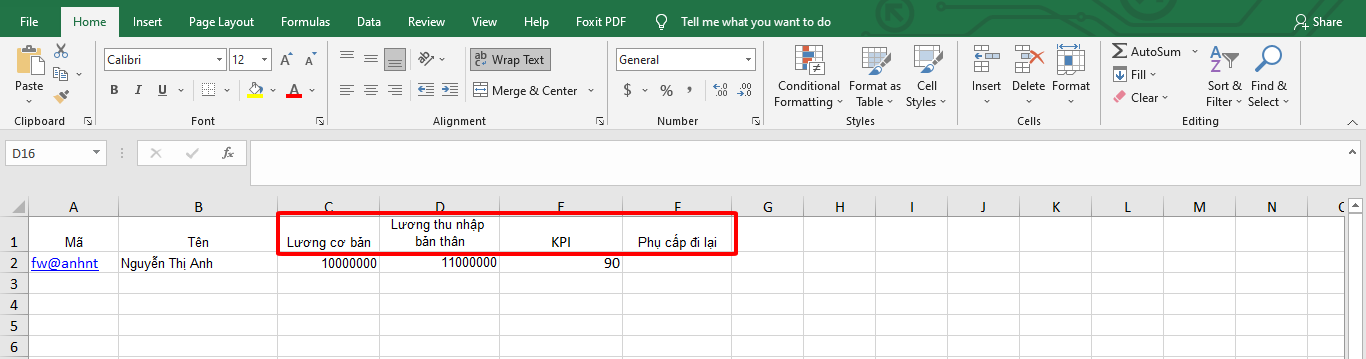
**Bước 5:** Điền thông tin vào file mẫu theo các trường quy định:

<figure><img src="https://fc-use1-00-pics-bkt-00.s3.amazonaws.com/79620180ce66e27c66759c0d02a48a90ecc67a56e568b1d445f1e7ebd35a3fbc/f_faq-image/u_3e38da1de48fe4f2078620490fbd5d467f75d2fd226e5659079160450f082d15/img_1624633947309.png" alt=""><figcaption><p>Giao diện file mẫu nhập giá trị bảng lương</p></figcaption></figure>

* ***Mã:*** Tài khoản đăng nhập của nhân viên
* ***Tên:*** Tên nhân viên
* ***Lương cơ bản/KPI,...:*** Tên các cột giá trị tự nhập cần đưa dữ liệu vào bảng lương tháng. Nhập tên các cột chính xác như trên hệ thống FastWork. Tên các cột có thể thay thế bằng từ khóa nếu các cột có từ khóa khác với tên hiển thị
* Sau khi nhập đủ thông tin thực hiện lưu lại file để nhập dữ liệu

{% hint style="info" %}
**Tên cột:** **Điều chỉnh mức lương** có từ khóa **DIEU\_CHINH** cần thực hiện nhập tên cột theo từ khóa **DIEU\_CHINH**
{% endhint %}

**Bước 6:** Thực hiện **Chọn file** đã chuẩn hóa

<figure><img src="https://fc-use1-00-pics-bkt-00.s3.amazonaws.com/79620180ce66e27c66759c0d02a48a90ecc67a56e568b1d445f1e7ebd35a3fbc/f_faq-image/u_3e38da1de48fe4f2078620490fbd5d467f75d2fd226e5659079160450f082d15/img_1624604408646.png" alt=""><figcaption><p>Giao diện nhập dữ liệu</p></figcaption></figure>

**Bước 7:** Sau đó chọn **Bắt đầu tải file** đợi dữ liệu load được 100% thực hiện chọn nút **Nhập dữ liệu** để đưa dữ liệu lên hệ thống

<figure><img src="https://fc-use1-00-pics-bkt-00.s3.amazonaws.com/79620180ce66e27c66759c0d02a48a90ecc67a56e568b1d445f1e7ebd35a3fbc/f_faq-image/u_3e38da1de48fe4f2078620490fbd5d467f75d2fd226e5659079160450f082d15/img_1624634162563.png" alt=""><figcaption><p>Giao diện nhập dữ liệu</p></figcaption></figure>

{% hint style="info" %}
Kiểm tra lại thông tin các giá trị nhập lên đã trùng khớp với dữ liệu hay chưa, cột nào dữ liệu không lên cần thực hiện kiểm tra lại tên cột và từ khóa nhập đã chính xác hay chưa.
{% endhint %}