# Hướng dẫn thiết lập danh mục loại thông báo nội bộ

## 1. Hướng dẫn thêm mới một loại thông báo

**Bước 1:** Chọn **HRM** -> Chọn **Quản trị phân hệ HRM+**

<figure><img src="https://fc-use1-00-pics-bkt-00.s3.amazonaws.com/79620180ce66e27c66759c0d02a48a90ecc67a56e568b1d445f1e7ebd35a3fbc/f_faq-image/u_3e38da1de48fe4f2078620490fbd5d467f75d2fd226e5659079160450f082d15/img_8ir5l4gt30_4ba8ea70817fc49ee3a8567fbf78422f1a0026b9dc5074bdfcb1f0f408dd43b8.png" alt=""><figcaption></figcaption></figure>

**hoặc:**&#x20;

<figure><img src="https://fc-use1-00-pics-bkt-00.s3.amazonaws.com/79620180ce66e27c66759c0d02a48a90ecc67a56e568b1d445f1e7ebd35a3fbc/f_faq-image/u_3e38da1de48fe4f2078620490fbd5d467f75d2fd226e5659079160450f082d15/img_54okp3ub0g_9e42c31520e93b500511d1ac99f1c8ab9d3a396c11f56662f16d5d5e2b242699.png" alt=""><figcaption></figcaption></figure>

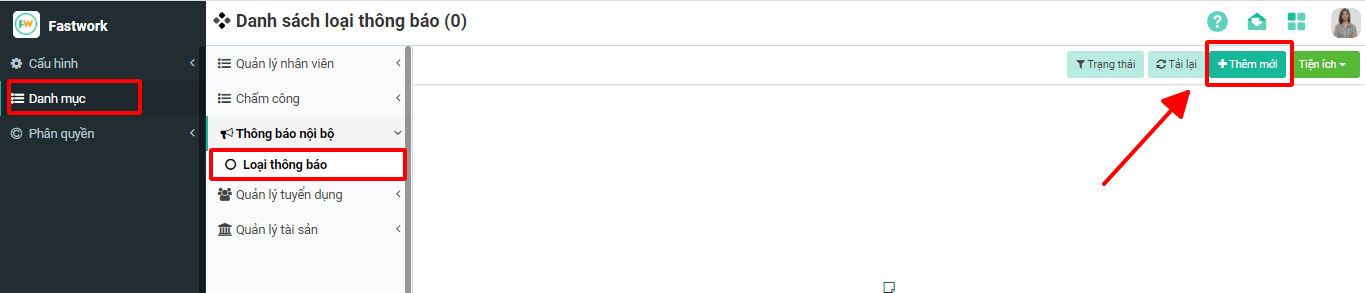
**Bước 2:** Ở phần **Danh mục** -> chọn **Thông báo nội bộ** -> chọn **Loại thông báo** -> chọn **"Thêm mới"** ở góc bên phải màn hình:

<figure><img src="https://fc-use1-00-pics-bkt-00.s3.amazonaws.com/79620180ce66e27c66759c0d02a48a90ecc67a56e568b1d445f1e7ebd35a3fbc/f_faq-image/u_3e38da1de48fe4f2078620490fbd5d467f75d2fd226e5659079160450f082d15/img_h2lne48vvh_2550a28cdcc4f6906135928068a28def39a993c3c970a481b7e9a40011f9205c.png" alt=""><figcaption></figcaption></figure>

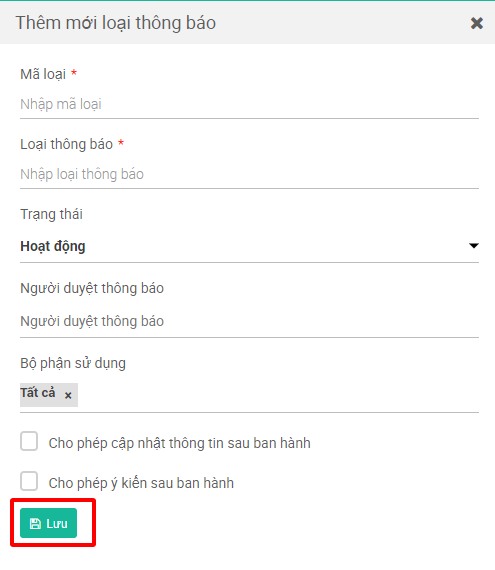
**Bước 3:** Nhập đầy đủ thông tin Loại thông báo:

* ***Mã loại:*** mã loại thông báo
* ***Loại thông báo:*** Tên loại thông báo
* ***Người duyệt:*** Người phê duyệt thông báo
* ***Bộ phận sử dụng:*** Bộ phận nào sẽ được dùng thông báo này.
* ***Cho phép cập nhật thông tin sau ban hành:*** Tick nếu muốn chỉnh sửa lại văn bản thông báo khi đã ban hành.
* ***Cho phép ý kiến sau ban hành:*** Tick nếu muốn cho phép nhân viên trao đổi qua lại trong thông báo

<figure><img src="https://fc-use1-00-pics-bkt-00.s3.amazonaws.com/79620180ce66e27c66759c0d02a48a90ecc67a56e568b1d445f1e7ebd35a3fbc/f_faq-image/u_3e38da1de48fe4f2078620490fbd5d467f75d2fd226e5659079160450f082d15/img_1609316021388.png" alt=""><figcaption></figcaption></figure>

## 2. Hướng dẫn thêm mới loại thông báo từ file Excel

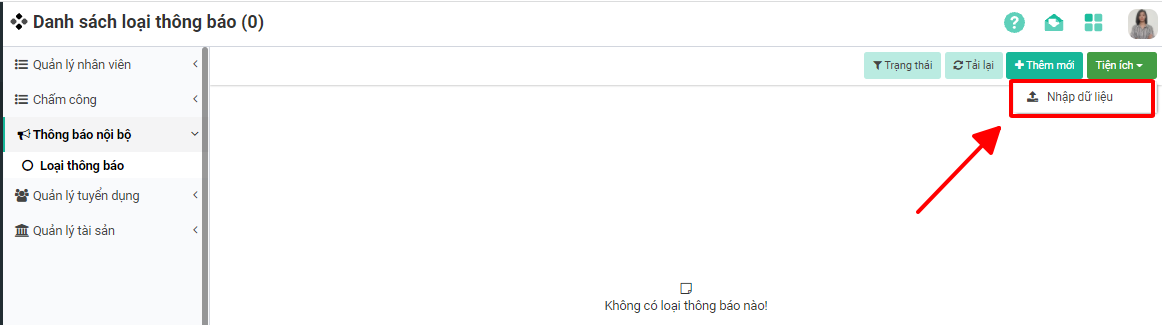
**Bước 1:** **Tiện ích** -> chọn **Nhập dữ liệu**

<figure><img src="https://fc-use1-00-pics-bkt-00.s3.amazonaws.com/79620180ce66e27c66759c0d02a48a90ecc67a56e568b1d445f1e7ebd35a3fbc/f_faq-image/u_3e38da1de48fe4f2078620490fbd5d467f75d2fd226e5659079160450f082d15/img_ah6uh4apim_153c21716875d349e1a828a2d69365697052aa5bd4b483e12ff377b051bbfe46.png" alt=""><figcaption></figcaption></figure>

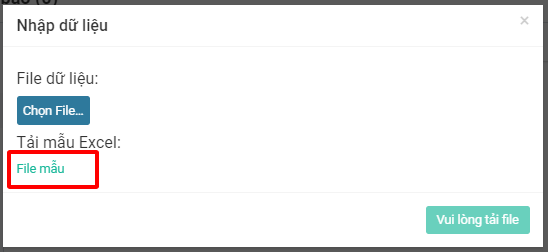
**Bước 2:** Tải file mẫu về điền

<figure><img src="https://fc-use1-00-pics-bkt-00.s3.amazonaws.com/79620180ce66e27c66759c0d02a48a90ecc67a56e568b1d445f1e7ebd35a3fbc/f_faq-image/u_3e38da1de48fe4f2078620490fbd5d467f75d2fd226e5659079160450f082d15/img_arhvi8cvs2_fea61e8527d3330cee0d7bd40beb1052da70d1802e1af1e9a2c3ddf1a5080e3d.png" alt=""><figcaption></figcaption></figure>

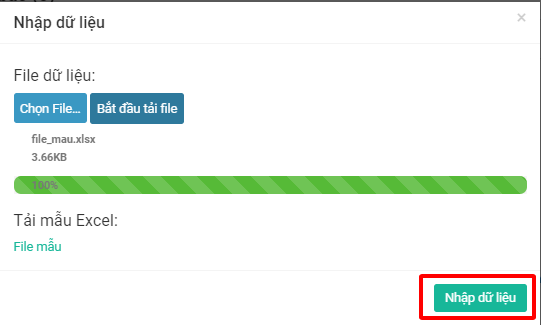
**Bước 3:** Sau khi điền xong upfile lên bằng cách: **Chọn file** -> chọn **Bắt đầu tải file** -> chọn **Nhập dữ liệu** để hoàn tất

<figure><img src="https://fc-use1-00-pics-bkt-00.s3.amazonaws.com/79620180ce66e27c66759c0d02a48a90ecc67a56e568b1d445f1e7ebd35a3fbc/f_faq-image/u_3e38da1de48fe4f2078620490fbd5d467f75d2fd226e5659079160450f082d15/img_pjau0stif5_5cf00d147541b8b682578dc5023436638e034e511de9f7f09377c284906786fa.png" alt=""><figcaption></figcaption></figure>