# Cách xem bảng thống kê phân bổ nguồn lực và lưu mẫu phân bổ nguồn lực

Để xem bảng thống kê nguồn lực được phân bổ tại mỗi cửa hàng thực hiện như sau:

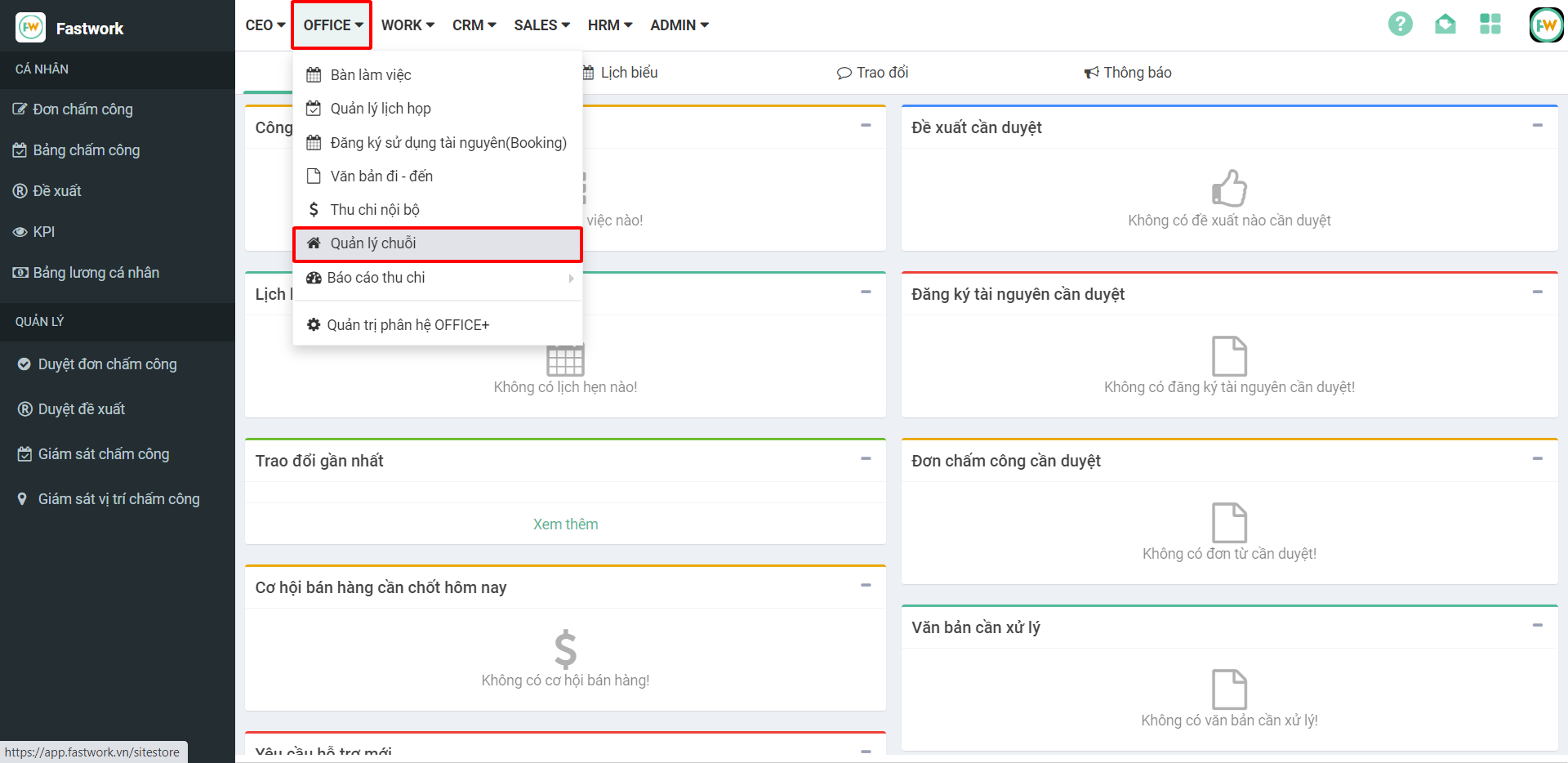
**Bước 1:** Từ menu **OFFICE** **⇒** chọn **Quản lý chuỗi**

<figure><img src="https://1934075284-files.gitbook.io/~/files/v0/b/gitbook-x-prod.appspot.com/o/spaces%2FSgjp5pKuJrPSuYtLZvBs%2Fuploads%2FFhXIJG9yH5Yg6IvlPCWa%2Fimage.png?alt=media&#x26;token=6ee19cf4-b3a6-4629-94f4-53916438b75d" alt=""><figcaption></figcaption></figure>

**Bước 2:** Chọn **Cơ sở cần xem bảng tổng hợp**

<figure><img src="https://1934075284-files.gitbook.io/~/files/v0/b/gitbook-x-prod.appspot.com/o/spaces%2FSgjp5pKuJrPSuYtLZvBs%2Fuploads%2Fm9zkUMaCG1kZhlVagm29%2Fimage.png?alt=media&#x26;token=133e8793-3800-436b-a710-87adff66f50a" alt=""><figcaption></figcaption></figure>

**Bước 3: Trong chi tiết cơ sở → chọn QUẢN LÝ CHẤM CÔNG → chọn Quản lý phân ca → chọn Tiện ích → chọn Bảng tổng hợp**

<figure><img src="https://1934075284-files.gitbook.io/~/files/v0/b/gitbook-x-prod.appspot.com/o/spaces%2FSgjp5pKuJrPSuYtLZvBs%2Fuploads%2F9gGFEONpGSiQB0HkluN2%2Fimage.png?alt=media&#x26;token=bbebb731-153e-400c-bda8-354a33de592e" alt=""><figcaption></figcaption></figure>

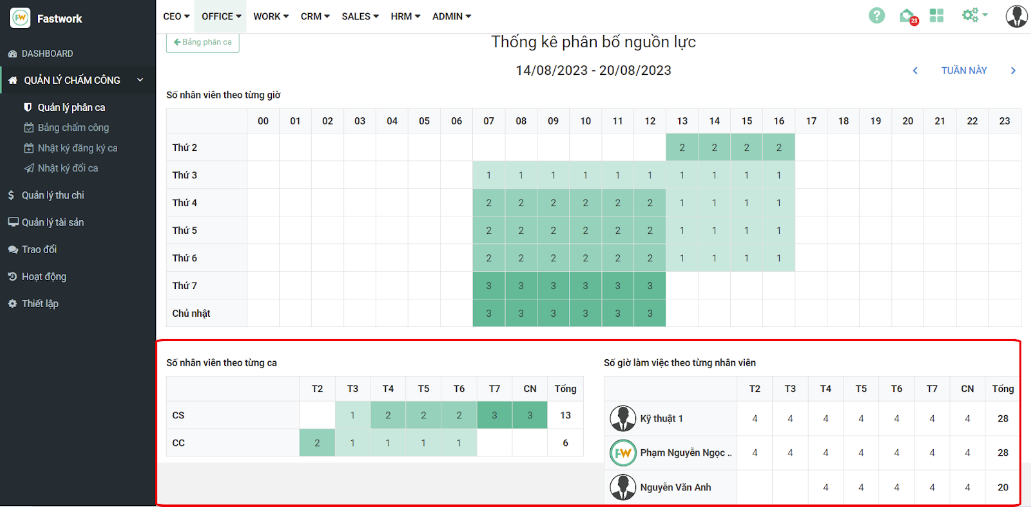
Bước 4: Quản lý sẽ nắm được thông tin số lượng nhân viên làm việc theo:

– Số nhân viên theo từng giờ

<figure><img src="https://1934075284-files.gitbook.io/~/files/v0/b/gitbook-x-prod.appspot.com/o/spaces%2FSgjp5pKuJrPSuYtLZvBs%2Fuploads%2FzohInXDTY9FOnRatO2sV%2Fimage.png?alt=media&#x26;token=85a9a0a0-3de2-4605-9441-64f8bfdbfddf" alt=""><figcaption></figcaption></figure>

– Số lượng nhân viên theo từng ca làm việc – Tổng thời gian làm việc mỗi ngày của từng nhân viên

<figure><img src="https://1934075284-files.gitbook.io/~/files/v0/b/gitbook-x-prod.appspot.com/o/spaces%2FSgjp5pKuJrPSuYtLZvBs%2Fuploads%2FaGblk2HD4u6T76gNvxp4%2Fimage.png?alt=media&#x26;token=2e57edb6-f003-4833-8a02-c3322b083f25" alt=""><figcaption></figcaption></figure>

Nếu bảng phân bổ nguồn lực này đã là một bảng chuẩn, chính xác bạn có thể thực hiện lưu lại thành một mẫu phân bổ nguồn lực để sử dụng về sau.&#x20;

**Bước 5:** Để lưu mẫu phân bổ nguồn lực thực hiện chọn **Tiện ích** –> chọn **Lưu làm mẫu phân bổ nguồn lực**&#x20;

<figure><img src="https://1934075284-files.gitbook.io/~/files/v0/b/gitbook-x-prod.appspot.com/o/spaces%2FSgjp5pKuJrPSuYtLZvBs%2Fuploads%2FJ5XmKLQecPnFG6IBBbeT%2Fimage.png?alt=media&#x26;token=d334a69d-0ee5-4ac8-bafd-186d4b5e6d81" alt=""><figcaption></figcaption></figure>

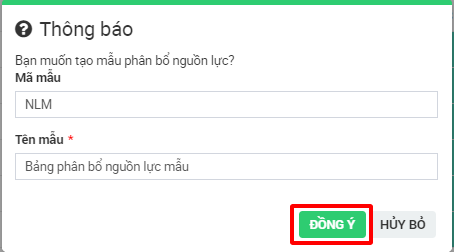
**Bước 6:** Nhập thông tin:

– Mã mẫu: Đặt mã cho mẫu phân bổ nguồn lực

– Tên mẫu: Đặt tên cho mẫu phân bổ nguồn lực

Chọn **Đồng ý** để xác nhận lưu
<figure><img src="https://1934075284-files.gitbook.io/~/files/v0/b/gitbook-x-prod.appspot.com/o/spaces%2FSgjp5pKuJrPSuYtLZvBs%2Fuploads%2F1qd52YtxQveJVw0s0BIy%2Fimage.png?alt=media&#x26;token=5d2483f7-1dbe-4369-90d1-d19997f405e7" alt=""><figcaption></figcaption></figure>