> For the complete documentation index, see [llms.txt](https://help.fastwork.vn/fastwork-help-center/llms.txt). Markdown versions of documentation pages are available by appending `.md` to page URLs; this page is available as [Markdown](https://help.fastwork.vn/fastwork-help-center/huong-dan-s-dung-chi-tiet/fastwork-hrm/faststore/thao-tac-nguoi-dung/cach-nhan-vien-dang-ky-ca-lam-viec-theo-tuan-trong-quan-ly-chuoi.md).
# Cách nhân viên đăng ký ca làm việc theo tuần trong Quản lý chuỗi
Để nhân viên đăng ký ca làm việc theo tuần thực hiện như sau:
* **Cách 1: Đăng ký ca làm việc trên máy tính**
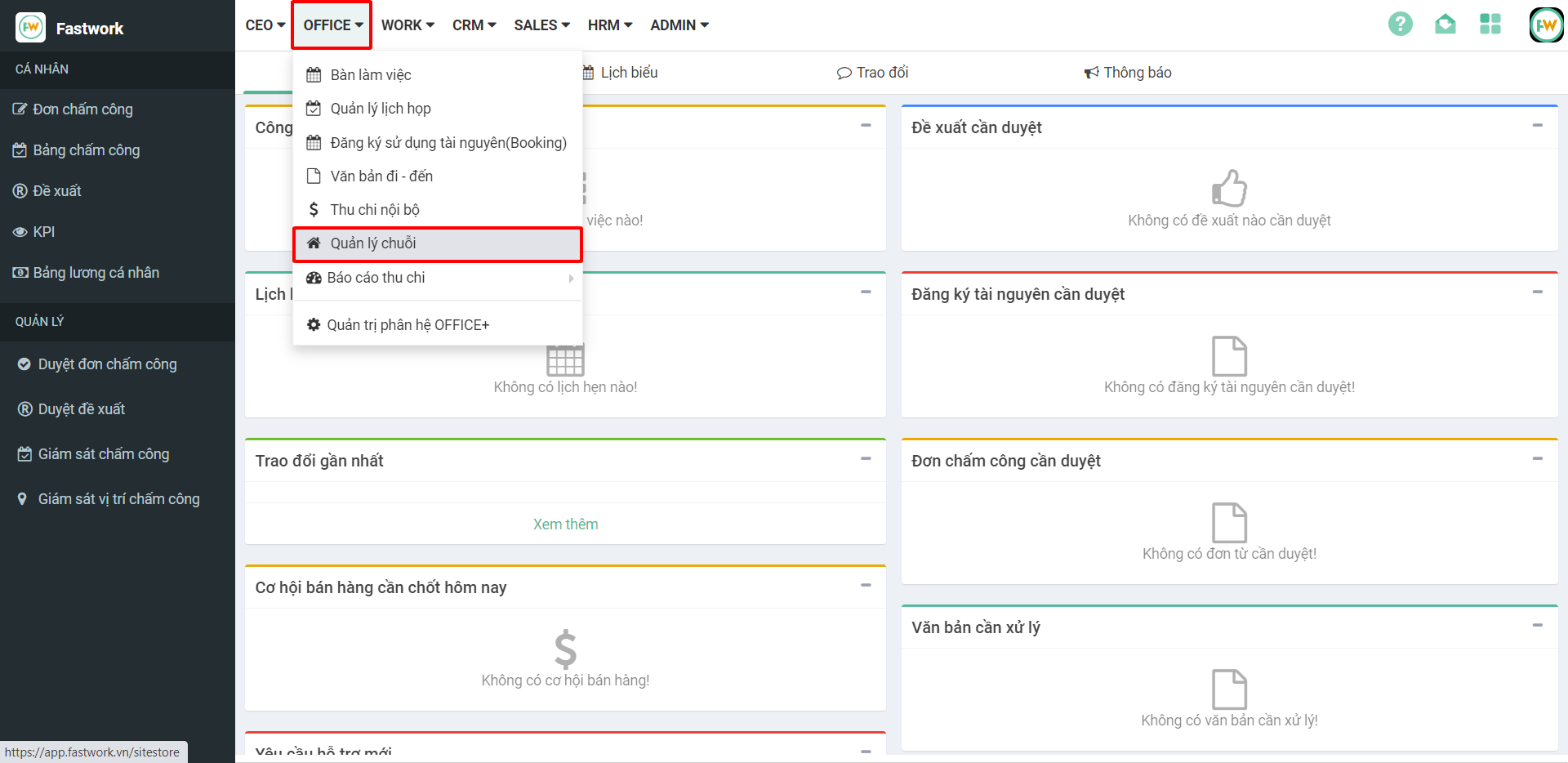
**Bước 1:** Từ menu **OFFICE** **→** chọn **Quản lý chuỗi**
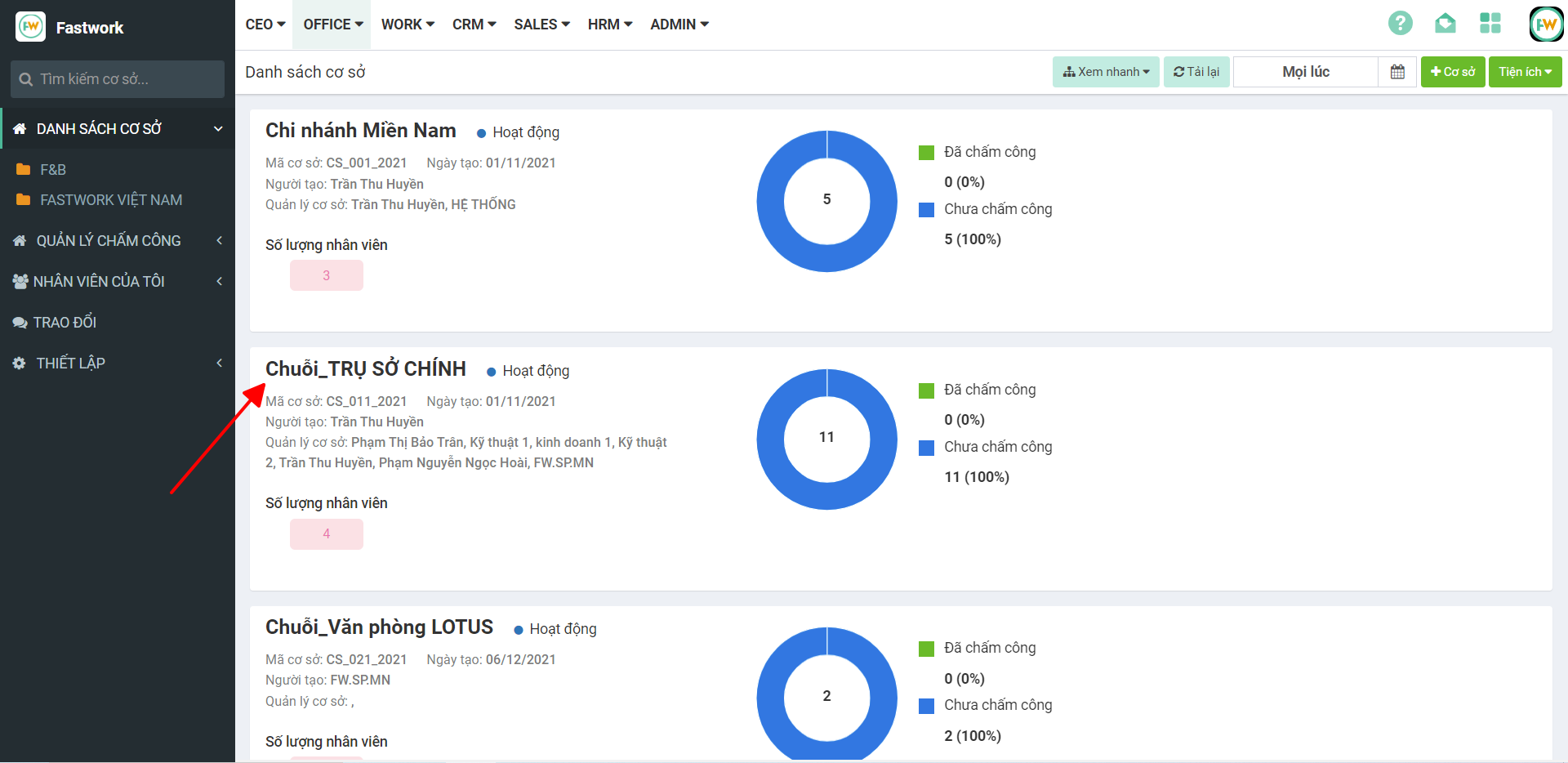
**Bước 2:** Chọn **cơ sở** nhân viên làm việc
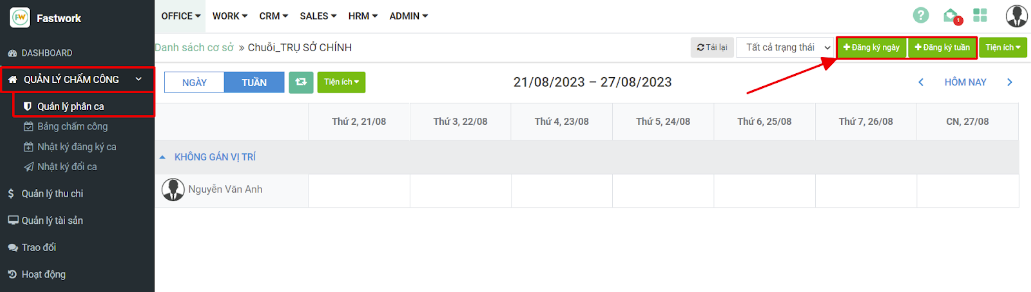
**Bước 3: Chọn QUẢN LÝ CHẤM CÔNG → chọn Quản lý phân ca → chọn chọn Đăng ký ngày hoặc Đăng ký tuần để thực hiện đăng ký ca làm việc**
{% hint style="info" %}
**\* Lưu ý:** *Đăng ký ca theo tuần, thời gian đăng ký sẽ là tuần tiếp theo trở đi. Nếu đăng ký ca cho tuần hiện tại cần lựa chọn cách **đăng ký ngày** và lựa chọn nhiều ngày để đăng ký*
{% endhint %}
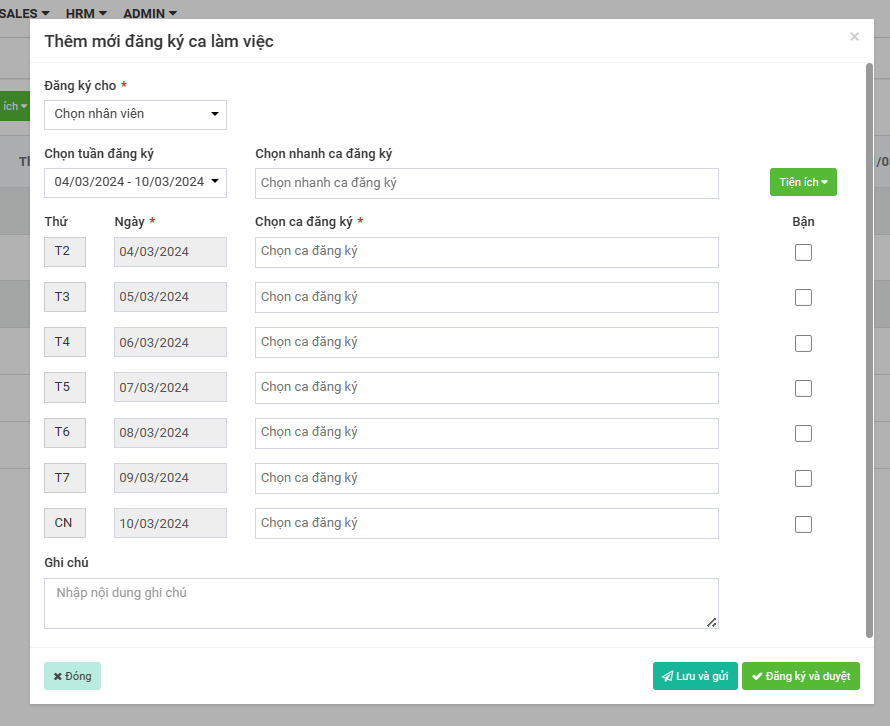
**Bước 4: Nhập thông tin**
* Chọn tuần đăng ký: chọn tuần đăng ký ca cho tháng hiện tại
* Chọn nhanh ca đăng ký: Nếu cả tuần đăng ký chung 1 ca → có thể thao tác chọn ca nhanh để áp dụng cho cả tuần
* Tiện ích: Có thể lấy nhanh ca đăng ký từ tuần trước đó hoặc nếu đăng ký giống 1 nhân viên nào sẽ chọn Lấy ca của nhân viên khác
* Chọn ca đăng ký: Lựa chọn ca đăng ký với ngày làm việc tương ứng
* Bận: Ngày nào bận không đi làm tích chọn ô này. (Khi nhân viên tích bận quản lý sẽ không thể giao việc hoặc điều động nhân viên)
* Ghi chú: Nhập thông tin ghi chú (nếu có)
{% hint style="info" %}
**\* Lưu ý:**\
– Nhập đủ thông tin thực hiện ấn nút **Lưu và gửi** để gửi đăng ký ca cho quản lý phê duyệt\
– Nếu người đăng ký có quyền phê duyệt đăng ký ca sẽ thêm nút Đ**ăng ký và duyệt** để thực hiện duyệt đăng ký ca luôn
{% endhint %}
* **Cách 2: Đăng ký ca trên điện thoại di động**
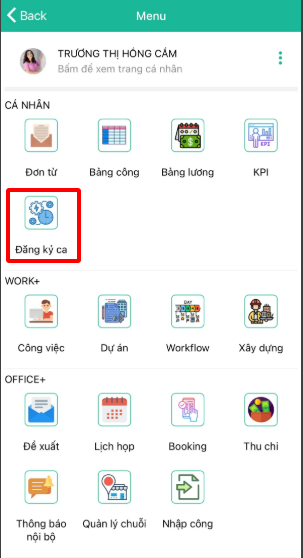
**Bước 1:** Từ giao diện chính chọn **3 gạch ngang**
**Bước 2:** Chọn **Đăng ký ca**
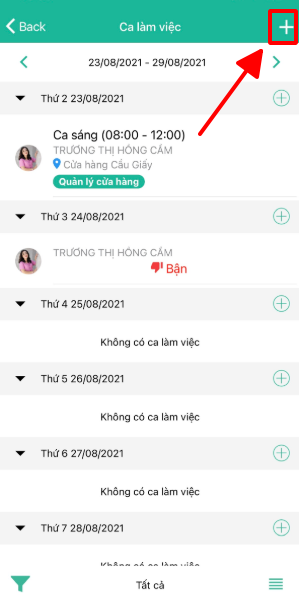
**Bước 3:** Chọn **dấu (+)** ở góc trên bên phải để đăng ký ca cho 1 tuần
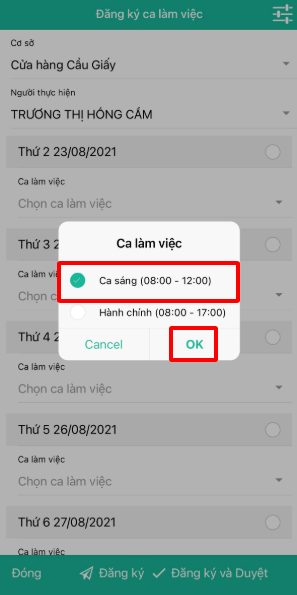
**Bước 4:** Nhập thông tin ca làm việc tương ứng với từng ngày
**Bước 5:** Để thực hiện lựa chọn ca nhanh hoặc lấy ca từ tuần trước chọn **3 gạch ngang** ở góc trên bên phải màn hình
**Bước 6:** Sau khi lựa chọn xong thông tin ca làm việc chọn **Đăng ký** hoặc **Đăng ký và Duyệt** nếu bạn được quyền duyệt đăng ký ca