# Hướng dẫn thêm danh mục trong phân hệ Sale

## Thêm danh mục Bảng giá

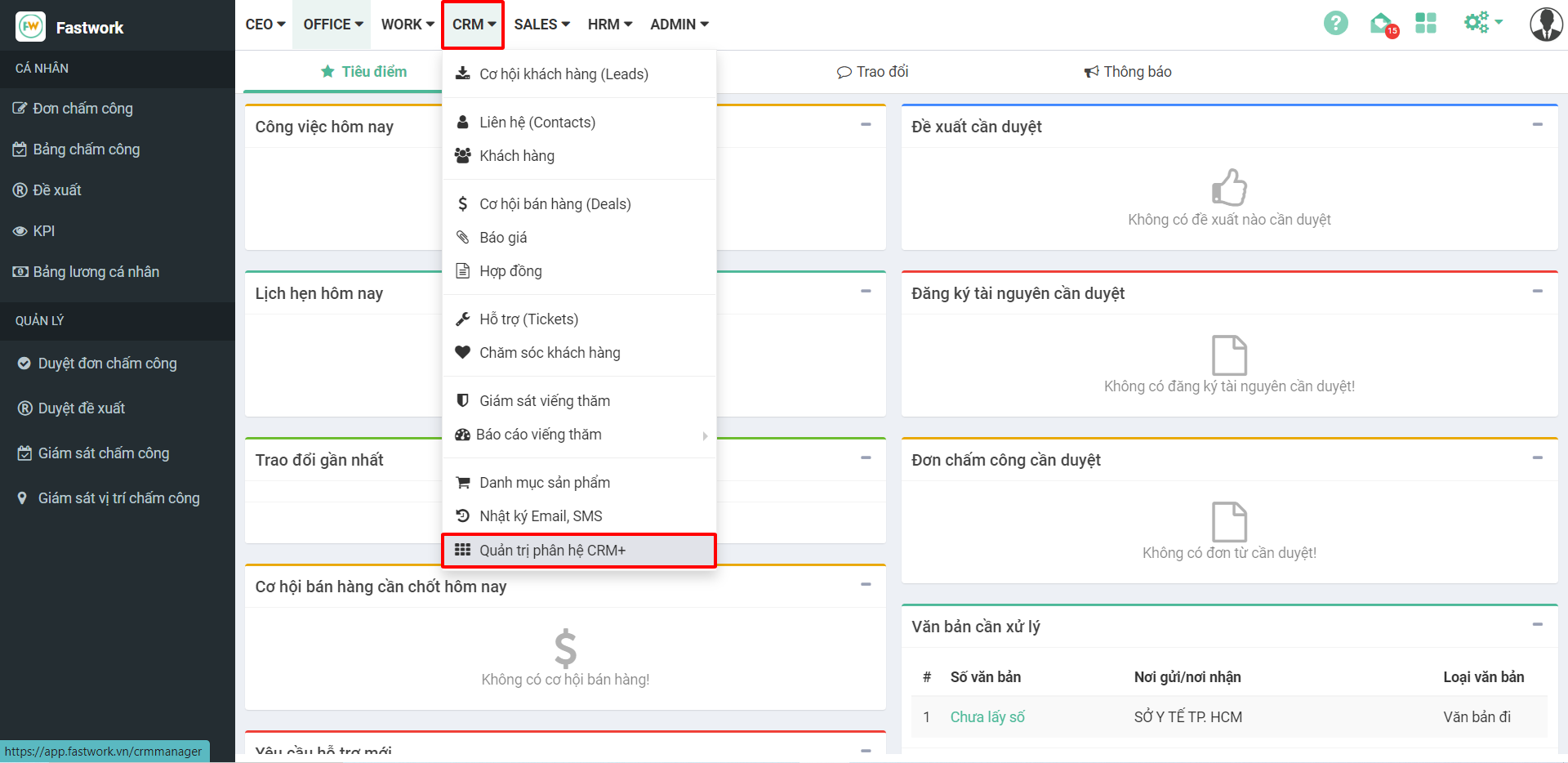
**Bước 1:** Từ menu **CRM** ⇒ chọn **Quản trị phân hệ CRM+**

<figure><img src="/files/GTYHDT8x0N0ryOW65M5g" alt=""><figcaption></figcaption></figure>

**Bước 2:** Chọn Danh mục ⇒ chọn Bán hàng ⇒ chọn **Bảng giá ⇒** chọn **Thêm mới**

<figure><img src="/files/72VOhWSefwvVmOafvDA8" alt=""><figcaption></figcaption></figure>

**Bước 3:** Nhập thông tin bảng giá ⇒ sau đó ấn Lưu

<figure><img src="/files/pYOnQUp62lQixxzXSjPk" alt=""><figcaption></figcaption></figure>

## Thêm danh mục Chi nhánh, cửa hàng

**Bước 1:** Từ menu **CRM** ⇒ chọn **Quản trị phân hệ CRM+**

<figure><img src="/files/2Py4qixRFiuyRzWfM5bt" alt=""><figcaption></figcaption></figure>

**Bước 2:** Chọn Danh mục ⇒ chọn Bán hàng ⇒ chọn **Chi nhánh, cửa hàng ⇒** chọn **Thêm chi nhánh**

<figure><img src="/files/CRxz8M50yVI7hexQA6ja" alt=""><figcaption></figcaption></figure>

**Bước 3:** Nhập thông tin chi nhánh ⇒ sau đó ấn Tạo chi nhánh

<figure><img src="/files/mhv3rv1mKQgcCHABxsS5" alt=""><figcaption></figcaption></figure>

**Bước 4:** Chọn Chi nhánh cần thêm Cửa hàng ⇒ chọn **Thêm cửa hàng**

<figure><img src="/files/tOH9T7qY1RbFT0Q2n3Ih" alt=""><figcaption></figcaption></figure>

**Bước 5:** Nhập thông tin cửa hàng ⇒ sau đó ấn Tạo cửa hàng

<figure><img src="/files/ilbObwJJlk5BMN5Gpew2" alt=""><figcaption></figcaption></figure>

## Thêm danh mục Quản lý thu khác

**Bước 1:** Từ menu **CRM** ⇒ chọn **Quản trị phân hệ CRM+**

<figure><img src="/files/oFIIjRjFevxOGw2mUKT6" alt=""><figcaption></figcaption></figure>

**Bước 2:** Chọn Danh mục ⇒ chọn Bán hàng ⇒ chọn **Quản lý thu khác ⇒** chọn **Thêm mới**

<figure><img src="/files/r0lIJuDWD4zqGCraoORa" alt=""><figcaption></figcaption></figure>

**Bước 3:** Nhập thông tin quản lý thu khác ⇒ sau đó ấn Lưu

<figure><img src="/files/MPpdKjXl0xO4wPDCj3dv" alt=""><figcaption></figcaption></figure>

## Thêm danh mục Chi phí nhập hàng

**Bước 1:** Từ menu **CRM** ⇒ chọn **Quản trị phân hệ CRM+**

<figure><img src="/files/pRNNYZoINeWA0JtCVTfR" alt=""><figcaption></figcaption></figure>

**Bước 2:** Chọn Danh mục ⇒ chọn Bán hàng ⇒ chọn **Chi phí nhập hàng ⇒** chọn **Thêm mới**

<figure><img src="/files/mqlOee9H1zzbUOzwyceN" alt=""><figcaption></figcaption></figure>

**Bước 3:** Nhập thông tin chi phí nhập hàng ⇒ sau đó ấn Lưu

<figure><img src="/files/Bp9PFlYmKMSGGqSVBIjv" alt=""><figcaption></figcaption></figure>

## Thêm danh mục Thuộc tính

Cách 1: Thêm trực tiếp trên phần mềm

**Bước 1:** Từ menu **CRM** ⇒ chọn **Quản trị phân hệ CRM+**

<figure><img src="/files/vgsxsjl3ZtFINUjm0jJo" alt=""><figcaption></figcaption></figure>

**Bước 2:** Chọn Danh mục ⇒ chọn Bán hàng ⇒ chọn **Thuộc tính ⇒** chọn **Thêm mới**

<figure><img src="/files/1mSLc6XNWf5td6wc5zUU" alt=""><figcaption></figcaption></figure>

**Bước 3:** Nhập tên Thuộc tính ⇒ sau đó ấn Lưu

<figure><img src="/files/r3qy7bYSSvOShx9aHCt2" alt=""><figcaption></figcaption></figure>

Cách 2: Thêm từ file excel

**Bước 1:** Từ menu **CRM** ⇒ chọn **Quản trị phân hệ CRM+**

<figure><img src="/files/awzCqjajpz6QPRNuAHxH" alt=""><figcaption></figcaption></figure>

**Bước 2:** Chọn Danh mục ⇒ chọn Bán hàng ⇒ chọn **Thuộc tính ⇒** chọn **Tiện ích ⇒** chọn **Nhập dữ liệu**

<figure><img src="/files/ndviB4uk7XLUoMdSJOos" alt=""><figcaption></figcaption></figure>

**Bước 3:** Chọn **File mẫu**&#x20;

<figure><img src="/files/vhRzBHKrjSMpgTrGSODq" alt=""><figcaption></figcaption></figure>

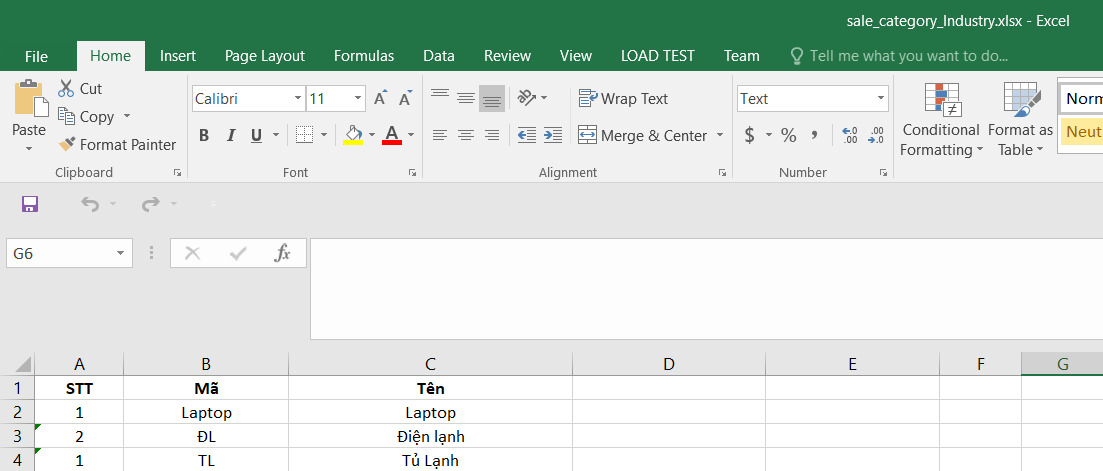
**Bước 4:** Nhập thông tin vào File mẫu

<figure><img src="/files/nyPwHNoTR0ZkpHvUSFkH" alt=""><figcaption></figcaption></figure>

**Bước 5:** **Chọn File** mới điền ⇒ chọn **Bắt đầu tải file ⇒** chọn **Nhập dữ liệu**

<figure><img src="/files/hUvTEnvGYKbpgjrIFZsw" alt=""><figcaption></figcaption></figure>

## Thêm danh mục Đơn vị tính

Cách 1: Thêm trực tiếp trên phần mềm

**Bước 1:** Từ menu **CRM** ⇒ chọn **Quản trị phân hệ CRM+**

<figure><img src="/files/YAyGMgJiSamlRGeifNGt" alt=""><figcaption></figcaption></figure>

**Bước 2:** Chọn Danh mục ⇒ chọn Bán hàng ⇒ chọn **Đơn vị tính ⇒** chọn **Thêm mới**

<figure><img src="/files/Mtvl17Kst1BWbSuzsDhu" alt=""><figcaption></figcaption></figure>

**Bước 3:** Nhập tên Đơn vị tính ⇒ sau đó ấn Lưu

<figure><img src="/files/QRKoC6qo0xqjmojkJIqS" alt=""><figcaption></figcaption></figure>

Cách 2: Thêm từ file excel

**Bước 1:** Từ menu **CRM** ⇒ chọn **Quản trị phân hệ CRM+**

<figure><img src="/files/QYLpsCtJnLbEDCEtaBFS" alt=""><figcaption></figcaption></figure>

**Bước 2:** Chọn Danh mục ⇒ chọn Bán hàng ⇒ chọn **Đơn vị tính ⇒** chọn **Tiện ích ⇒** chọn **Nhập dữ liệu**

<figure><img src="/files/6sH9fQyVZTvc0fPxeSg6" alt=""><figcaption></figcaption></figure>

**Bước 3:** Chọn **File mẫu**&#x20;

<figure><img src="/files/uIAoGpmotpxo9NANgKPF" alt=""><figcaption></figcaption></figure>

**Bước 4:** Nhập thông tin vào File mẫu

<figure><img src="/files/ZMQLP85mYjWwOoP5UKEu" alt=""><figcaption></figcaption></figure>

**Bước 5:** **Chọn File** mới điền ⇒ chọn **Bắt đầu tải file ⇒** chọn **Nhập dữ liệu**

<figure><img src="/files/Xg5cYRsKD1o0NRns13vz" alt=""><figcaption></figcaption></figure>

## Thêm danh mục Nhóm hàng

Cách 1: Thêm trực tiếp trên phần mềm

**Bước 1:** Từ menu **CRM** ⇒ chọn **Quản trị phân hệ CRM+**

<figure><img src="/files/8Eb1CK795EnXw14QklD8" alt=""><figcaption></figcaption></figure>

**Bước 2:** Chọn Danh mục ⇒ chọn Bán hàng ⇒ chọn **Nhóm hàng ⇒** chọn **Thêm mới**

<figure><img src="/files/04gG8KAtakD96mMGhgx6" alt=""><figcaption></figcaption></figure>

**Bước 3:** Nhập tên Nhóm hàng ⇒ sau đó ấn Lưu

<figure><img src="/files/u1uOi0Kdrb2KdkvUh4fV" alt=""><figcaption></figcaption></figure>

Cách 2: Thêm từ file excel

**Bước 1:** Từ menu **CRM** ⇒ chọn **Quản trị phân hệ CRM+**

<figure><img src="/files/WZLcoIpI6FQPNLR9hqQq" alt=""><figcaption></figcaption></figure>

**Bước 2:** Chọn Danh mục ⇒ chọn Bán hàng ⇒ chọn **Nhóm hàng ⇒** chọn **Tiện ích ⇒** chọn **Nhập dữ liệu**

<figure><img src="/files/8UKR9dsov35flpwr18hW" alt=""><figcaption></figcaption></figure>

**Bước 3:** Chọn **File mẫu**&#x20;

<figure><img src="/files/9aOsSrhZUzVgeqtRhS2z" alt=""><figcaption></figcaption></figure>

**Bước 4:** Nhập thông tin vào File mẫu

<figure><img src="/files/C2qS4LXinX1X17jyl2wV" alt=""><figcaption></figcaption></figure>

**Bước 5:** **Chọn File** mới điền ⇒ chọn **Bắt đầu tải file ⇒** chọn **Nhập dữ liệu**

<figure><img src="/files/huoDiWO8N9vfITAkTN12" alt=""><figcaption></figcaption></figure>

## Thêm danh mục Xuất xứ

Cách 1: Thêm trực tiếp trên phần mềm

**Bước 1:** Từ menu **CRM** ⇒ chọn **Quản trị phân hệ CRM+**

<figure><img src="/files/9Ukrvcs6qbCqAGdLpvMc" alt=""><figcaption></figcaption></figure>

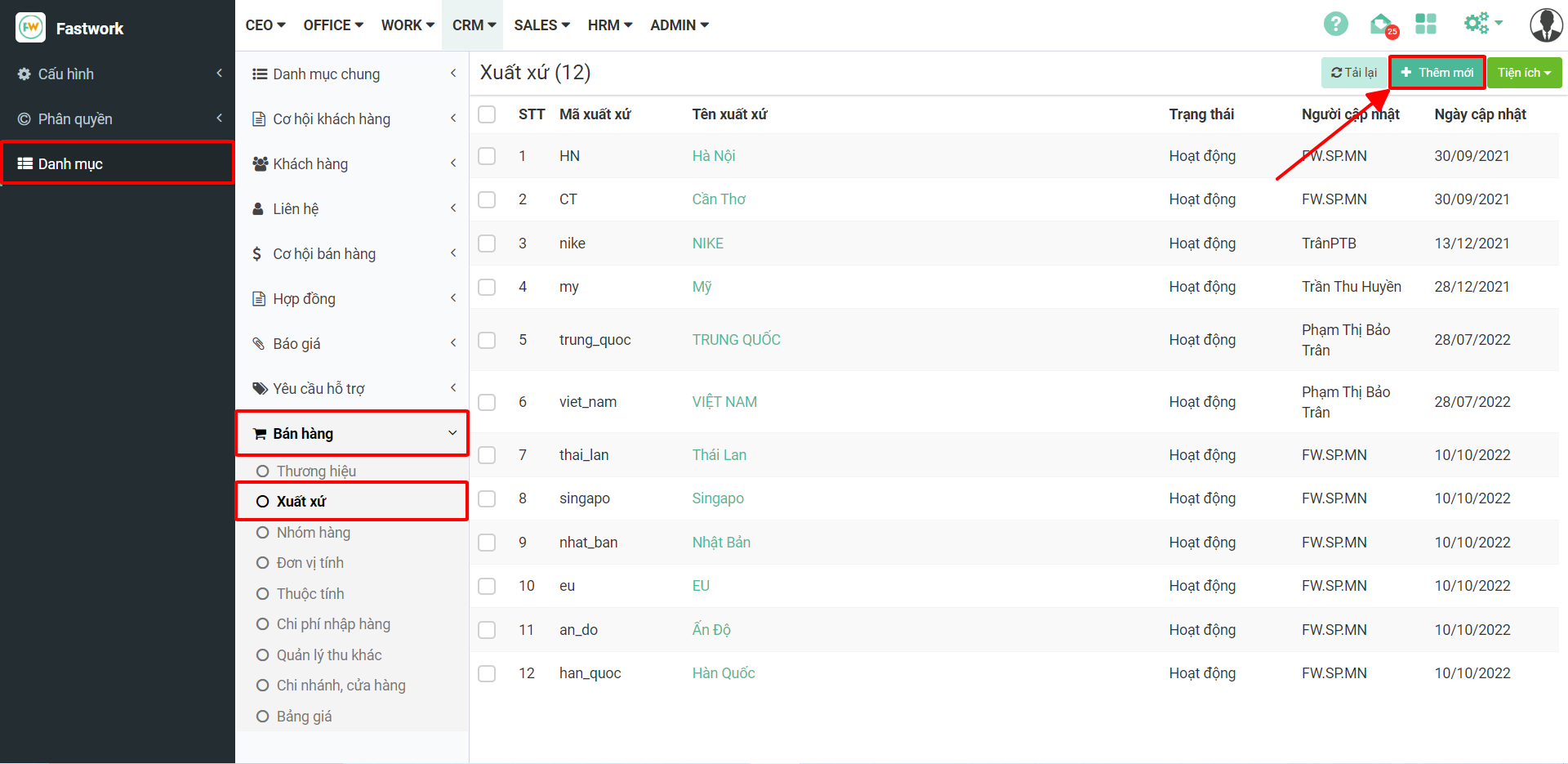
**Bước 2:** Chọn Danh mục ⇒ chọn Bán hàng ⇒ chọn **Xuất xứ ⇒** chọn **Thêm mới**

<figure><img src="/files/3ijFVBKmPlkv8A8TmgQL" alt=""><figcaption></figcaption></figure>

**Bước 3:** Nhập tên Xuất xứ ⇒ sau đó ấn Lưu

<figure><img src="/files/tZpCYW0QESyOwQfjODYs" alt=""><figcaption></figcaption></figure>

Cách 2: Thêm từ file excel

**Bước 1:** Từ menu **CRM** ⇒ chọn **Quản trị phân hệ CRM+**

<figure><img src="/files/et3NVqMiZmIuEyK02Qh6" alt=""><figcaption></figcaption></figure>

**Bước 2:** Chọn Danh mục ⇒ chọn Bán hàng ⇒ chọn **Thương hiệu ⇒** chọn **Tiện ích ⇒** chọn **Nhập dữ liệu**

<figure><img src="/files/ylkfXdWOQaVKzSXJ9Sju" alt=""><figcaption></figcaption></figure>

<figure><img src="/files/ekabXGIC6LE5T4XT4gRO" alt=""><figcaption></figcaption></figure>

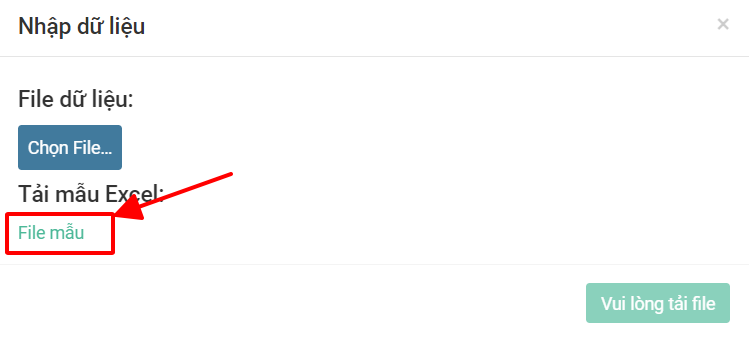
**Bước 3:** Chọn **File mẫu**&#x20;

<figure><img src="/files/kACdydvIf3KEHCxQeyel" alt=""><figcaption></figcaption></figure>

**Bước 4:** Nhập thông tin vào File mẫu

<figure><img src="/files/RZYXxoleBrn24ehbjC7a" alt=""><figcaption></figcaption></figure>

**Bước 5:** **Chọn File** mới điền ⇒ chọn **Bắt đầu tải file ⇒** chọn **Nhập dữ liệu**

<figure><img src="/files/vAf2uxgKWNZMADpk8m1s" alt=""><figcaption></figcaption></figure>

## Thêm danh mục thương hiệu

Cách 1: Thêm trực tiếp trên phần mềm

**Bước 1:** Từ menu **CRM** ⇒ chọn **Quản trị phân hệ CRM+**

<figure><img src="/files/N9WHsduHUqv9aL2RQiaB" alt=""><figcaption></figcaption></figure>

**Bước 2:** Chọn Danh mục ⇒ chọn Bán hàng ⇒ chọn **Thương hiệu ⇒** chọn **Thêm mới**

<figure><img src="/files/SfnKo3hKre31vE2lIcSi" alt=""><figcaption></figcaption></figure>

**Bước 3:** Nhập tên Thương hiệu ⇒ sau đó ấn Lưu

<figure><img src="/files/KXERoekdMiOgYiuK2uuj" alt=""><figcaption></figcaption></figure>

Cách 2: Thêm từ file excel

**Bước 1:** Từ menu **CRM** ⇒ chọn **Quản trị phân hệ CRM+**

Cách 2: Thêm từ file excel

**Bước 1:** Từ menu **CRM** ⇒ chọn **Quản trị phân hệ CRM+**

<figure><img src="/files/AE2Zii135gfCYJ6VGbpA" alt=""><figcaption></figcaption></figure>

**Bước 2:** Chọn Danh mục ⇒ chọn Bán hàng ⇒ chọn **Thương hiệu ⇒** chọn **Tiện ích ⇒** chọn **Nhập dữ liệu**

<figure><img src="/files/olFGVD96uI0AnhU8Qetr" alt=""><figcaption></figcaption></figure>

**Bước 3:** Chọn **File mẫu**&#x20;

<figure><img src="/files/Q05twXEOvgaLZ0seV1Jc" alt=""><figcaption></figcaption></figure>

**Bước 4:** Nhập thông tin vào File mẫu

<figure><img src="/files/8hSDSGQlAfEqV5b2URlw" alt=""><figcaption></figcaption></figure>

**Bước 5:** **Chọn File** mới điền ⇒ chọn **Bắt đầu tải file ⇒** chọn **Nhập dữ liệu**

<figure><img src="/files/6X8Q0werOqOI27zFACT3" alt=""><figcaption></figcaption></figure>


---

# Agent Instructions: Querying This Documentation

If you need additional information that is not directly available in this page, you can query the documentation dynamically by asking a question.

Perform an HTTP GET request on the current page URL with the `ask` query parameter:

```
GET https://help.fastwork.vn/fastwork-help-center/huong-dan-s-dung-chi-tiet/fastwork-crm/fastwork-sale/thao-tac-quan-tri/huong-dan-them-danh-muc-trong-phan-he-sale.md?ask=<question>
```

The question should be specific, self-contained, and written in natural language.
The response will contain a direct answer to the question and relevant excerpts and sources from the documentation.

Use this mechanism when the answer is not explicitly present in the current page, you need clarification or additional context, or you want to retrieve related documentation sections.