> For the complete documentation index, see [llms.txt](https://help.fastwork.vn/fastwork-help-center/llms.txt). Markdown versions of documentation pages are available by appending `.md` to page URLs; this page is available as [Markdown](https://help.fastwork.vn/fastwork-help-center/huong-dan-s-dung-chi-tiet/fastwork-crm/fastwork-sale/thao-tac-nguoi-dung/quan-ly-mua-hang/huong-dan-them-moi-don-mua-hang.md).
# Hướng dẫn thêm mới đơn mua hàng
## Giao diện Web
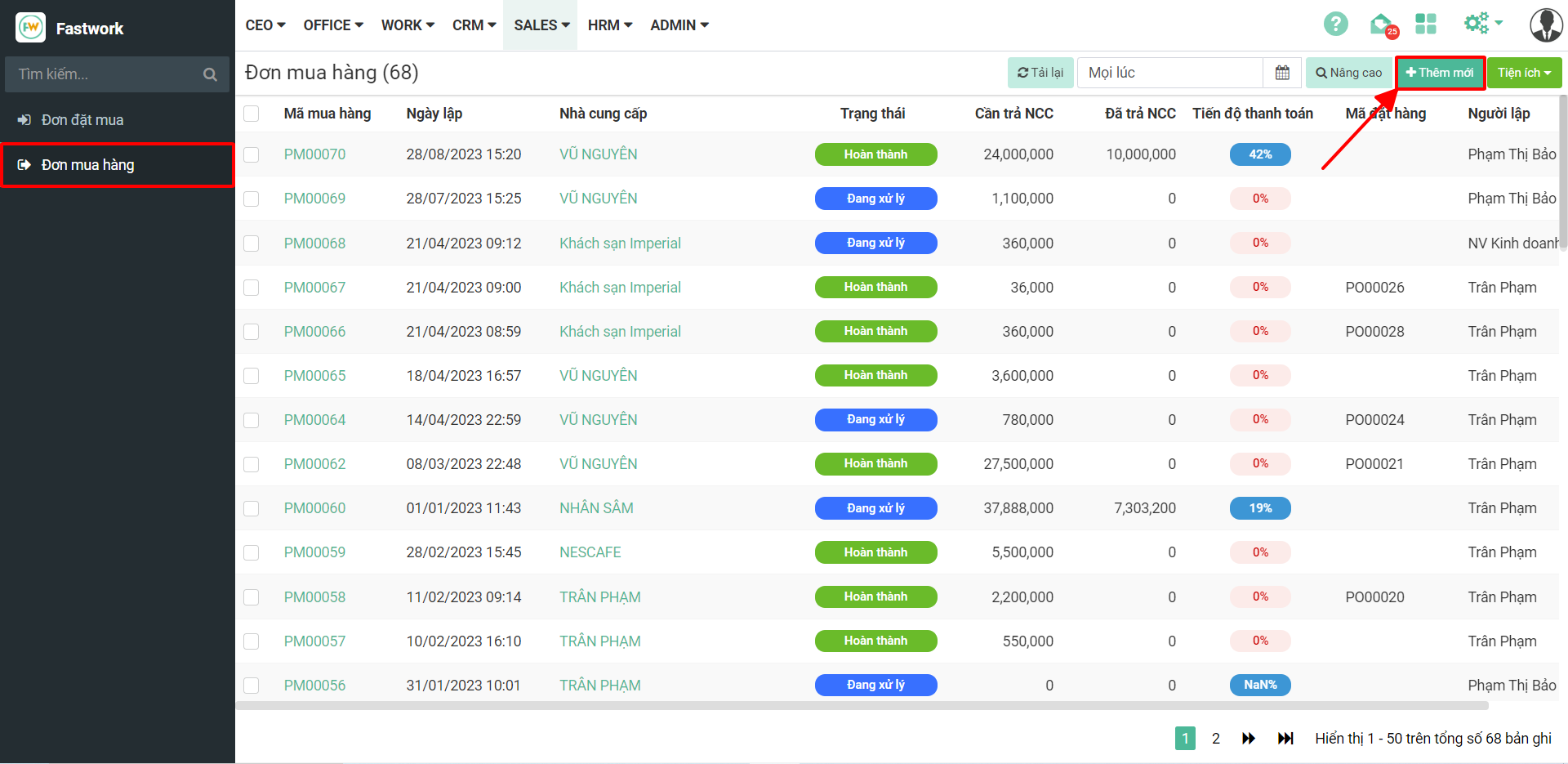
**Bước 1:** Từ menu **SALE** ⇒ chọn **Mua hàng**
**Bước 2:** Chọn **Đơn mua hàng ⇒** chọn **Thêm mới**
**Bước 3:** Chọn hàng hóa (nhập thông tin hàng hóa), điền thông tin vào ô trái sau đó ấn **Lưu** hoặc **Lưu và mua hàng**
* **Lưu**: Lưu lại đơn mua hàng
* **Lưu và nhập kho:** Lưu lại đơn mua đồng thời phần mềm sẽ hiển thị giao diện nhập kho để nhập hàng hóa vào kho
## Giao diện mobile
### **Tạo đơn mua từ đơn đặt**
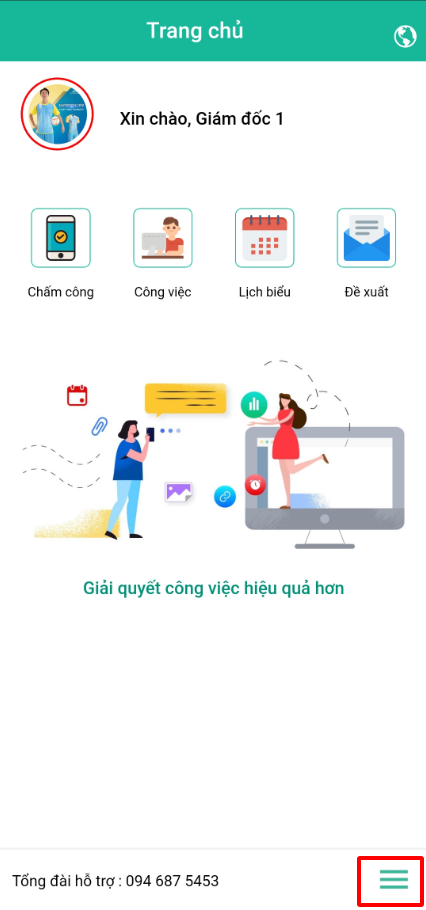
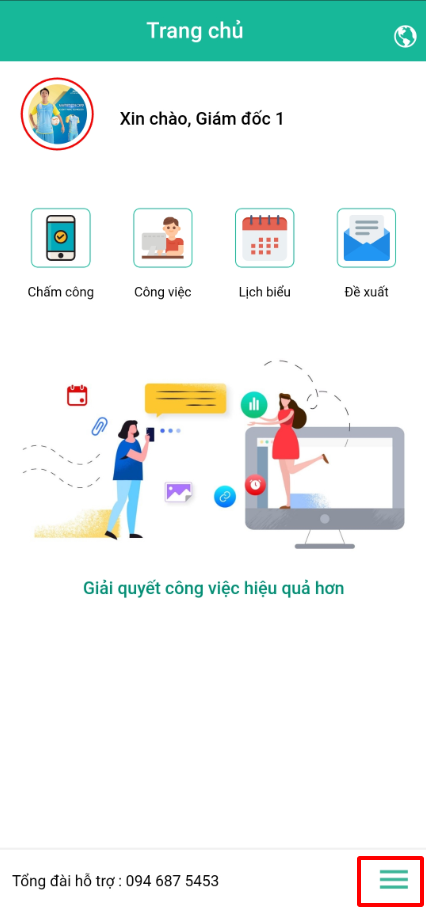
**Bước 1:** Từ giao diện chính chọn **dấu 3 gạch**
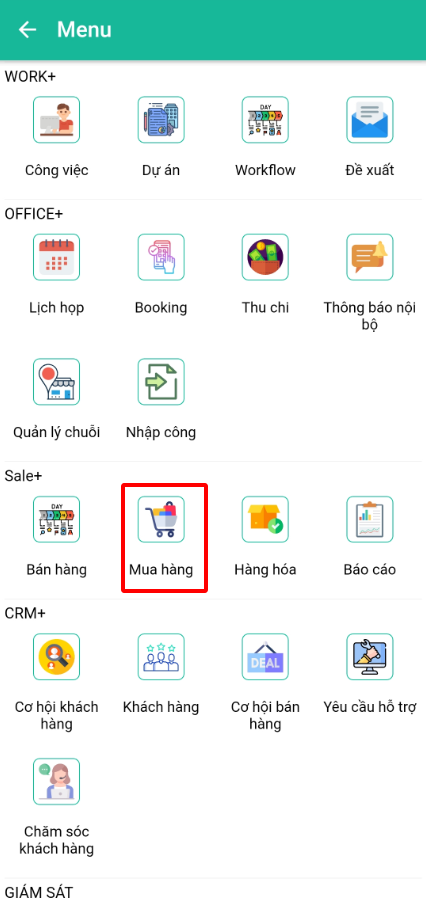
**Bước 2:** Trong mục **Sale+ ⇒** chọn **Mua hàng**
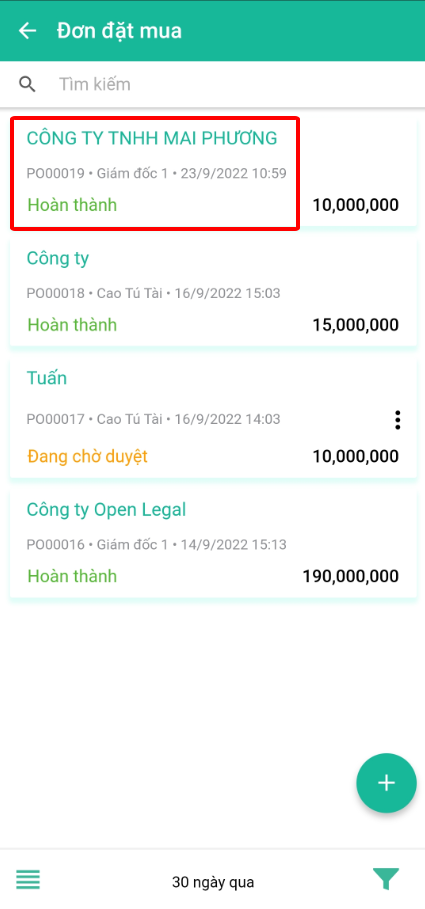
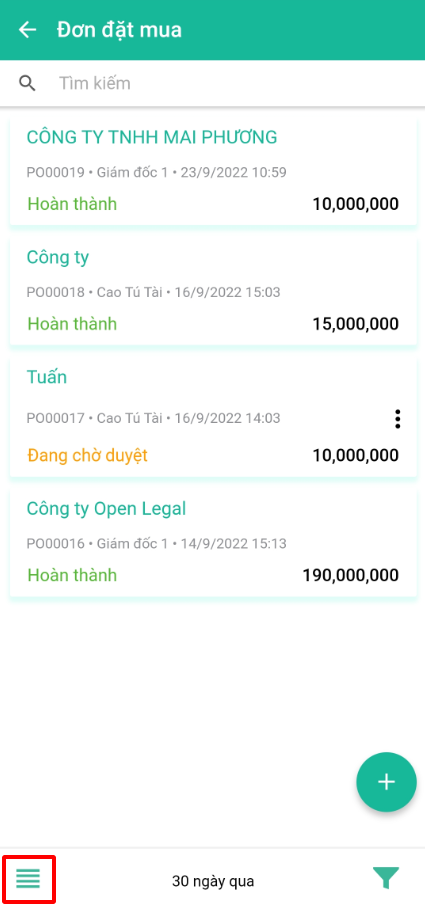
**Bước 3:** Chọn **đơn đặt** cần tạo đơn mua
**Bước 4:** Bấm vào nút **Tạo đơn mua**
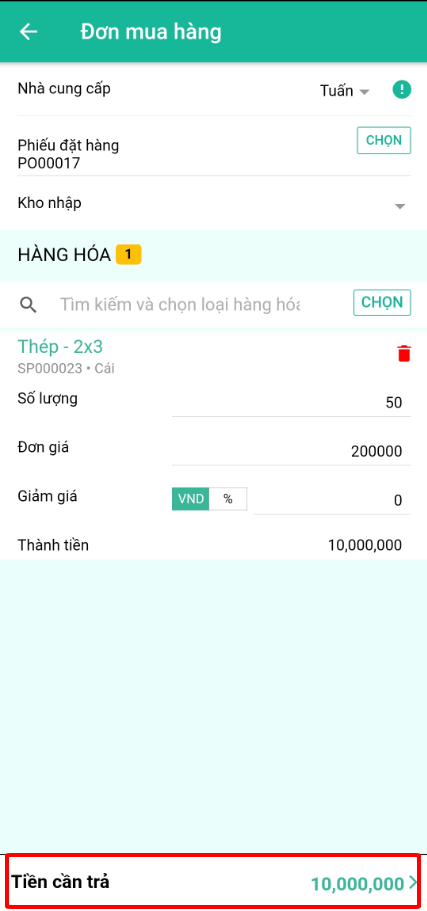
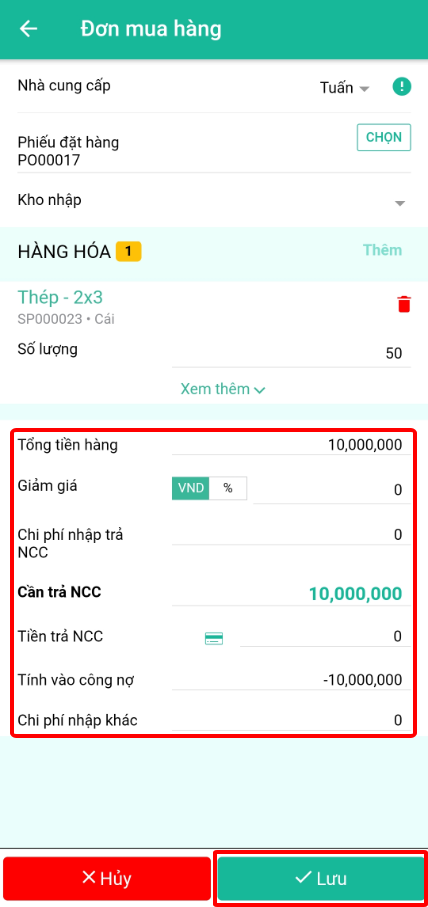
**Bước 5:** Kiểm tra thông tin, sau đó bấm vào ô **Tiền cần trả**
**Bước 6:** Nhập thông tin khác (nếu có), sau đó ấn **Lưu**
### Tạo đơn mua trực tiếp
**Bước 1:** Từ giao diện chính chọn **dấu 3 gạch**
**Bước 2:** Trong mục **Sale+ ⇒** chọn **Mua hàng**
**Bước 3:** Chọn vào **dấu 4 gạch**
**Bước 4:** Chọn vào **Đơn mua hàng**
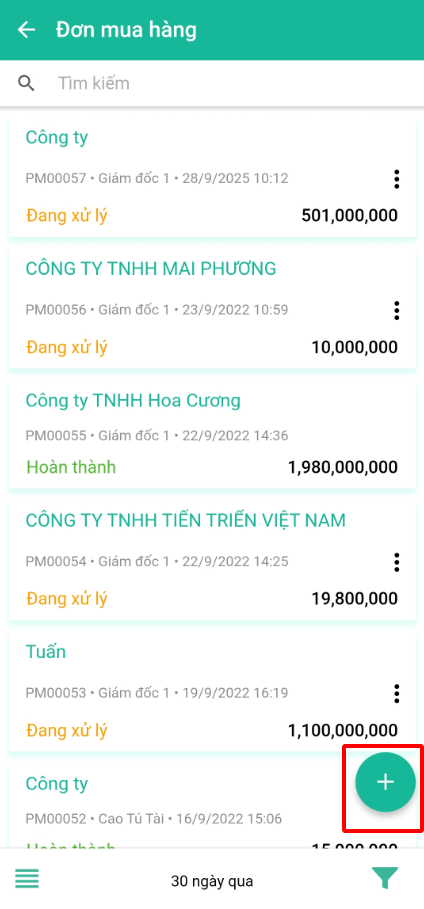
**Bước 5:** Bấm vào nút dấu **+** để thêm mới đơn mua hàng
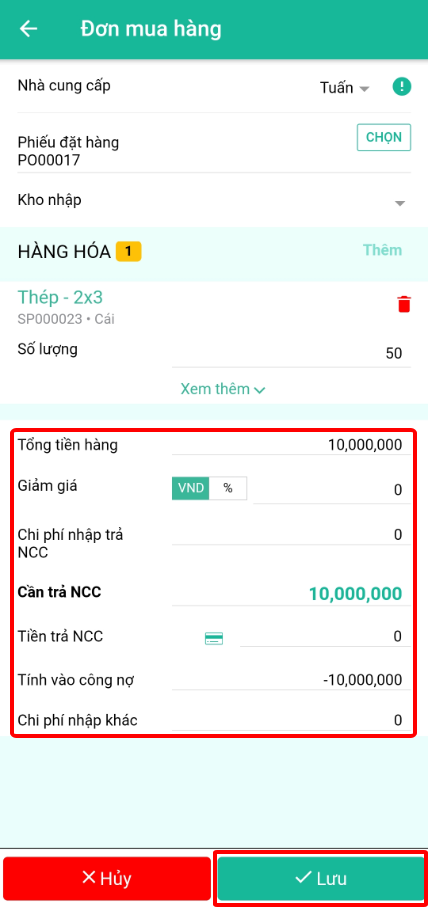
**Bước 6:** Nhập thông tin hàng hóa, sau đó bấm ô **Tiền cần trả**
**Bước 7:** Nhập thông tin khác (nếu có), sau đó ấn **Lưu**