# Hướng dẫn thêm mới đơn đặt hàng

## Giao diện Web

**Bước 1:** Từ menu **SALE** ⇒ chọn **Bán hàng**

<figure><img src="https://1934075284-files.gitbook.io/~/files/v0/b/gitbook-x-prod.appspot.com/o/spaces%2FSgjp5pKuJrPSuYtLZvBs%2Fuploads%2FslOqPvkHMQ0T2BhqEkdT%2Fimage.png?alt=media&#x26;token=478bdf23-d7e3-4aa2-8118-801946c17267" alt=""><figcaption></figcaption></figure>

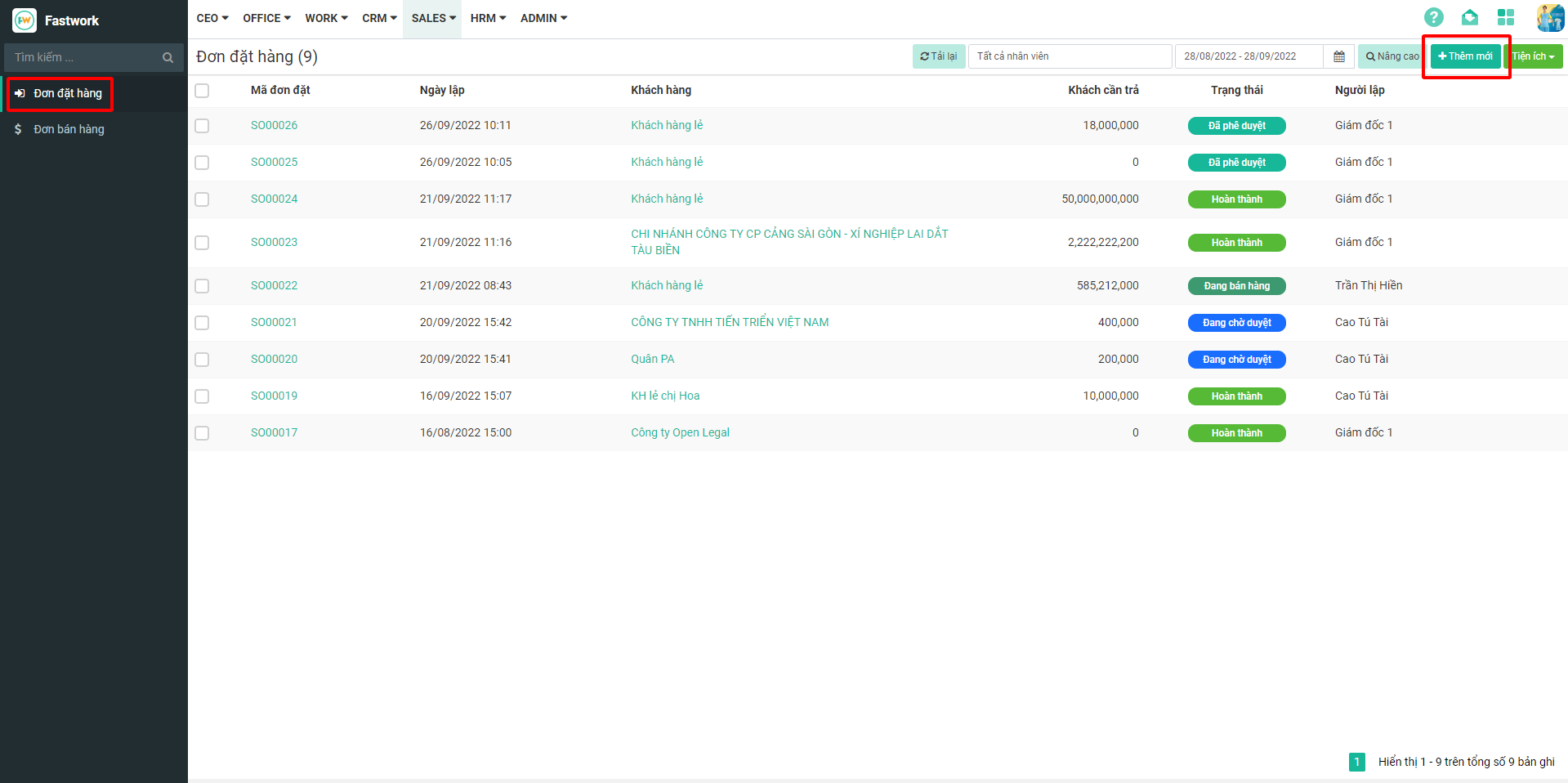
**Bước 2:** Chọn **Đơn đặt hàng ⇒** chọn **Thêm mới**

<figure><img src="https://1934075284-files.gitbook.io/~/files/v0/b/gitbook-x-prod.appspot.com/o/spaces%2FSgjp5pKuJrPSuYtLZvBs%2Fuploads%2FvfNL1hh2FDizONll0EEJ%2Fimage.png?alt=media&#x26;token=d057206f-9c00-416e-b37d-565e4dd50cc4" alt=""><figcaption></figcaption></figure>

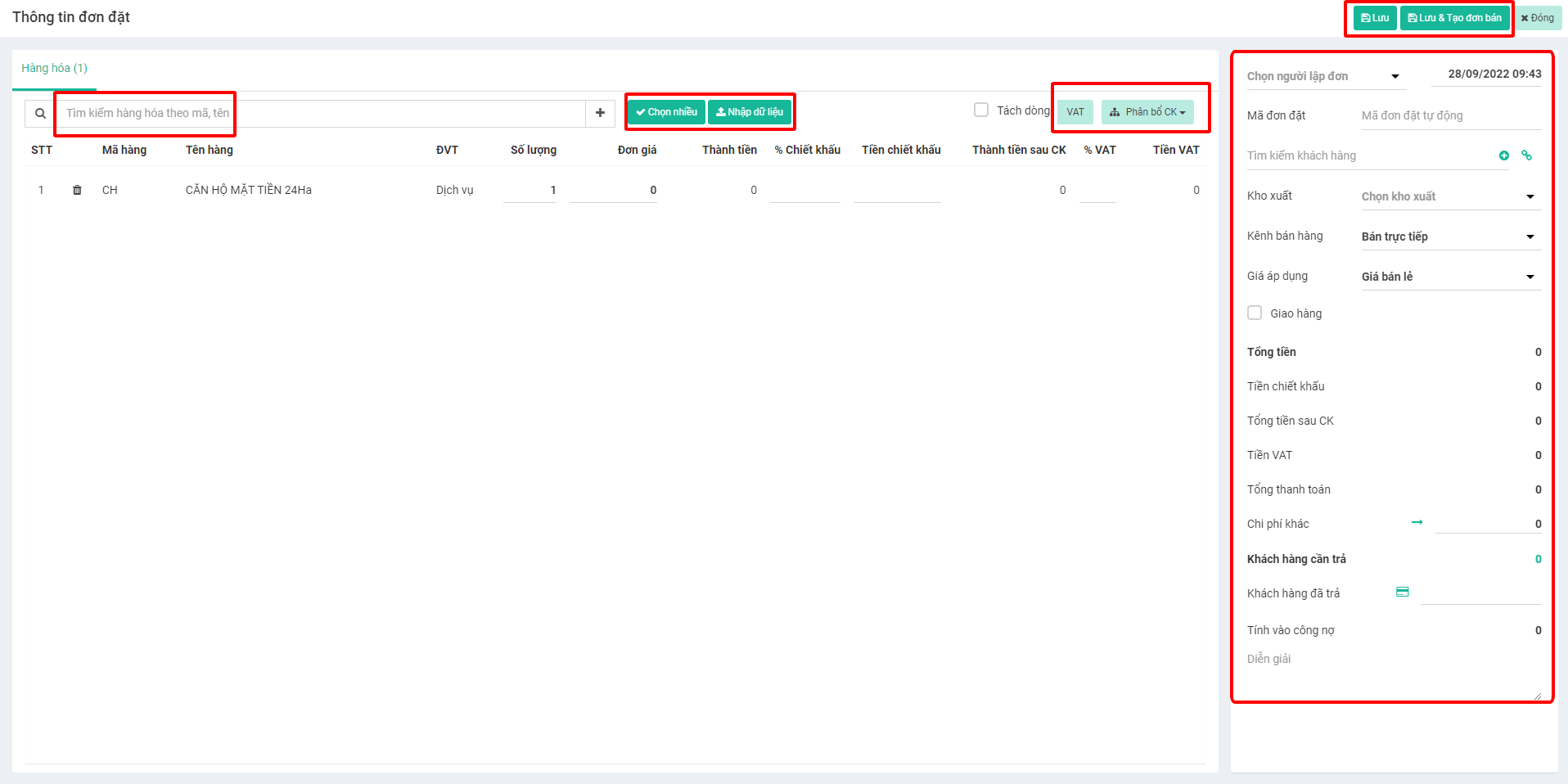
**Bước 3:** Chọn hàng hóa (nhập thông tin hàng hóa), điền thông tin vào ô trái sau đó ấn **Lưu** hoặc **Lưu và Tạo đơn bán**

* **Lưu và Tạo đơn bán:** Lưu lại đơn đặt đồng thời phần mềm sẽ hiển thị giao diện đơn bán hàng để tạo đơn bán dựa theo đơn đặt

<figure><img src="https://1934075284-files.gitbook.io/~/files/v0/b/gitbook-x-prod.appspot.com/o/spaces%2FSgjp5pKuJrPSuYtLZvBs%2Fuploads%2FjxVcCBSGtTbEqljgZfhh%2Fimage.png?alt=media&#x26;token=057b77fb-55a1-43c9-abfb-17c2e1e90b46" alt=""><figcaption></figcaption></figure>

## Giao diện mobile

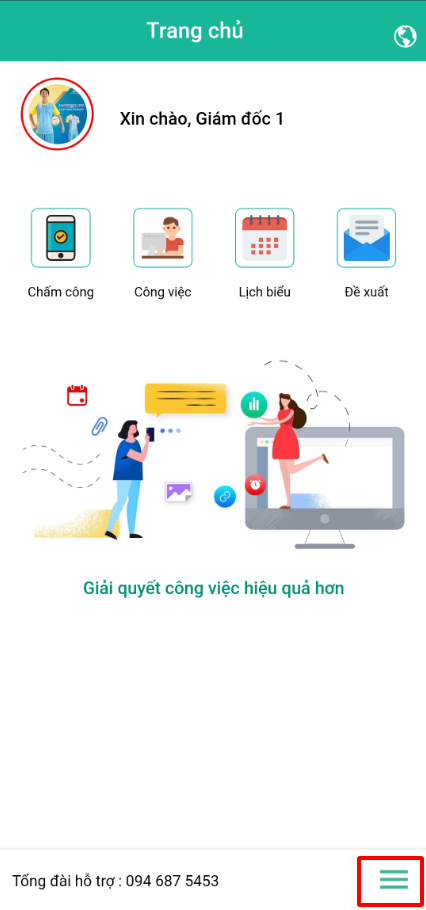
**Bước 1:** Từ giao diện chính chọn **dấu 3 gạch**

<figure><img src="https://1934075284-files.gitbook.io/~/files/v0/b/gitbook-x-prod.appspot.com/o/spaces%2FSgjp5pKuJrPSuYtLZvBs%2Fuploads%2FtjQp7BaXf2z81Su8vBXT%2Fimage.png?alt=media&#x26;token=9f08f800-3b71-45e5-ae7a-a89bf15e5458" alt=""><figcaption></figcaption></figure>

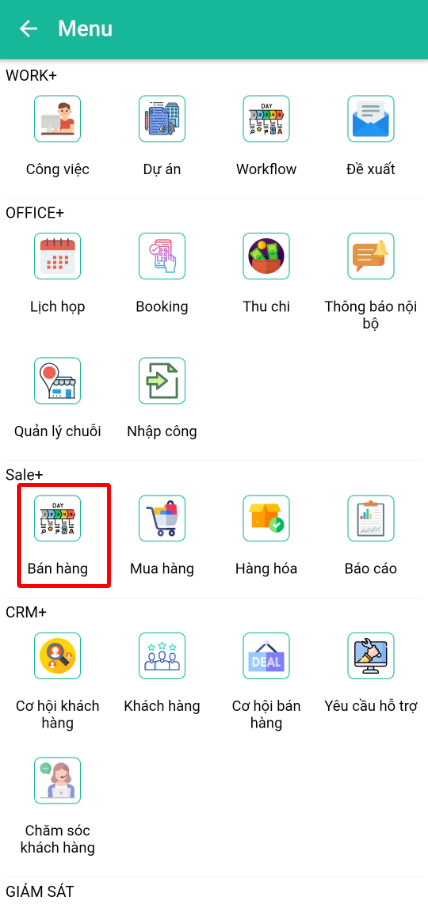
**Bước 2:** Trong mục **Sale+ ⇒** chọn **Bán hàng**

<figure><img src="https://1934075284-files.gitbook.io/~/files/v0/b/gitbook-x-prod.appspot.com/o/spaces%2FSgjp5pKuJrPSuYtLZvBs%2Fuploads%2F8MGE7YXanXPcLXvBEaLL%2Fimage.png?alt=media&#x26;token=f4c72dbc-7486-49a6-9ed4-6283d81041e1" alt=""><figcaption></figcaption></figure>

**Bước 3:** Chọn **Đơn đặt hàng** để thêm mới

<figure><img src="https://1934075284-files.gitbook.io/~/files/v0/b/gitbook-x-prod.appspot.com/o/spaces%2FSgjp5pKuJrPSuYtLZvBs%2Fuploads%2FsSFLjuVo8Y6kRRgRsAmq%2Fimage.png?alt=media&#x26;token=36bbbafd-82a6-4a1d-a525-0cd297b1009f" alt=""><figcaption></figcaption></figure>

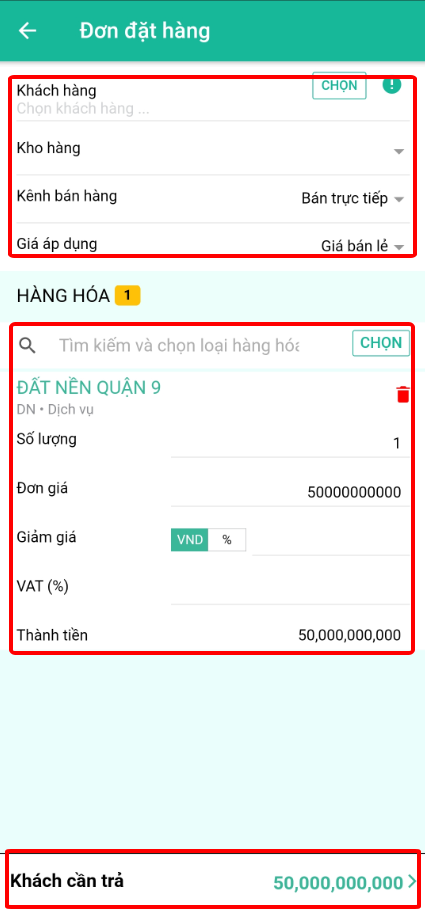
**Bước 4:** Nhập thông tin hàng hóa, sau đó bấm ô **Khách cần trả**&#x20;

<figure><img src="https://1934075284-files.gitbook.io/~/files/v0/b/gitbook-x-prod.appspot.com/o/spaces%2FSgjp5pKuJrPSuYtLZvBs%2Fuploads%2FG9JBe7HEf61ukro0yL7L%2Fimage.png?alt=media&#x26;token=252e456f-66a1-4284-b4c0-2f631a8a6f2f" alt=""><figcaption></figcaption></figure>

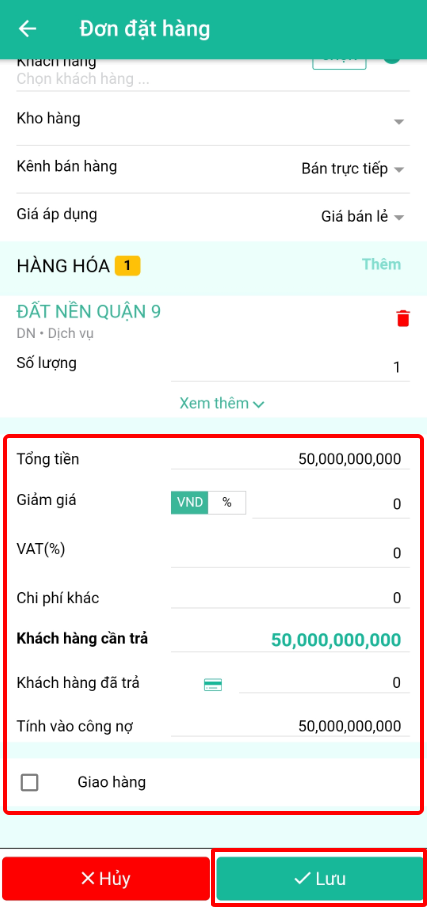
**Bước 5:** Nhập thông tin khác (nếu có), sau đó ấn **Lưu**

<figure><img src="https://1934075284-files.gitbook.io/~/files/v0/b/gitbook-x-prod.appspot.com/o/spaces%2FSgjp5pKuJrPSuYtLZvBs%2Fuploads%2Fl83nSm580c0l7bHy58bm%2Fimage.png?alt=media&#x26;token=291bac02-bc80-4a1c-bfc6-318e8d4f0dd2" alt=""><figcaption></figcaption></figure>