# Hướng dẫn cấu hình cho các báo giá

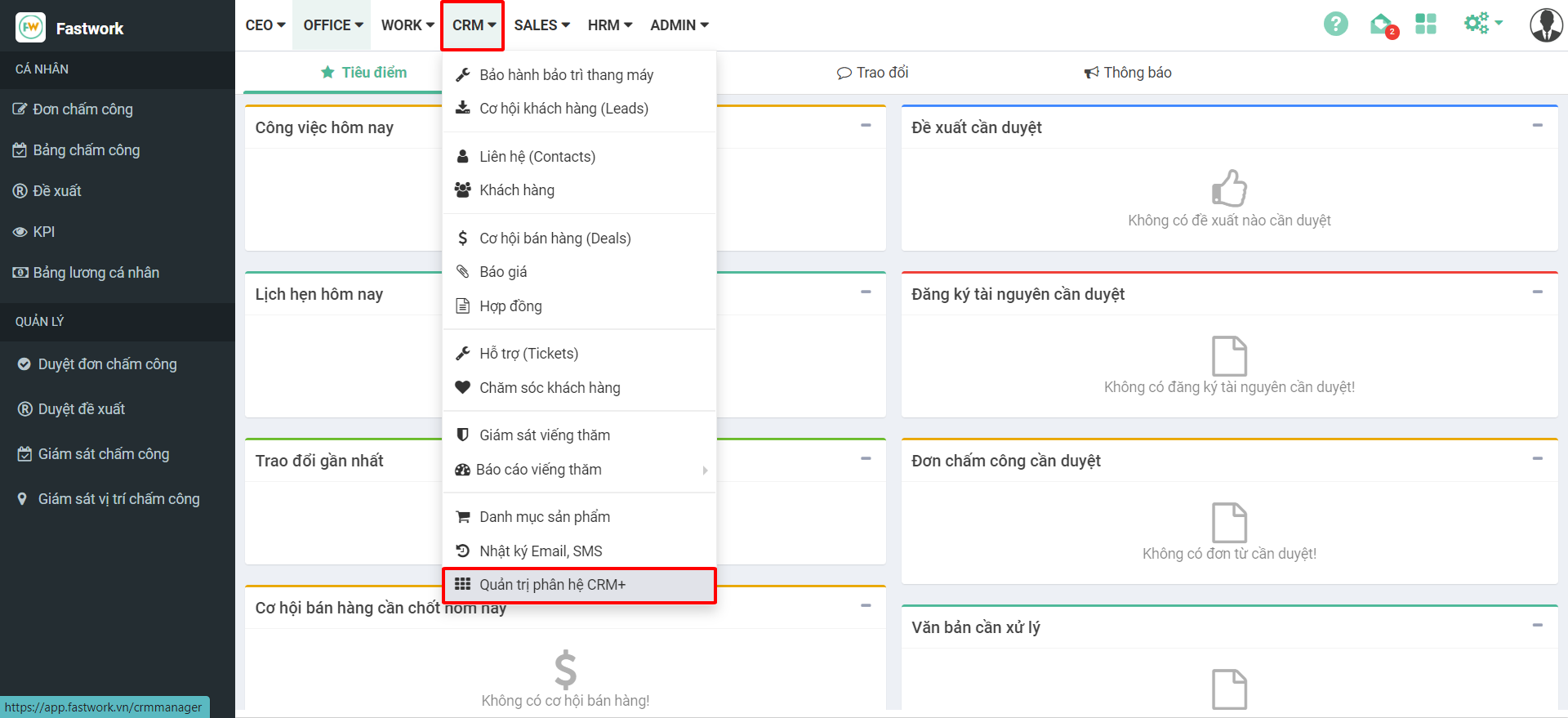
**Bước 1:** Chọn **CRM** -> chọn **Quản trị phân hệ CRM+**

<figure><img src="https://1934075284-files.gitbook.io/~/files/v0/b/gitbook-x-prod.appspot.com/o/spaces%2FSgjp5pKuJrPSuYtLZvBs%2Fuploads%2FJY8XZvhKmH213ZAJATYE%2Fimage.png?alt=media&#x26;token=88f990c2-c4b5-486d-8474-0c2c2c014ce6" alt=""><figcaption></figcaption></figure>

**Bước 2:** Chọn **Cấu hình** -> chọn **Báo giá**

<figure><img src="https://1934075284-files.gitbook.io/~/files/v0/b/gitbook-x-prod.appspot.com/o/spaces%2FSgjp5pKuJrPSuYtLZvBs%2Fuploads%2FtAlk4rfnBdQKHhmaEBai%2Fimage.png?alt=media&#x26;token=b5c43f79-d363-4a13-aa41-6df1ff0d741a" alt=""><figcaption></figcaption></figure>

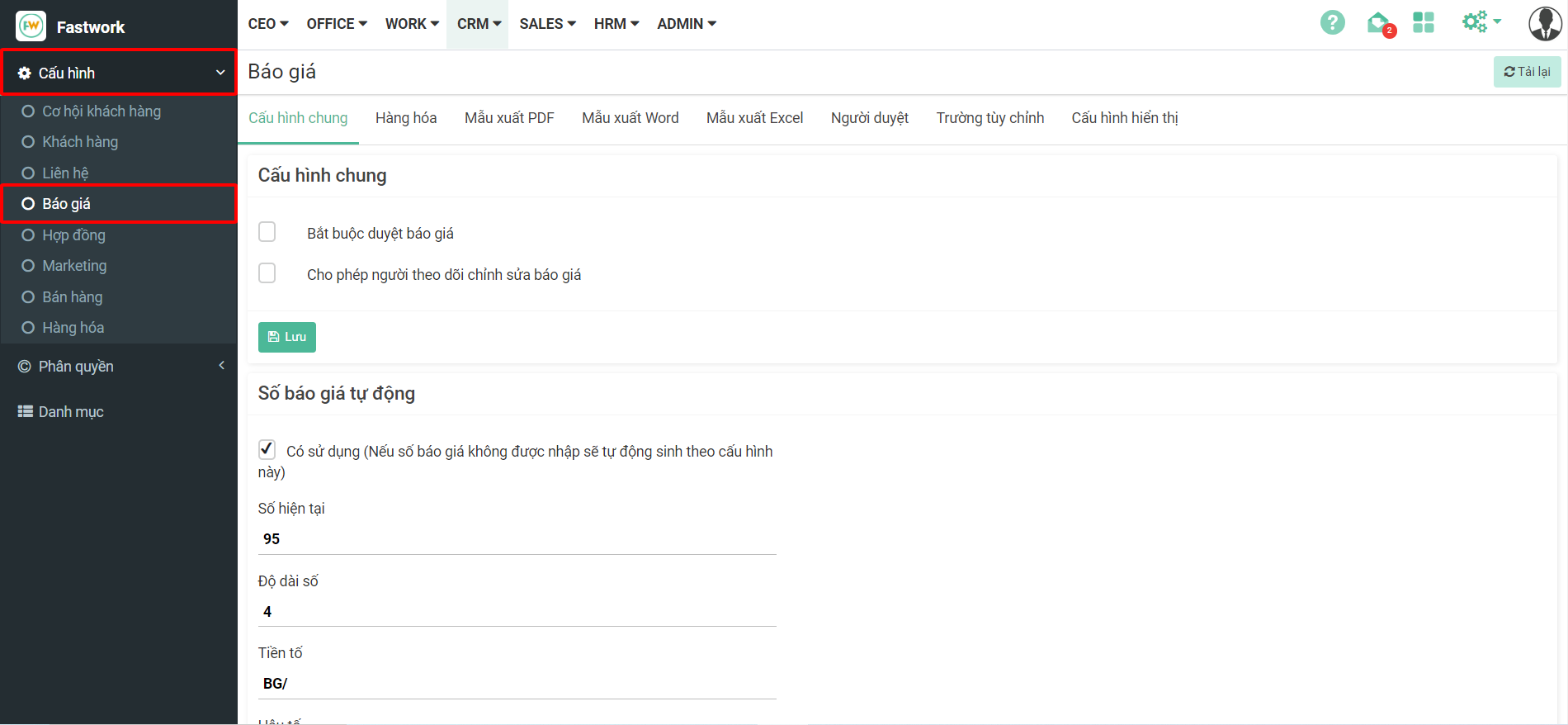
## 1. Cấu hình chung

* ***Cấu hình chung:*** Báo giá tạo ra có bắt buộc phải qua bước phê duyệt hay không?
* ***Số báo giá tự động:*** Phần mềm hỗ trợ cho phép cấu hình số báo giá chạy tự động theo quy định của doanh nghiệp
  * Có sử dụng cấu hình mã riêng hay không?
  * ***Số hiện tại:*** Số báo giá hiện tại đang có trên hệ thống
  * ***Độ dài số:*** Độ dài dãy số trong mã số Báo giá
  * ***Tiền tố:*** Tiền tố mặc định trong mã Báo giá
  * ***Hậu tố:*** Hậu tố mặc định trong mã Báo giá
  * Nhập đủ thông tin chọn **Lưu** để lưu lại cấu hình

<figure><img src="https://lh7-us.googleusercontent.com/xbDbhyPCybWsKqbNqcbOM6w4M6p9ADjjdjP_xgHJe1mn0WCBzqcuaXdV_5Lfx1s-04QmSRRv-NmGVrp849hZTRkL6hMNpEbJUqFgFOobTRo87CIqCQMaPhkcITzWvOdxP4_HhK-0DUdVliRYgKS58JxrTA=s2048" alt=""><figcaption></figcaption></figure>

## 2. Hướng dẫn cấu hình hàng hóa

Phần mềm hỗ trợ người dùng tùy chỉnh các cột/ trường thông tin với một hàng hóa theo nhu cầu quản lý của doanh nghiệp.

Tại Hàng hóa, cập nhật cấu hình các số liệu trong báo giá.&#x20;

* &#x20;Làm tròn cột tổng cộng, tổng trong hàng hóa: Lựa chọn cách làm tròn
* Sử dụng danh sách trường tùy chỉnh: Có muốn sử dụng các trường thông tin tùy chỉnh trong hàng hóa để áp dụng khi tạo báo giá, hợp đồng và đơn hàng hay không?

**Bước 1:** Chọn **Hàng hóa** -> chọn **Thêm trường**

<figure><img src="https://lh7-us.googleusercontent.com/9PZmQOIuDr9B1iPhOU4guNTAct4pZZEUSOr_b69sKYdmr7qwXQaC1ZtW-MNXRTZo8nUtwWvQ1I7a5gZmpIF-DWOSV3t34BLOUG0-caJKaL7XRWToHN606UKa91_yGp8dX5J6MLpLmidIiH0gfmLAUyA" alt=""><figcaption></figcaption></figure>

**Bước 2:** Thêm trường dữ liệu hiển thị hàng hóa trong báo giá&#x20;

* ***Tên trường:*** Tên của trường cần thêm&#x20;
* ***Từ khóa:*** tự lấy mã theo tên trường&#x20;
* ***Kiểu dữ liệu:*** Kiểu dữ liệu của trường cần thêm mới

<figure><img src="https://lh7-us.googleusercontent.com/U7_F5_2jMct2RduxJtyVRRthq2B-FD-NUAqd1bk1SWmGT4L4jLZGC5hawP8ofM0_Sqj9gHZyi8BjyrULJexnyf3abFJvtziE6TvHF8ioTDfQSiv41B7ZByODbqw879j6IbD4jG_Gw2MPMuZNmgu6lok" alt=""><figcaption></figcaption></figure>

**Bước 3:** Tích chọn hiện thị những trường cần thiết trong hàng hóa

<figure><img src="https://lh7-us.googleusercontent.com/1xkO8FpzZdvKt_lv_AWHlqRbFrOigHtg47fiVgTjkd7EtgronYcNbq6CTYFELfYg_oz-p2wg2i6oXLstlG4C8_xsU9Otjq2gAGJYRh8wTVIo24dfMvswwDU9kD6-MseGYY-Z_qH_uI3yJA2-0SirS48" alt=""><figcaption></figcaption></figure>

**Bước 4:** Tích chọn sử dụng danh sách trường tùy chỉnh -> chọn **Lưu**

<figure><img src="https://lh7-us.googleusercontent.com/dGeV8NW0MvWrygpvXvcl44fdrFJLF4WQMeFAxrt5fmYShUW7zXu-BYG5bJntweTbgblS25NBR2TBNUIwSR8bkukJwcKb4LaYdOMpiv8P_IumB8RyolypR-yiX0Wlka_eR9CvHKZAIeJ-LR-ryaXZvWE" alt=""><figcaption></figcaption></figure>

## 3. Hướng dẫn cấu hình mẫu xuất PDF

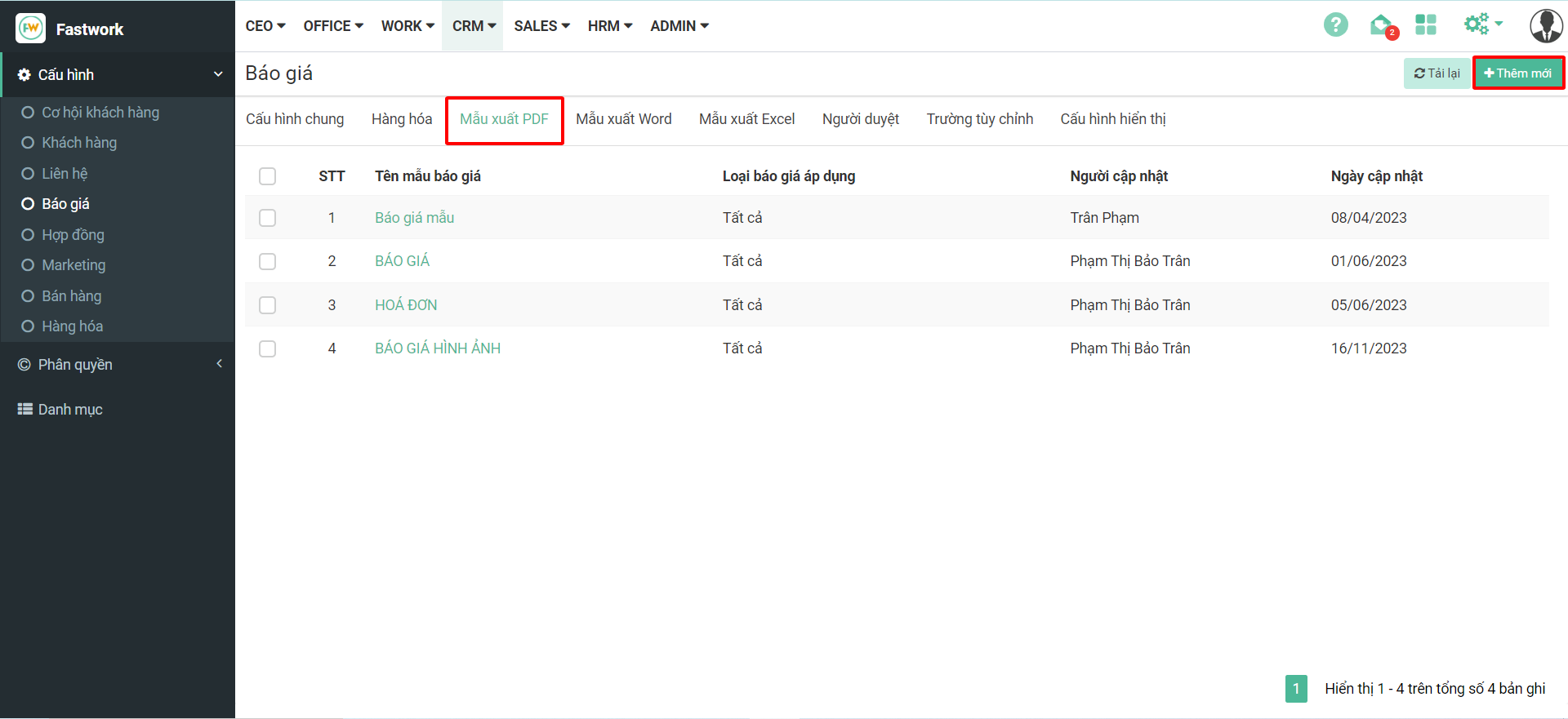
**Bước 1:** Chọn **Mẫu xuất PDF**

<figure><img src="https://1934075284-files.gitbook.io/~/files/v0/b/gitbook-x-prod.appspot.com/o/spaces%2FSgjp5pKuJrPSuYtLZvBs%2Fuploads%2FjVpNUQviSBktZebB4dgF%2Fimage.png?alt=media&#x26;token=9a3fe6f8-e18d-412b-9350-aa1dd57e3186" alt=""><figcaption></figcaption></figure>

**Bước 2:** Điền các trường thông tin theo mẫu quy định:

* ***Loại báo giá áp dụng:*** Chọn mẫu báo giá phù hợp theo sản phẩm
* ***Header:*** Đưa những nội dung cần hiển thị ở phần đầu của báo giá. Ví dụ: logo; địa chỉ; số điện thoại; email
* ***Body:*** Nội dung Bảng báo giá
* ***Footer:*** Những nội dung cần hiển thị ở phần cuối của báo giá. Ví dụ: Số trang;..

<figure><img src="https://lh7-us.googleusercontent.com/kQmoUFHrc04Qy77u7dTlaGIQhzTASCwQh8Ijb3zPH3eGpHDFQnCO8cd22Gn-Fd5K_VxLt4O_Mxd3j3NrVcmymhn8HPEcaiaJmospYC5FRxdlnLV1cygkXbV3mOsjYdSTSdHCtZP48An5M4bAsuxWu3k" alt=""><figcaption></figcaption></figure>

* Những trường dữ liệu muốn đưa vào bảng báo giá để lấy dữ liệu tự động, anh/chị có thể bấm vào Chọn trường dữ liệu ⇒ Tìm trường dữ liệu ⇒ Bấm Đưa vào

<figure><img src="https://lh7-us.googleusercontent.com/EkPLef8w4JDqXBbZmyQS4kTB29KA4X-z6v32E8vQYaEu8agxTay9-A7ZB8CRa_WJjiwuBncvE_eHKLYY7Lcr7BFBl-oB9-jqATOVoRZfzUxua97GhQux17_7Mgp_EfNavYewwVowTgP_zT3clyjI2rM" alt=""><figcaption></figcaption></figure>

<figure><img src="https://lh7-us.googleusercontent.com/IluNnPq-TjrL4D3Jn0dfsHKkBhiCIS6DXxFf7gmmiKypfLTIv4kTy6RgSRVEEMZtJU13HOnqs3dxlZJxOC-RVO1C5zD1jLonA_lyyS3AQjNUu8OIg01T_EFl6c0n0PkmRR6FZ8y_6n68I-kUGB1Qm_A" alt=""><figcaption></figcaption></figure>

**Bước 3:** Sau khi đã thiết lập xong -> bấm **Lưu** để hoàn tất việc thiết lập Báo giá.

<figure><img src="https://lh7-us.googleusercontent.com/vkpc8eMWZisIDpkOH6QulOBumdckZSkQQo7pLttmaAd9dz73hpsagT_WKI6CQpB25jq_xQQahtFPlBOKL5_kzgZZRaPUdt2mtUUiGTw33cBlGP8yJF5k8n_xQY-6bDIXo0TVxrRLJLCeD1Omn_3_nYc" alt=""><figcaption></figcaption></figure>

## 4. Hướng dẫn cấu hình mẫu xuất Word

Tại tab Mẫu xuất Word, chọn +Thêm mới để cấu hình mẫu xuất báo giá theo thông tin nội bộ. Lấy nguồn code vào trường thông tin tương ứng của file mẫu để hệ thống xuất dữ liệu. &#x20;

<figure><img src="https://lh7-us.googleusercontent.com/EJlD_Mixx1tsUp7XmiSwpZu-wmBn35RCL3oE1q2mW52U9D043E73UGJJ_78vpVuo7yL1RcF49sRfu_0AVeWheMdhXbsDN3xmtonTc7vagfrqTJQshISwLEwJ1fFiKte16r0-CKM2WPnJhcw4S4tDx4fWYQ=s2048" alt=""><figcaption></figcaption></figure>

<figure><img src="https://lh7-us.googleusercontent.com/r3CfK672cu48ME50TN8JnMHgm7ghWjx4IA4LzwWuw2HqAU7MVDHf7yBJHVyXR0tnVJ1n94OAP4DGaolzug57ODdeOPFjpwk2Ol2eUEaVe7rxkHzKISmOivEHf1TaTNwEyPg1SIV5vetkFSUuhpfV0UE0xg=s2048" alt=""><figcaption></figcaption></figure>

* Nhập thông tin cho mẫu xuất dạng word:

  * ***Tên mẫu xuất:*** Nhập tên cho mẫu &#x20;
  * ***Tải file mẫu:*** Lựa chọn file mẫu đã chuẩn hóa theo quy định để tải lên phần mềm
  * ***Loại báo giá áp dụng:*** Lựa chọn loại báo giá áp dụng với mẫu xuất này. Nếu áp dụng cho tất cả thì bỏ qua không cần chọn lại
  * ***Mô tả:*** Mô tả thêm thông tin cho mẫu xuất
  * Nhập đủ thông tin → chọn **Lưu** để lưu lại cấu hình

  <br>

  <figure><img src="https://lh7-us.googleusercontent.com/pBmei5MVOwi_0gGcXiJKt4UsrU0UyEfNsgvn72-pXtoFYRu0GvQJhpRpKiDTNjiKusQNy3km8NLhd_ai7LlI4ki2rWmG-NKebKNB7pyH7y-GiXyj7n-wc61eEgf4JRsm_O8syhLEEuOC_IoRd4zdVcAhBQ=s2048" alt=""><figcaption></figcaption></figure>

## 5. Hướng dẫn cấu hình mẫu xuất Excel

* Chọn Thêm mới để đưa file mẫu cần xuất báo giá

<figure><img src="https://lh7-us.googleusercontent.com/hCg8ZwN3UOCwtWSXRI_cyzd_ub43Ew1Oa15zZp2blLo8VzhY61mXw-GlAFe8xRpTEwF6hI2vKOZPdwsXC9uE_h696XBZ01EMQARf4hiGoGa5EARysTIkGyqVAAvCrYizItcLS2g4keiJwsH8yzH9q41BMQ=s2048" alt=""><figcaption></figcaption></figure>

* Đặt tên gợi nhớ của mẫu xuất báo giá
* Tải file mẫu báo giá đã cấu hình lên hệ thống :

<figure><img src="https://help.fastwork.vn/wp-content/uploads/2022/11/image-78-1024x484.png" alt=""><figcaption></figcaption></figure>

* Các trường thông tin trong báo giá lấy từ bảng Cấu trúc sử dụng trường thông tin của báo giá:

<figure><img src="https://help.fastwork.vn/wp-content/uploads/2022/11/image-79.png" alt=""><figcaption></figcaption></figure>

<figure><img src="https://lh7-us.googleusercontent.com/UiuMSpeyMDFS4JKIjFYcRSk0tGuUI160DCwvyJYmWTCRHs-JHDdMml6Ab27YxVlrL9TtYswGxILEXSt_sOPjHZiEaJiTFTUuvJysmrtPMbdL56r2Lwf_PNOaryPcRACjW9rifGNOJcaVtrriQ7XZSxp7Kg=s2048" alt=""><figcaption></figcaption></figure>

## 6. Cấu hình người duyệt báo giá

* Phần mềm cho phép cấu hình thông tin người duyệt cho từng loại báo giá, để khi nhân viên lựa chọn phần mềm sẽ hiển thị thông tin người duyệt tương ứng
* Chọn **Người duyệt**, cấu hình thông tin người duyệt báo giá cố định → chọn **+Thêm mới** → chọn **Loại báo giá** → chọn người duyệt  → chọn **Lưu**&#x20;

<figure><img src="https://lh7-us.googleusercontent.com/2W_06VjRNYrzsrRoOv5mhaIEVGTN2HhZfXJXuLIgtJq2IgB17Ni74VJFgzB_aV2P3y7wjyVK-uKX-aHn4TZWdNBcewfa966P_Z5Jm4O5n4Q1jtcUo7hnNRp111bjfibjfFGVwG2u7samdyBG2GD5JuhAOg=s2048" alt=""><figcaption></figcaption></figure>

<figure><img src="https://lh7-us.googleusercontent.com/BNxZSn7ZGC_maSqbKTfAY8qG9z-4mIVKN4dXu9IdVul-Jat1abiejMW_Tgyqi5L0Fz7BBFsvN4OwqgGF8NhpaYd88gyyMFWY6ssukFTcEExQ__j437VfLxB8ZVe5r3p1_brvc7ne5duks1EQLE6fb0A3Qw=s2048" alt=""><figcaption></figcaption></figure>

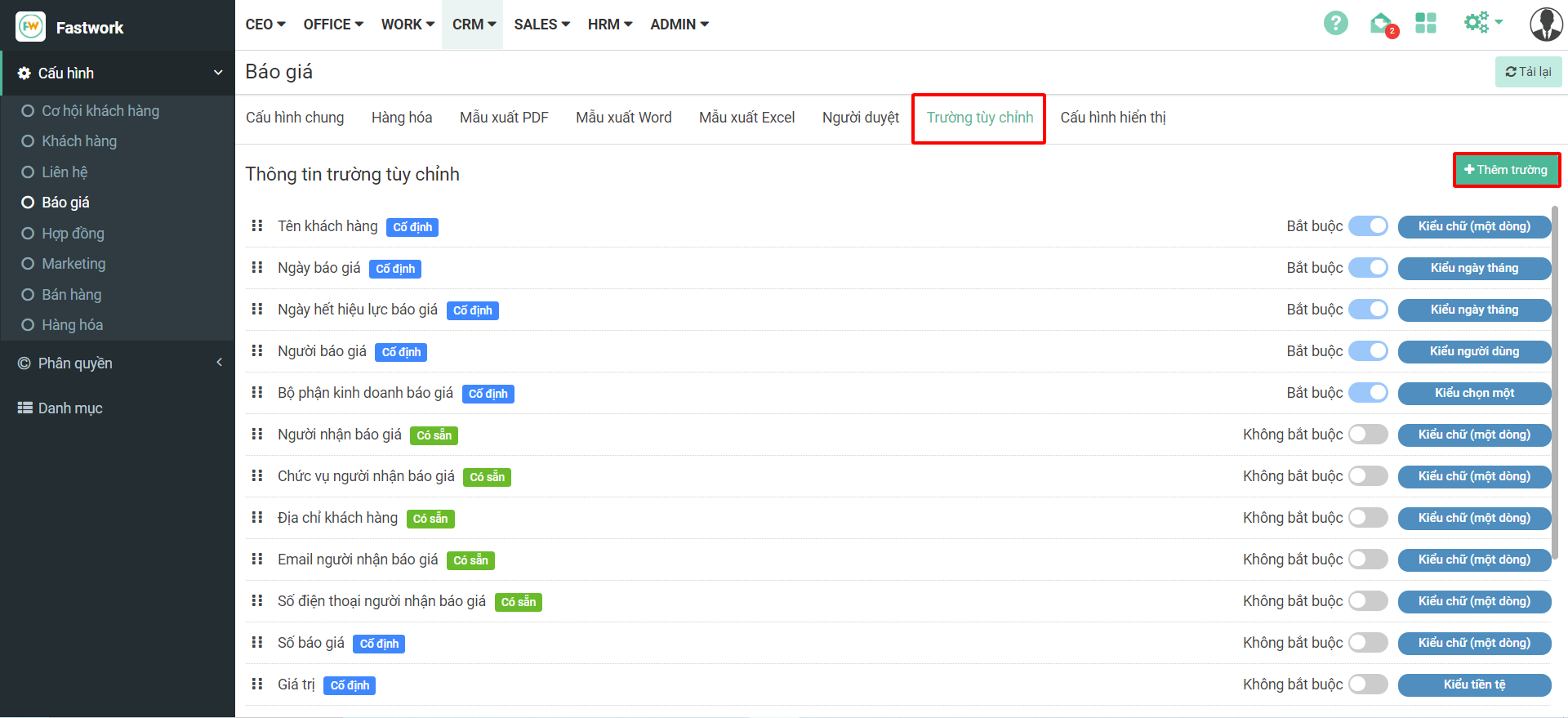
## 7. Cấu hình trường tùy chỉnh

* Đối với các trường hợp, báo giá của Khách hàng có những trường thông tin khác với mẫu của FastWork đã cung cấp hoặc muốn lấy những trường thông tin đã có sẵn tại CRM → Khách hàng. Có thể cấu hình lại để thiết lập các trường mong muốn.

**Bước 1:** Chọn **Trường tùy chỉnh** -> chọn **+ Thêm trường**

<figure><img src="https://1934075284-files.gitbook.io/~/files/v0/b/gitbook-x-prod.appspot.com/o/spaces%2FSgjp5pKuJrPSuYtLZvBs%2Fuploads%2FrIDvJtc7yaSexOzAlyhZ%2Fimage.png?alt=media&#x26;token=fd93749a-9de0-4af1-a68f-e3d19cb750bc" alt=""><figcaption></figcaption></figure>

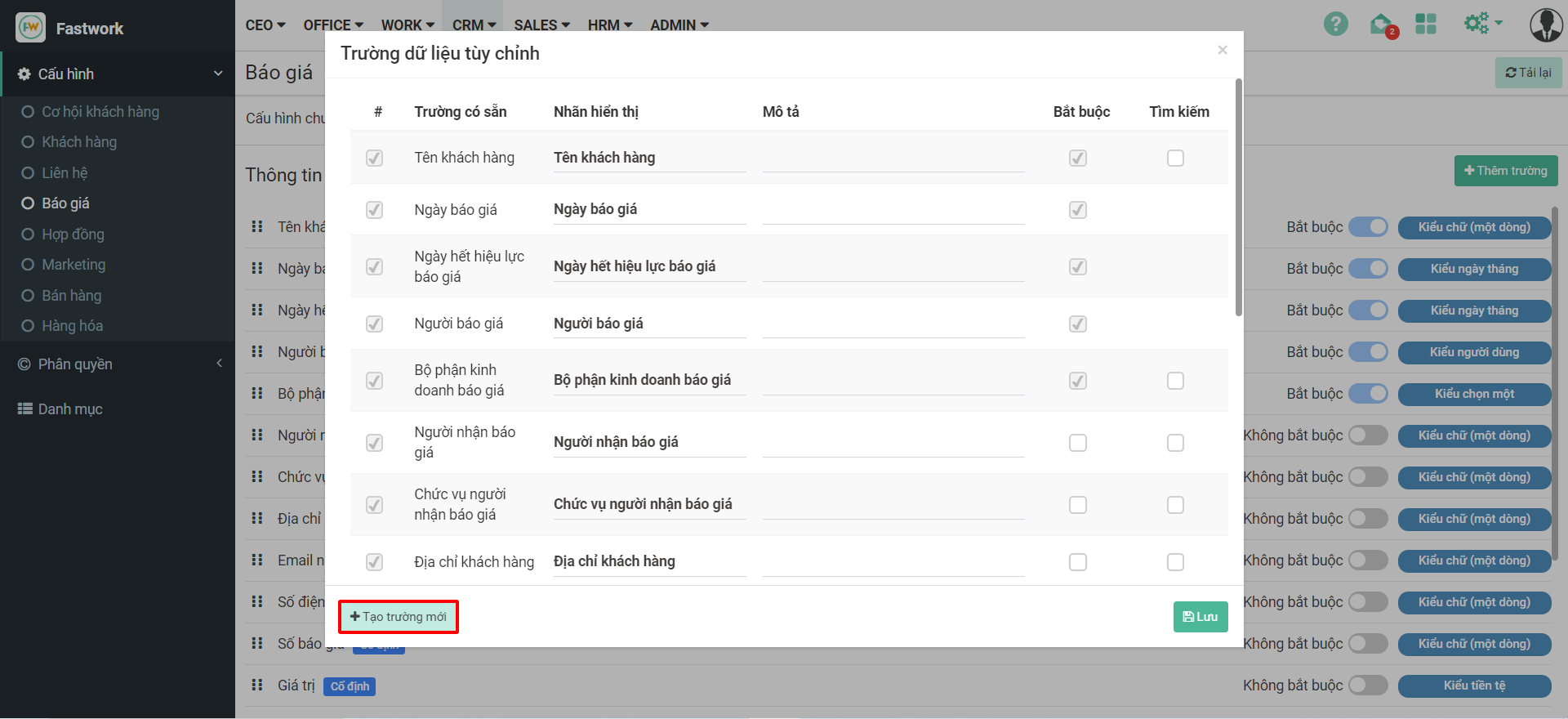
**Bước 2:** Chọn **+ Tạo trường mới**

<figure><img src="https://1934075284-files.gitbook.io/~/files/v0/b/gitbook-x-prod.appspot.com/o/spaces%2FSgjp5pKuJrPSuYtLZvBs%2Fuploads%2FnPdCSdkUbM6QJpMGiOcA%2Fimage.png?alt=media&#x26;token=cfe88212-1c46-4cea-be92-d825a45932fc" alt=""><figcaption></figcaption></figure>

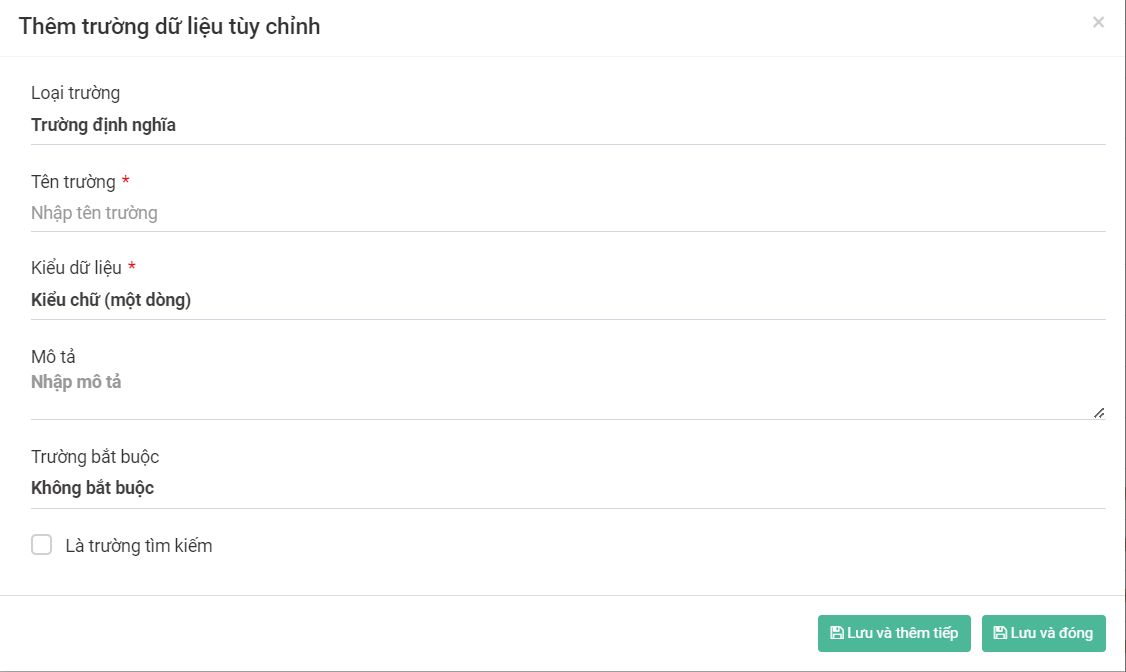
**Bước 3:** Nhập thông tin trường tùy chỉnh

<figure><img src="https://1934075284-files.gitbook.io/~/files/v0/b/gitbook-x-prod.appspot.com/o/spaces%2FSgjp5pKuJrPSuYtLZvBs%2Fuploads%2Fyv7Y9JDHxEg4NzaGMQQF%2Fimage.png?alt=media&#x26;token=c8d3790c-23ed-43f2-871c-b95114976b02" alt=""><figcaption></figcaption></figure>

* Loại trường: Trường định nghĩa (một trường mới với thiết lập Tên và kiểu dữ liệu bên dưới) hoặc Khách hàng (Trường dữ liệu đã có sẵn bên mục CRM → Khách hàng, trường dữ liệu này ứng với mục tương ứng của Khách hàng được gán)

<figure><img src="https://lh7-us.googleusercontent.com/AnG24oLZ_xseGozDgcIZ7Mwl2-4Ps_HTwOP8zVe2_aCxYbVE5P2J9bULGq6j7vie9MwvgIMOm4Gwa8aIA1EOHSywjhswy55xnF2flwEjYa_HHSV5XU8L1PGZ8DOWkV958YLMH48doudceLJBq4KEJ28" alt=""><figcaption></figcaption></figure>

**Bước 4:** Chọn **Lưu và thếm tiếp** hoặc **Lưu và đóng** để hoàn thành thêm trường dữ liệu tùy chỉnh

## 8. Cấu hỉnh hiển thị

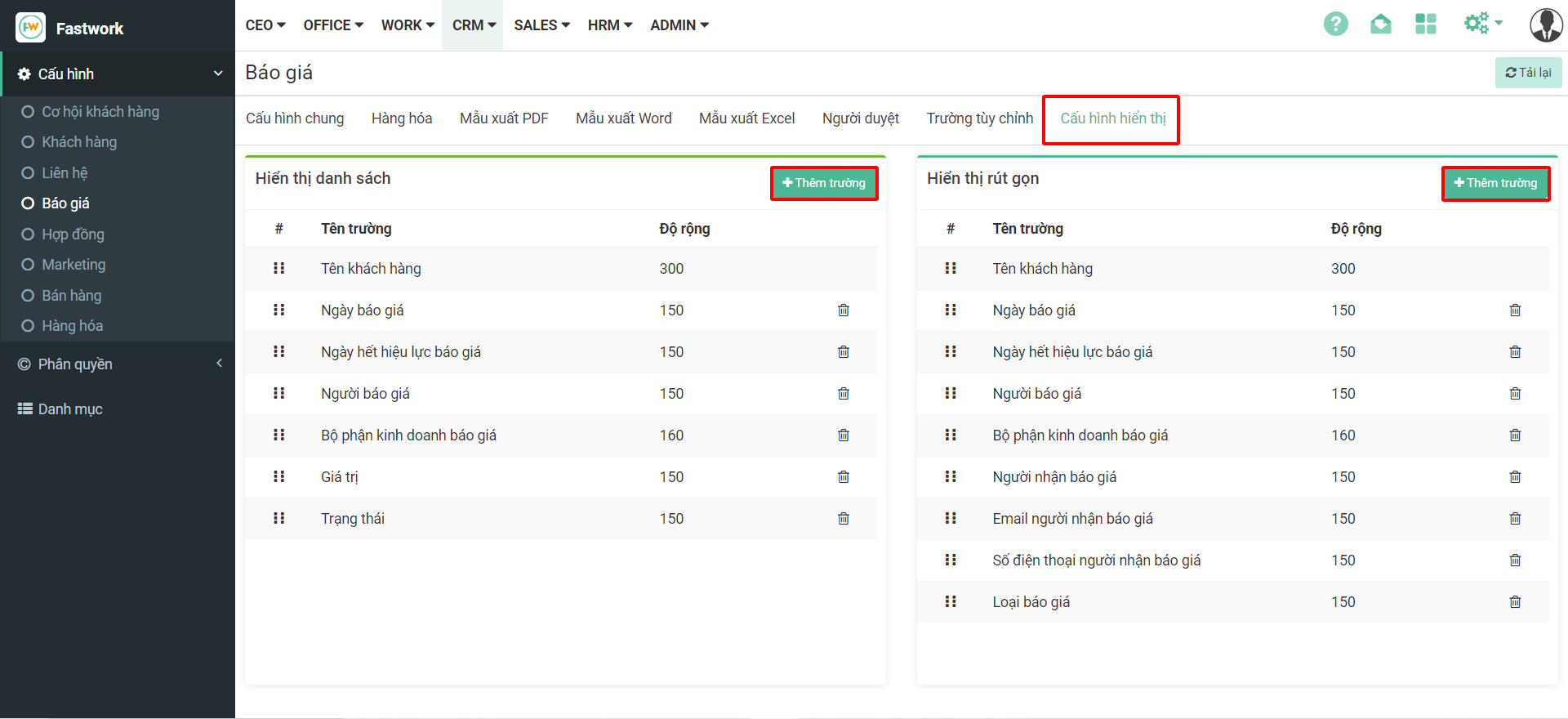
* Chọn **Cấu hình hiển thị** -> chọn **Thêm mới**
  * Tại tab cấu hình hiển thị, có 2 list: Hiển thị danh sách và Hiển thị rút gọn. Có thể xóa hoặc thêm trường tùy chỉnh hoặc sắp xếp lại vị trí xuất hiện.
    * ***Hiển thị danh sách:*** Hiển thị trường thông tin của báo giá tại phần Quản lý
    * ***Hiển thị rút gọn:*** Các trường thông tin hiển thị khi thêm mới báo giá

<figure><img src="https://1934075284-files.gitbook.io/~/files/v0/b/gitbook-x-prod.appspot.com/o/spaces%2FSgjp5pKuJrPSuYtLZvBs%2Fuploads%2Fkf9JBzkdwDro0z9en9m0%2Fimage.png?alt=media&#x26;token=82e5e4f2-a96e-4340-bd49-62ef7eff2926" alt=""><figcaption></figcaption></figure>

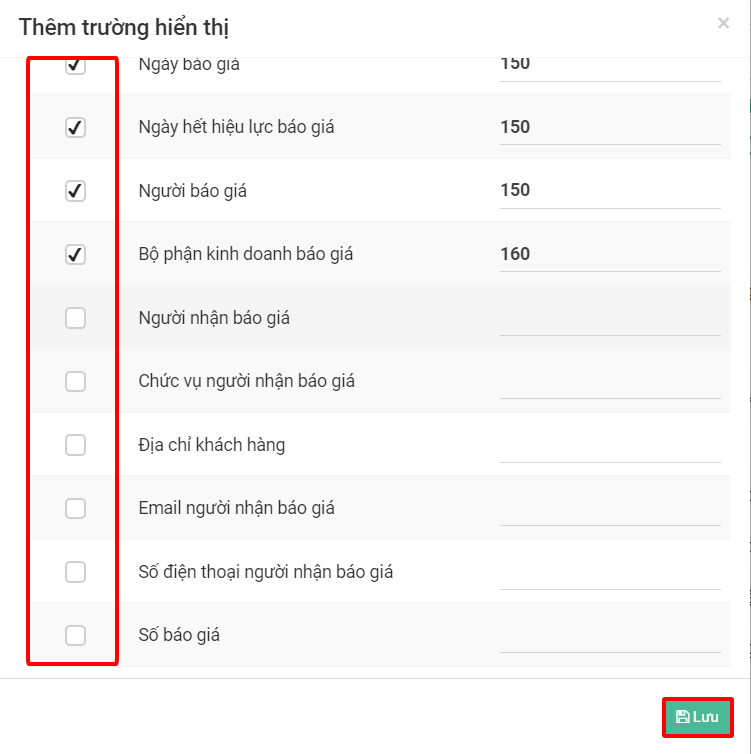
* Tích vào các trường cần hiển thị -> chọn **Lưu**
<figure><img src="https://1934075284-files.gitbook.io/~/files/v0/b/gitbook-x-prod.appspot.com/o/spaces%2FSgjp5pKuJrPSuYtLZvBs%2Fuploads%2FReTJ9DDQj7KakMSmVJEs%2Fimage.png?alt=media&#x26;token=9cdd2786-a787-4e23-9cc6-ad95c502d636" alt=""><figcaption></figcaption></figure>