> For the complete documentation index, see [llms.txt](https://help.fastwork.vn/fastwork-help-center/llms.txt). Markdown versions of documentation pages are available by appending `.md` to page URLs; this page is available as [Markdown](https://help.fastwork.vn/fastwork-help-center/cap-nhat-tinh-nang/fastwork-hrm/cap-nhat-thang-10-2024/quan-ly-quy-nghi-bu-cua-nhan-vien.md).
# Quản lý quỹ nghỉ bù của nhân viên
Phần mềm Fastwork đã nâng cấp thêm tính năng Quản lý quỹ nghỉ bù cho nhân viên
Tình huống sử dụng: nhân viên đi làm thêm ngoài giờ sẽ được cộng dồn để quy thành quỹ nghỉ bù.
## 1. Cấu hình phê duyệt đơn nghỉ bù
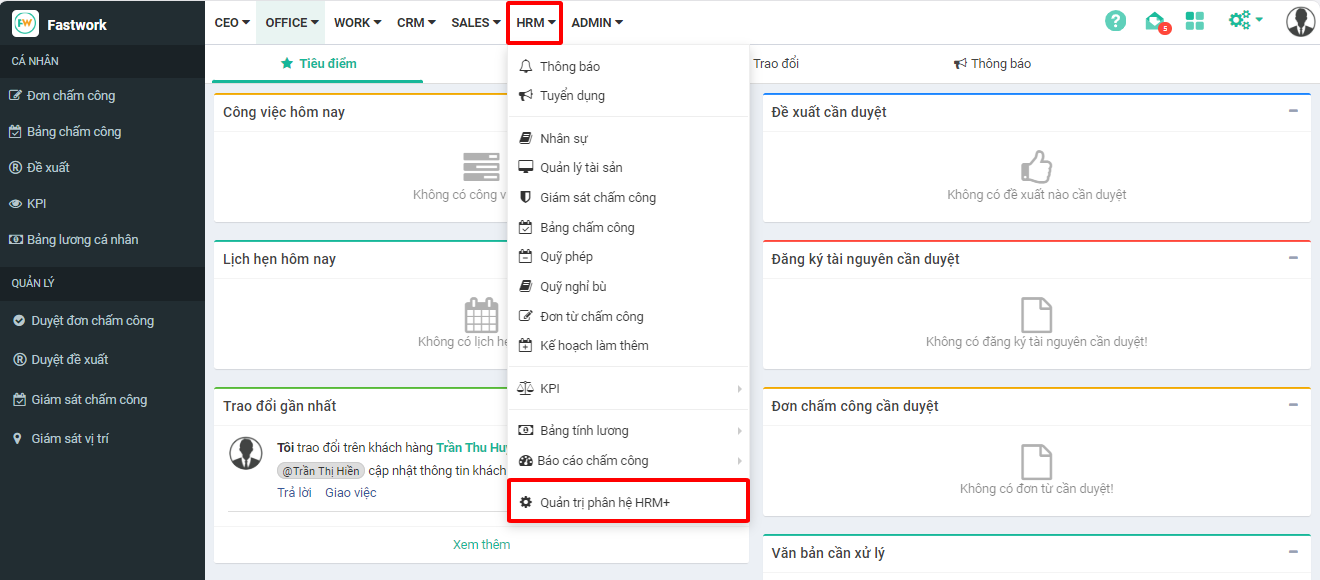
Truy cập menu **HRM** -> chọn **Quản trị phân hệ HRM+**
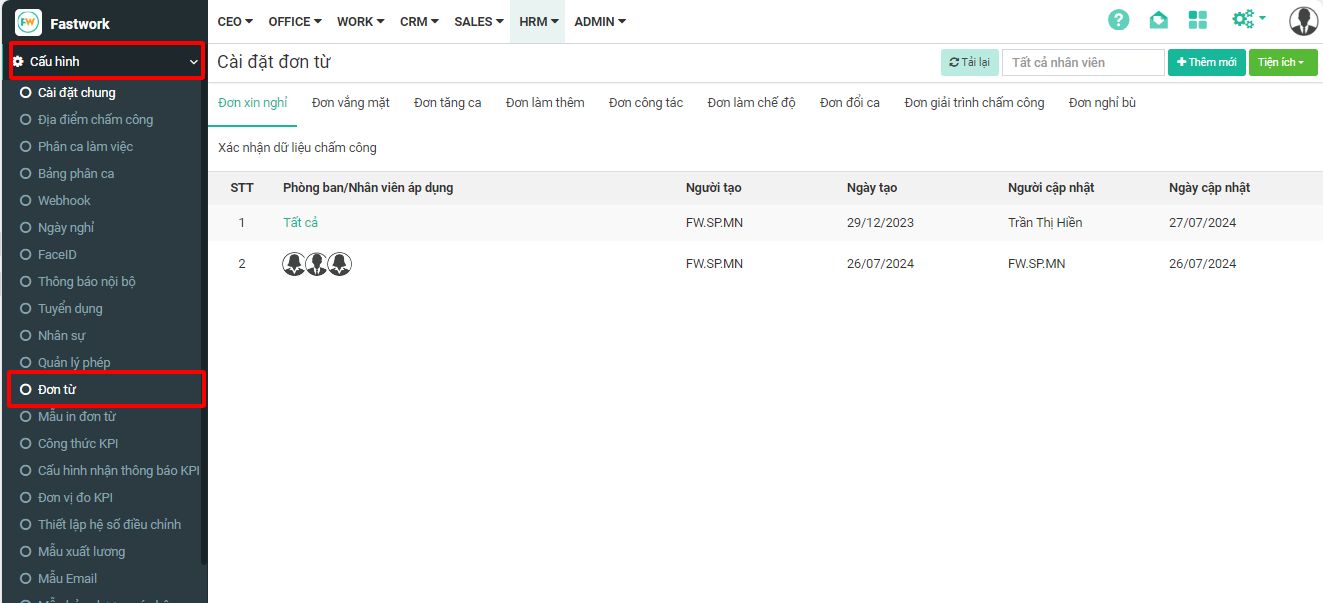
Ở giao diện quản trị vào mục **Cấu hình** -> chọn **Đơn từ**
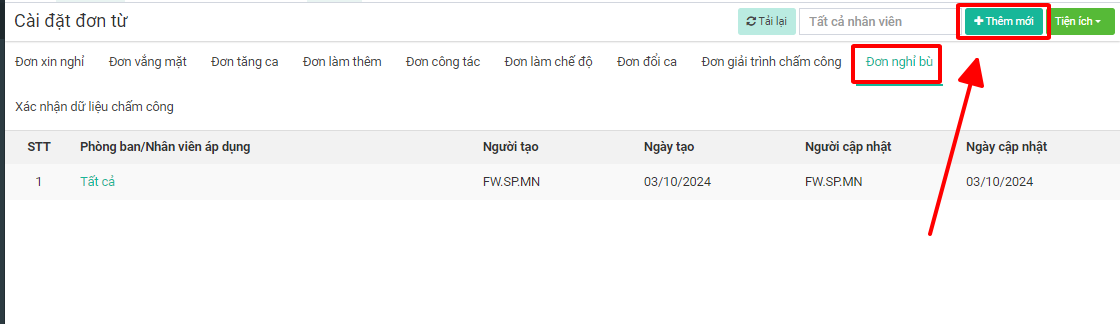
Chọn loại **Đơn nghỉ bù** -> chọn **Thêm mới** để thực hiện cấu hình
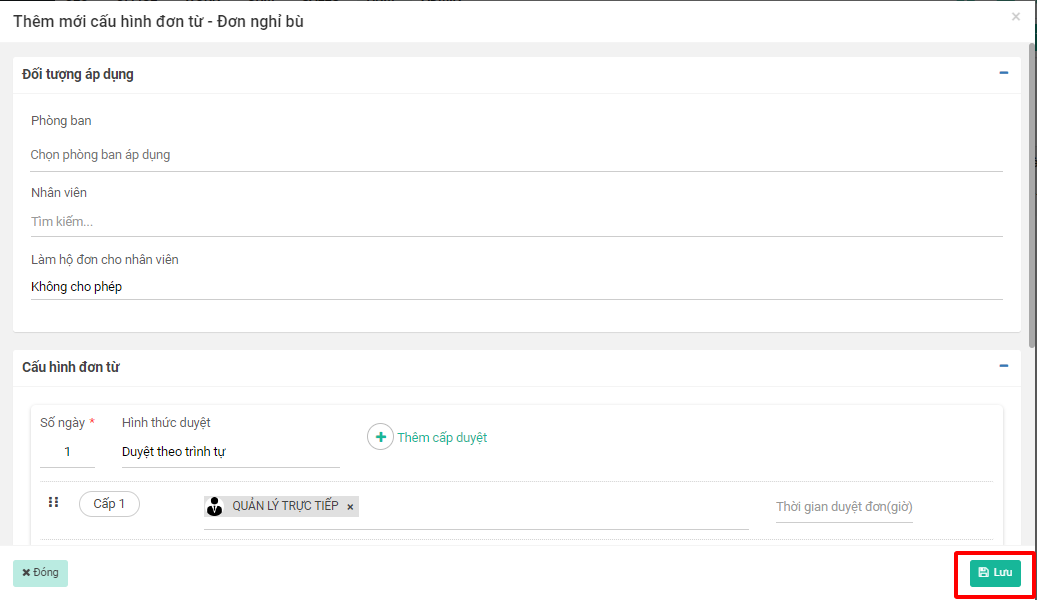
Thực hiện nhập thông tin cho Cấu hình duyệt đơn nghỉ bù
\+ ***Phòng ban***: Phòng ban sẽ áp dụng cấu hình này. Nếu bỏ trống thì mặc định áp dụng cho tất cả phòng ban trong công ty
\+ ***Nhân viên***: Áp dụng chọn cấu hình cụ thể cho nhân viên nào đó (nếu có). Khi được chọn thì cấu hình sẽ chỉ áp dụng với các nhân viên ấy. Không thì bỏ qua mục này
\+ ***Số ngày***: Số ngày áp dụng theo cấu hình duyệt này
\+ ***Hình thức duyệt***: Lựa chọn hình thức duyệt tương ứng
\+ ***Cấp duyệt:*** Chọn cấp duyệt tương ứng
\+ ***Thời gian duyệt:*** thời gian duyệt mong muốn (nếu có)
\+ ***Thêm cấu hình***: Chọn thêm cấu hình duyệt đơn cho số ngày khác (nếu có)
\+ ***Người nhận thông báo:*** Chọn người nhận thông báo khi đơn được gửi (nếu có)
\+ ***Người ủy quyền:*** Lựa chọn ra người được phép ủy quyền duyệt đơn thay. Khi nhập thông tin thì chỉ có những người được chọn mới có có thể chọn ủy quyền. Bỏ trống thì sẽ mặc định cho phép ủy quyền đến bất kỳ ai trong công ty
Nhập đủ thông tin chọn **Lưu** để lưu lại cấu hình
## 2. Cấu hình danh mục lý do nghỉ bù
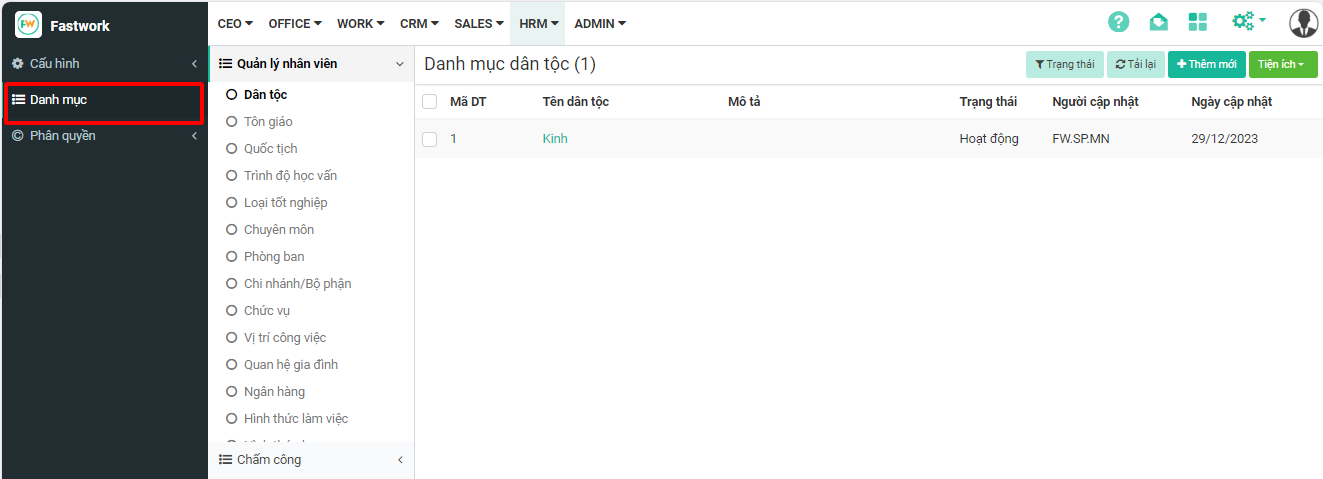
Trong **Quản trị phân hệ HRM** -> chọn **Danh mục**
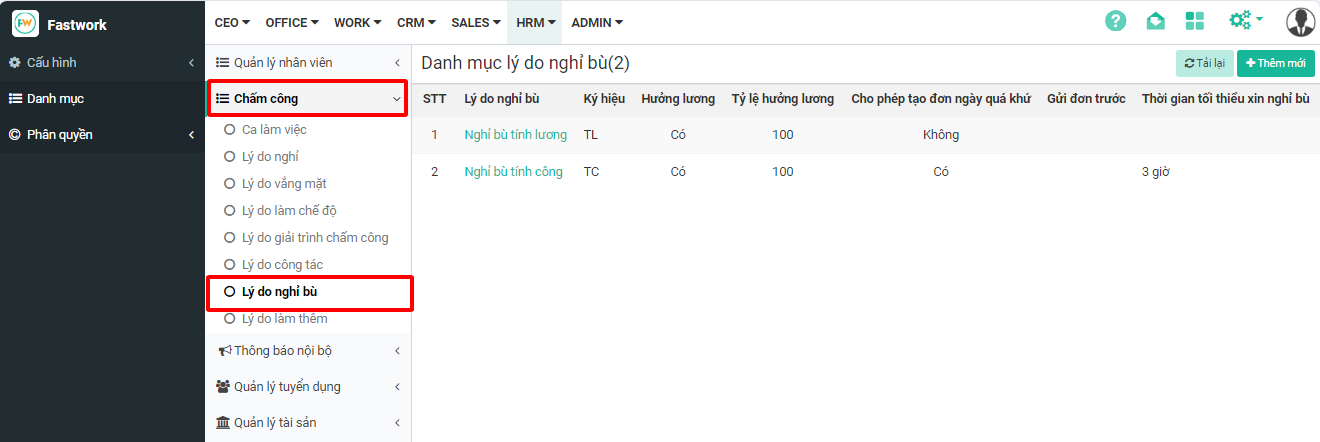
Ở phần **Chấm công** -> chọn **Lý do nghỉ bù**
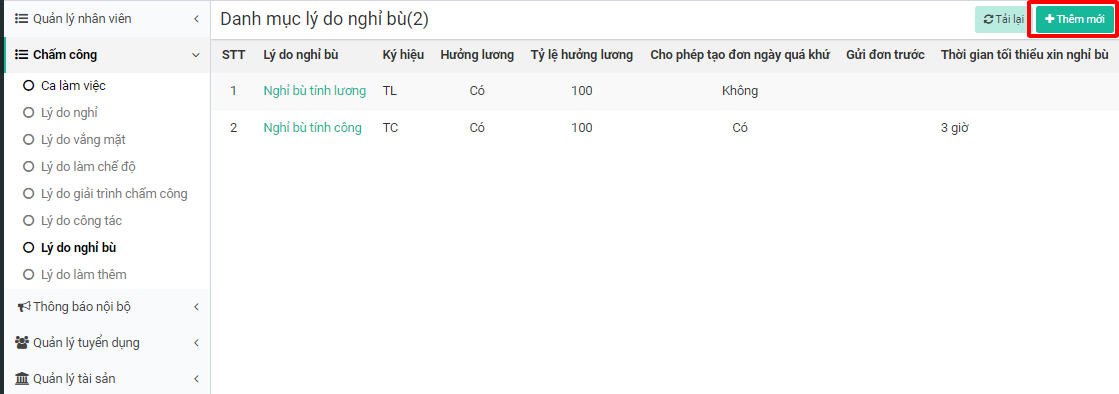
Chọn **Thêm mới** để tạo danh mục lý do mới
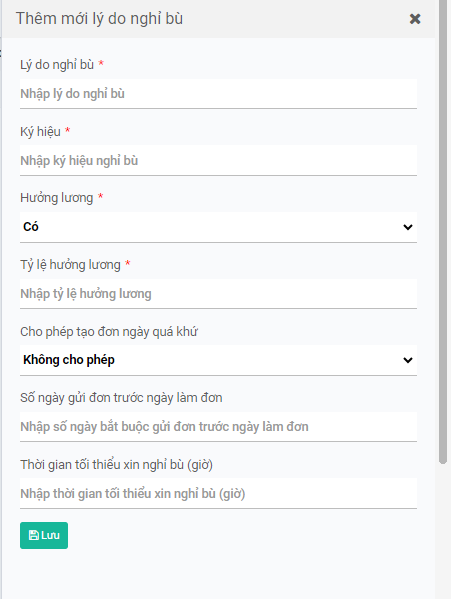
Nhập thông tin do danh mục mới:
* ***Lý do nghỉ bù:*** Tên loại lý do xin nghỉ bù
* ***Ký hiệu:*** Ký hiệu thể hiện trên bảng công
* ***Hưởng lương***: Lý do này có tính lương hay không
* ***Tỷ lệ hưởng lương***: Nhập tỷ lệ hưởng tương ứng
* ***Cho phép tạo đơn ngày quá khứ:*** Có cho phép nhân viên tạo bù lại đơn cho ngày đã qua hay không
* ***Số ngày gửi đơn trước ngày làm đơn***: Lý do xin nghỉ này cần phải gửi trước bao nhiêu ngày? Nếu không quy định thì bỏ qua mục này
* ***Thời gian tối thiểu xin nghỉ bù (giờ):*** Nhân viên được phép xin tối thiểu nghỉ bù bao nhiêu giờ
Nhập đủ thông tin chọn **Lưu** để lưu lại danh mục
## 3. Thiết lập cấu hình cách tính Quỹ nghỉ bù
Để có thể sử dụng Quỹ nghỉ bù, anh/chị cần thực hiện cấu hình cách tính Quỹ nghỉ bù trong năm (tương tự như quỹ phép)
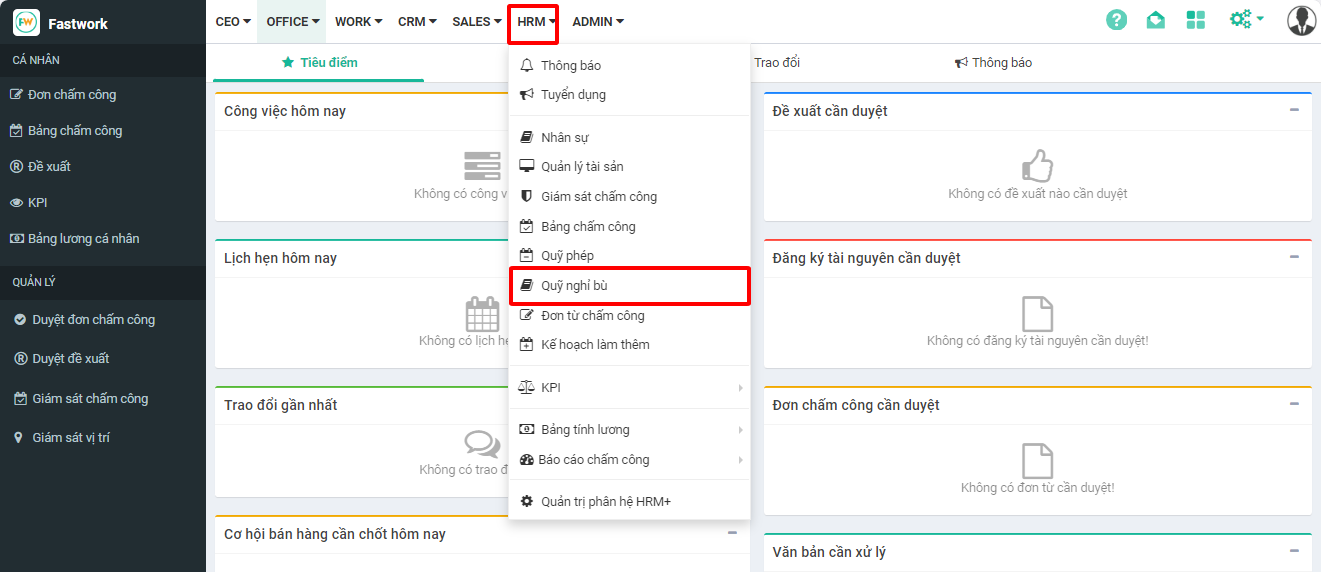
Từ menu **HRM** -> chọn **Quỹ nghỉ bù**
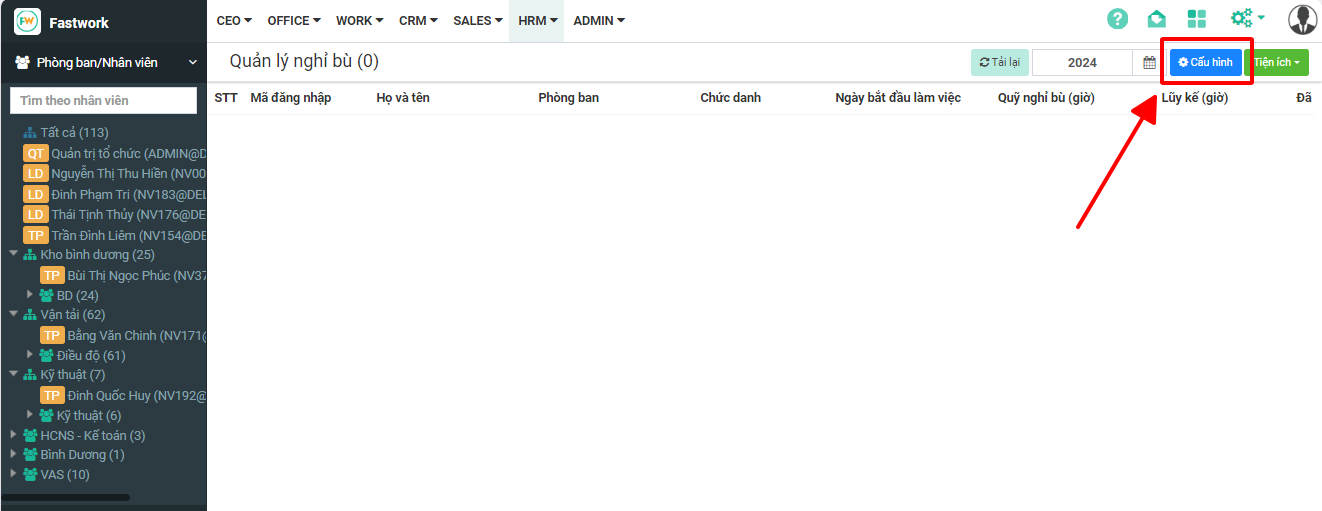
Tại giao diện **Quản lý nghỉ bù** -> chọn **Cấu hình**
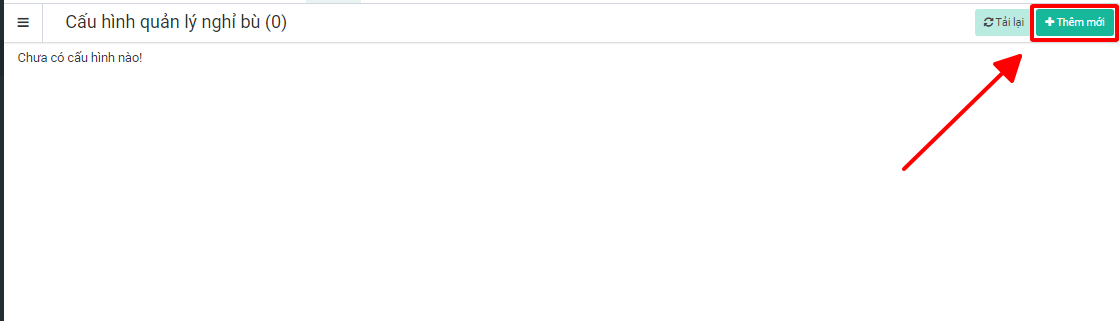
Chọn **Thêm mới** để thực hiện Cấu hình
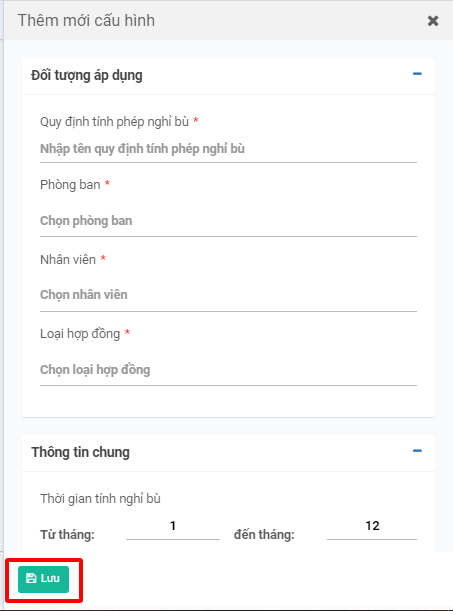
Nhập thông tin cho Cấu hình:
* ***Quy định tính phép nghỉ bù:*** Nhập tên cho cấu hình
* ***Phòng ban:*** Chọn phòng ban áp dụng. Nếu áp dụng chung thì chọn Tất cả
* ***Nhân viên:*** Chọn cụ thể nhân viên sẽ áp dụng theo cấu hình này. Nếu không áp dụng riêng thì chọn Tất cả
* ***Loại hợp đồng:*** Chọn loại HĐ sẽ áp dụng cấu hình tính nghỉ bù này. Loại hợp đồng được cấu hình trong hồ sơ nhân sự
* ***Thời gian tính nghỉ bù:*** áp dụng từ tháng nào tới tháng nào
* ***Thời gian hưởng lũy kế nghỉ bù của năm trước***: Cấu hình tính phép lũy kế
* ***Ngày bắt đầu tính nghỉ bù trong tháng***: Quỹ nghỉ bù sẽ được tính từ ngày nào trong tháng
* ***Ngày reset nghỉ bù trong tháng:*** Quỹ nghỉ bù được tính lại từ ngày nào trong tháng
Nhập xong thông tin chọn **Lưu** để lưu lại cấu hình
## 4. Nhân viên xin nghỉ bù trên phần mềm
### 4.1 Tình huống 1: Nhân viên đi làm thêm được tính vào quỹ nghỉ bù
{% hint style="info" %}
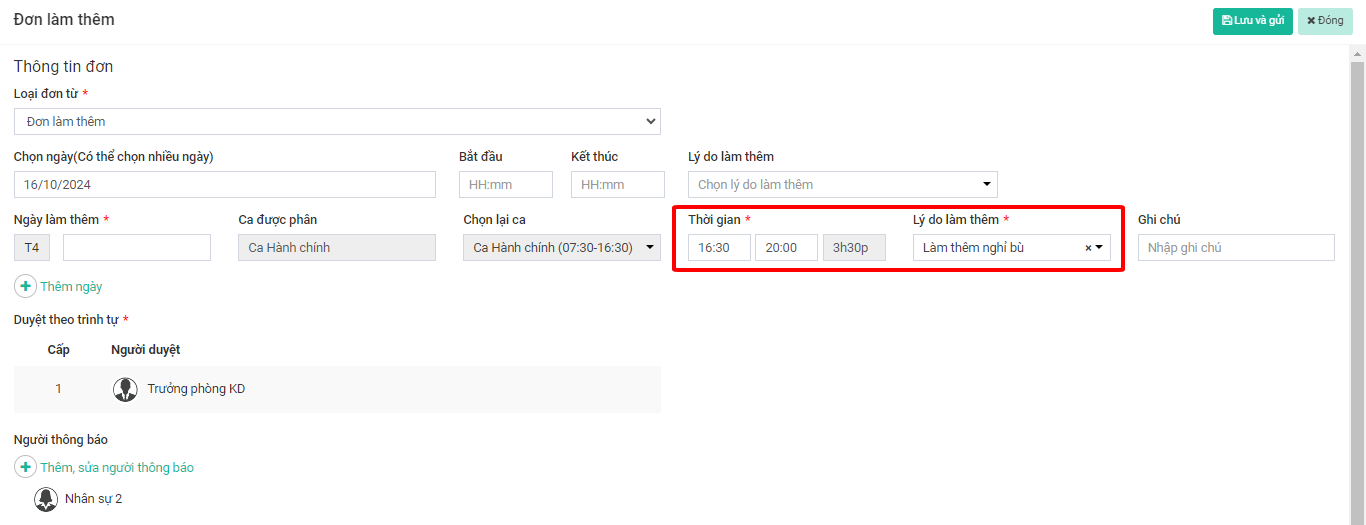
Để số giờ làm thêm được tính vào quỹ giờ nghỉ bù cho nhân viên, khi gửi đơn làm thêm anh/chị cần phải chọn lý do làm thêm tương ứng

{% endhint %}
Để có quỹ phép nghỉ bù sử dụng, nhân viên cần phải có hoạt động làm thêm được tính vào quỹ nghỉ bù.
**Bước 1:** Nhân viên thực hiện gửi đơn xin làm thêm và thực hiện làm thêm
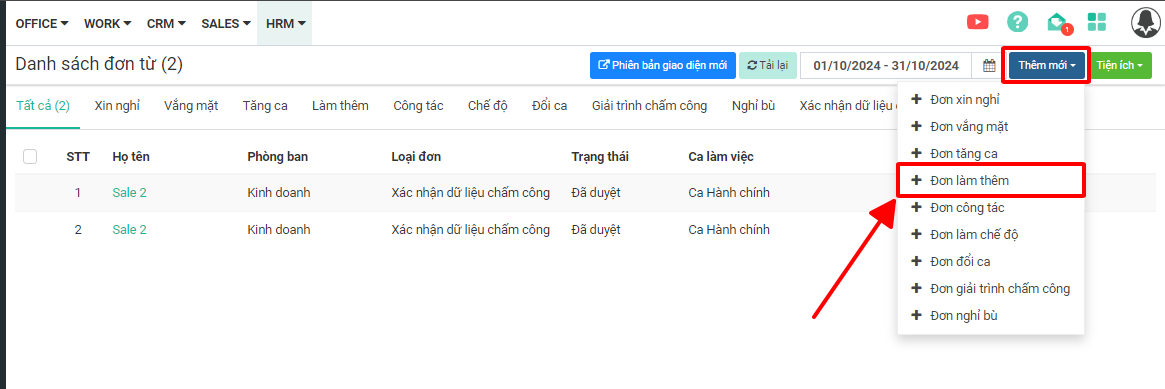
Chọn **HRM** -> chọn **Đơn từ chấm công** -> chọn **Thêm mới** -> chọn Loại **Đơn làm thêm**
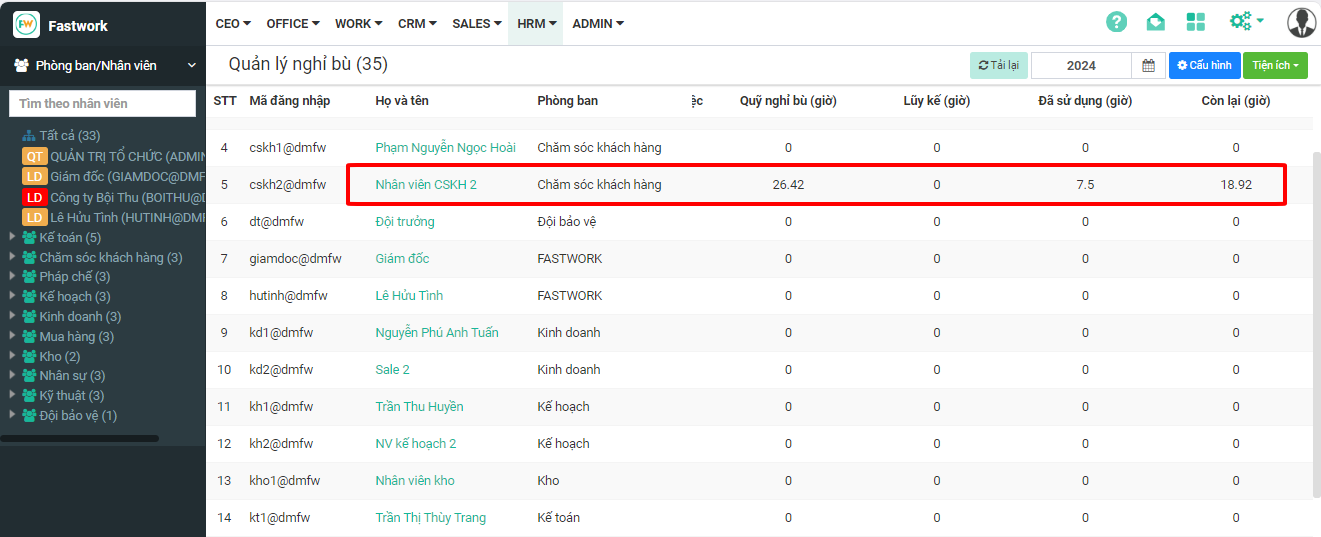
**Bước 2**: Nhân viên thực hiện làm thêm, chấm công đầy đủ để ghi nhận hoạt động làm thêm. Số giờ làm thêm hợp lệ sẽ được cộng vào quỹ nghỉ bù
**Bước 3**: Nhân viên thực hiện gửi đơn xin nghỉ bù
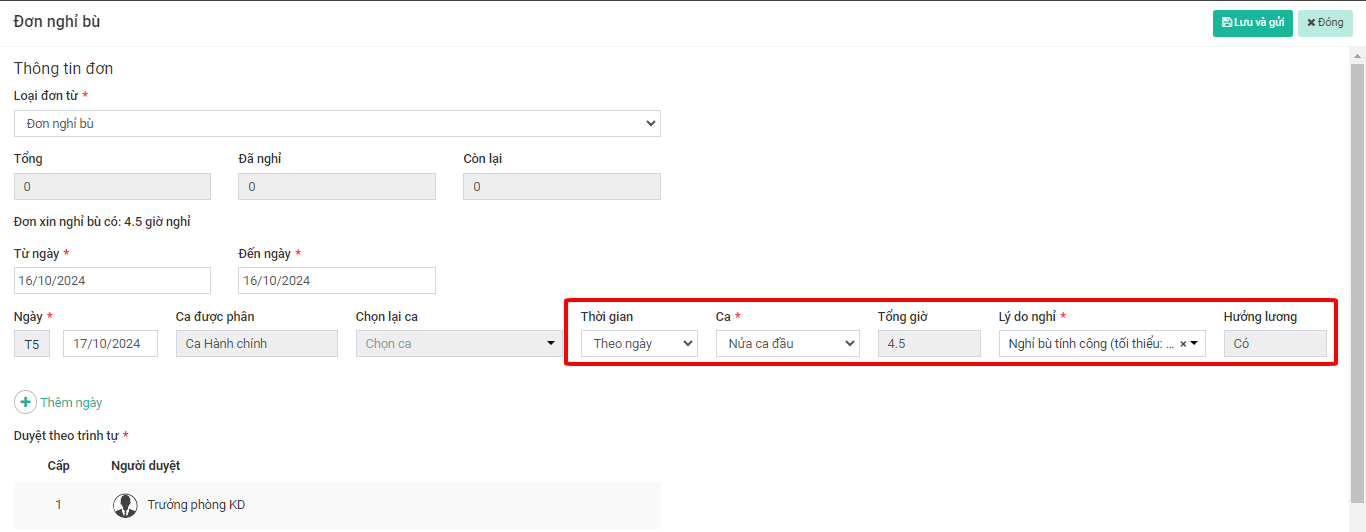
Truy cập **HRM** -> chọn **Đơn từ chấm công** -> chọn **Thêm mới** -> chọn Loại **Đơn nghỉ bù**
***Thời gian:*** chọn kiểu tính thời gian theo ngày hay theo giờ
* ***Theo ngày***: Mục Ca sẽ chọn nửa ca đầu (buổi sáng) / nửa ca sau (buổi chiều) hay cả ngày
* ***Theo giờ:*** Nhập thời gian bắt đầu thời gian kết thúc
***Lý do nghỉ:*** Chọn lý do nghỉ bù tương ứng
Nhập đủ thông tin chọn **Lưu và gửi** để gửi đơn
**Bước 4**: Quản lý duyệt đơn xin nghỉ bù của nhân viên. Đơn được duyệt thời gian xin nghỉ sẽ được trừ vào quỹ nghỉ bù